具体操作步骤如下:
1、首先,打开PS,画一个图形,如下图所示,然后进入下一步。

2、其次,按Ctrl + J复制图层,然后选择复制图层,如下图所示,然后进入下一步。

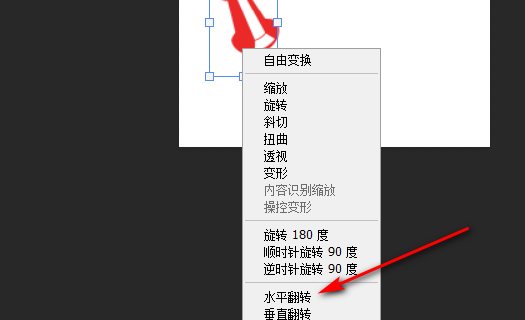
3、接着,按Ctrl + T,然后单击鼠标右键,点击【水平翻转】,如下图所示,然后进入下一步。
4、然后,将复制的图层移动到合适的位置,如下图所示,然后进入下一步。
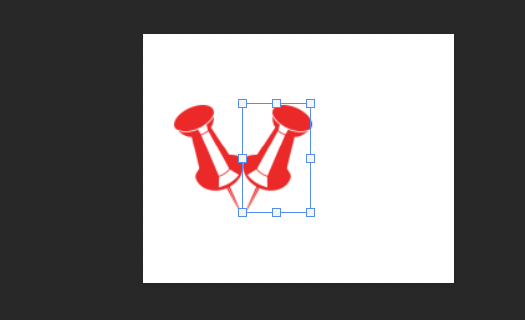
5、最后,得到对称路径图,如下图所示。这样,问题就解决了。

时间:2026-04-21 16:39:04
具体操作步骤如下:
1、首先,打开PS,画一个图形,如下图所示,然后进入下一步。
2、其次,按Ctrl + J复制图层,然后选择复制图层,如下图所示,然后进入下一步。
3、接着,按Ctrl + T,然后单击鼠标右键,点击【水平翻转】,如下图所示,然后进入下一步。
4、然后,将复制的图层移动到合适的位置,如下图所示,然后进入下一步。
5、最后,得到对称路径图,如下图所示。这样,问题就解决了。
