1、首先打开PPT软件,如下图所示。

2、新建演示文稿,如下图所示。

3、如下图所示,选择一个文本框。

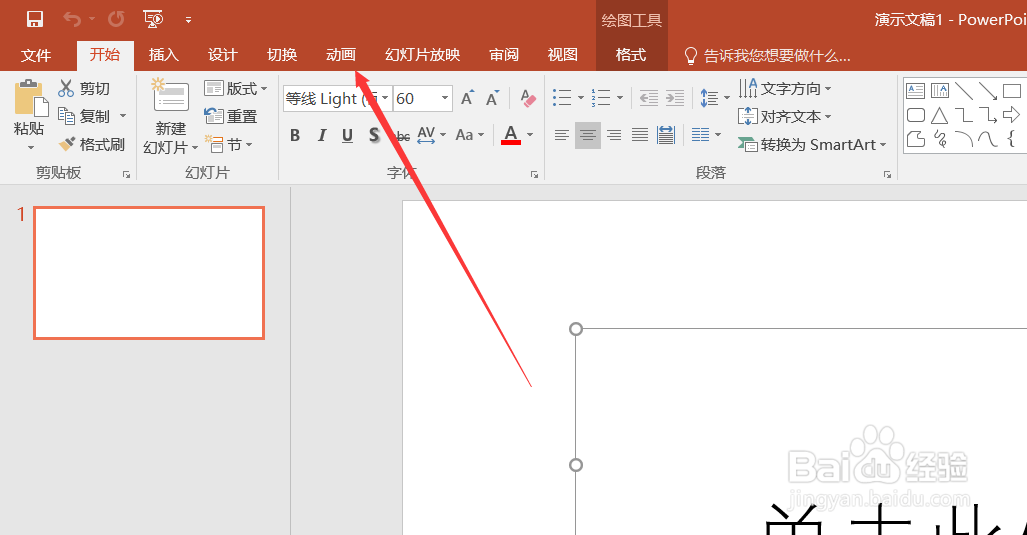
4、如箭头所示,点击上方”动画“选项卡。
5、如下图所示,给文本框添加动画效果。

6、如箭头所示,找到“开始”的下选标点击。
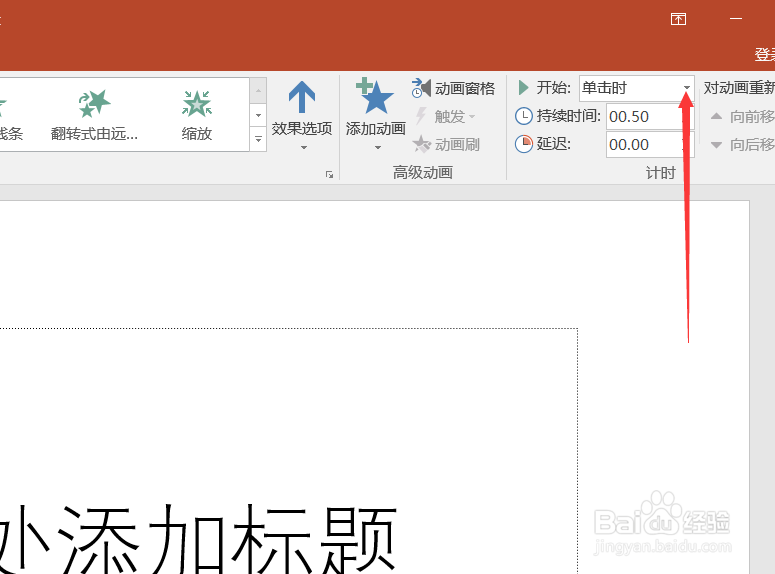
7、如箭头所示,在下选框里选择“与上一动画同时”点击。

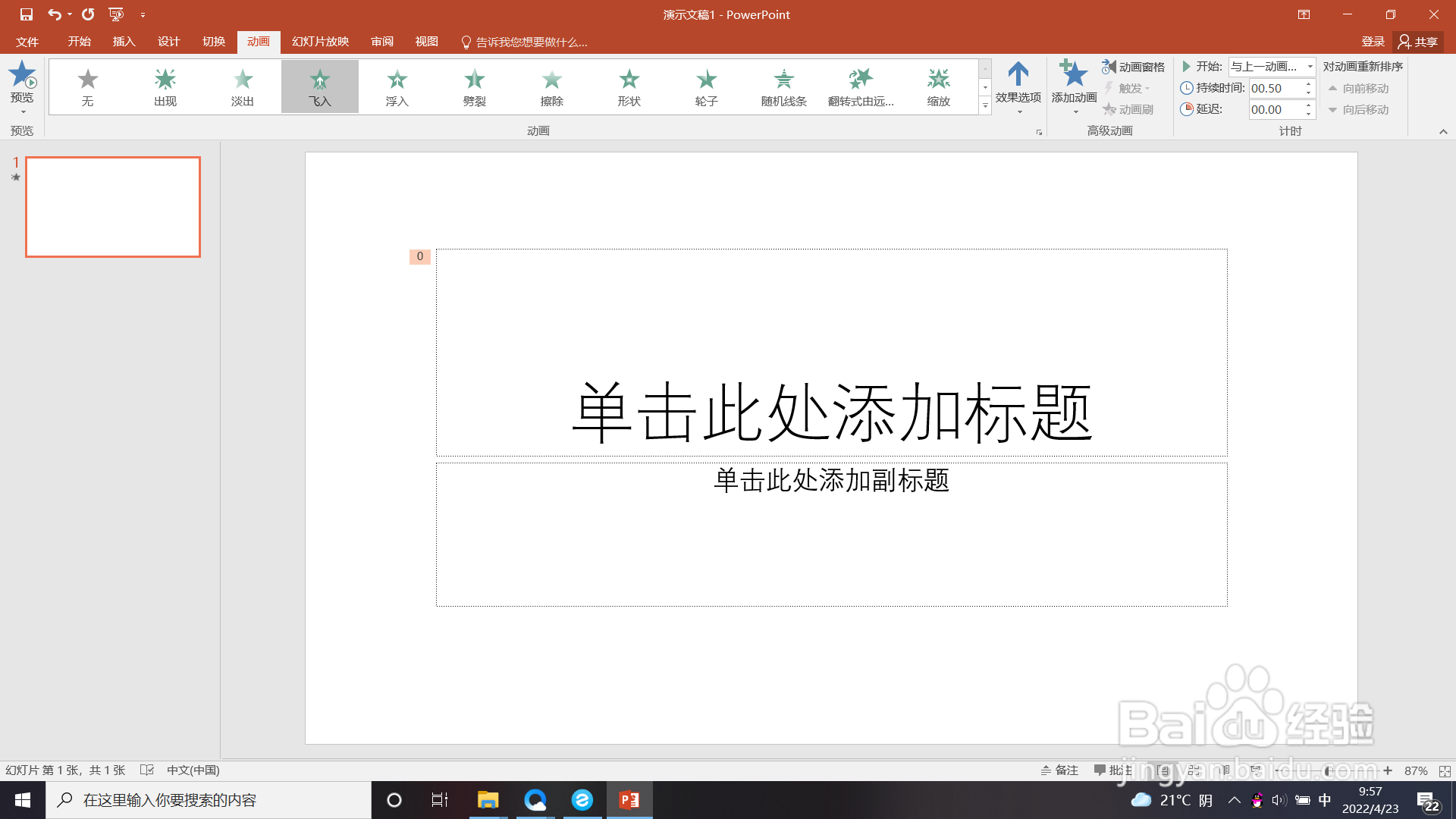
8、如下图所示,文本框就被设置为“与上一动画同时”开始了。
时间:2026-05-03 20:12:33
1、首先打开PPT软件,如下图所示。
2、新建演示文稿,如下图所示。
3、如下图所示,选择一个文本框。
4、如箭头所示,点击上方”动画“选项卡。
5、如下图所示,给文本框添加动画效果。
6、如箭头所示,找到“开始”的下选标点击。
7、如箭头所示,在下选框里选择“与上一动画同时”点击。
8、如下图所示,文本框就被设置为“与上一动画同时”开始了。
