ppt里面怎么画环形

 时间:2026-02-14 03:55:56

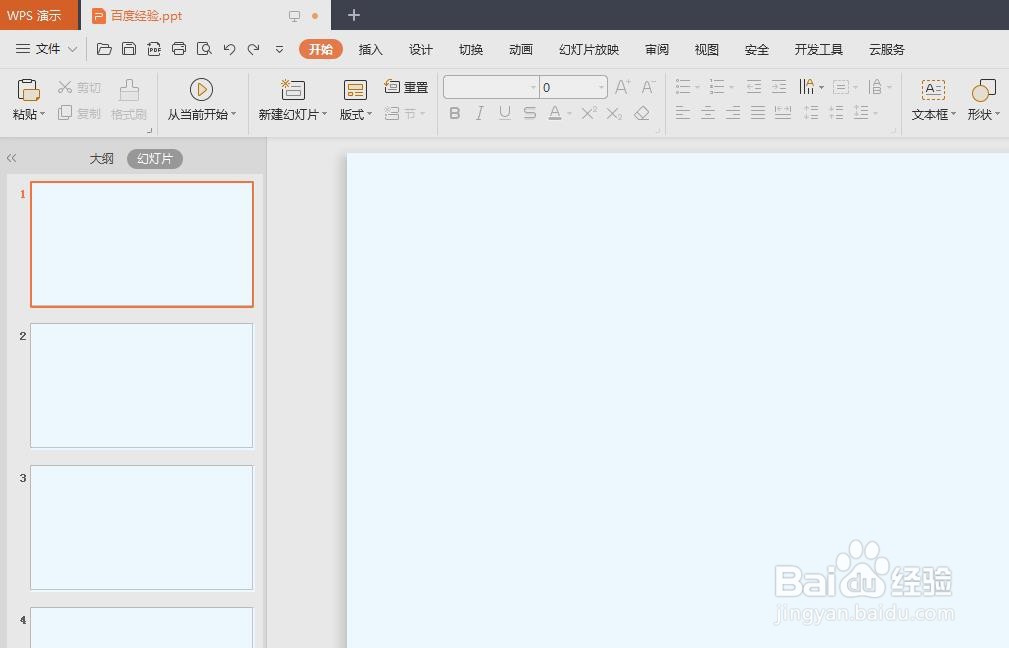
1、第一步:打开一个需要画环形的ppt。
ppt里面怎么画环形

2、第二步:在菜单栏“插入”中,选择“形状”下拉菜单中的“同心圆”形状。

ppt里面怎么画环形

3、第三步:按住鼠标左键,在幻灯片中画出一个同心圆。

ppt里面怎么画环形

4、第四步:在黄色方块处,按住鼠标左键拖动,形成想要的环形。

ppt里面怎么画环形

ppt里面怎么画环形

5、如下图所示,ppt中环形添加完成。

ppt里面怎么画环形

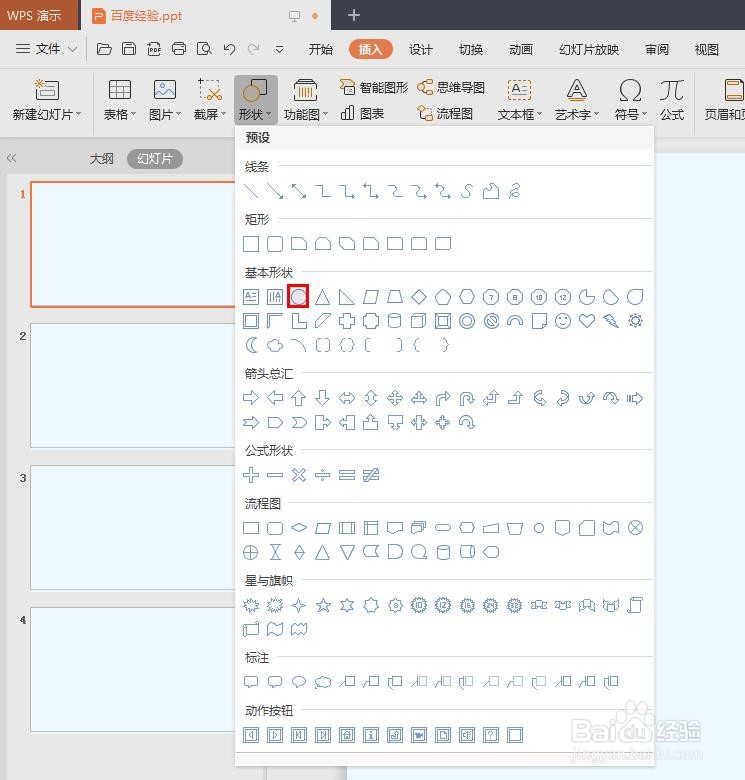
1、第一步:在菜单栏“插入--形状”中,选择圆形。

ppt里面怎么画环形

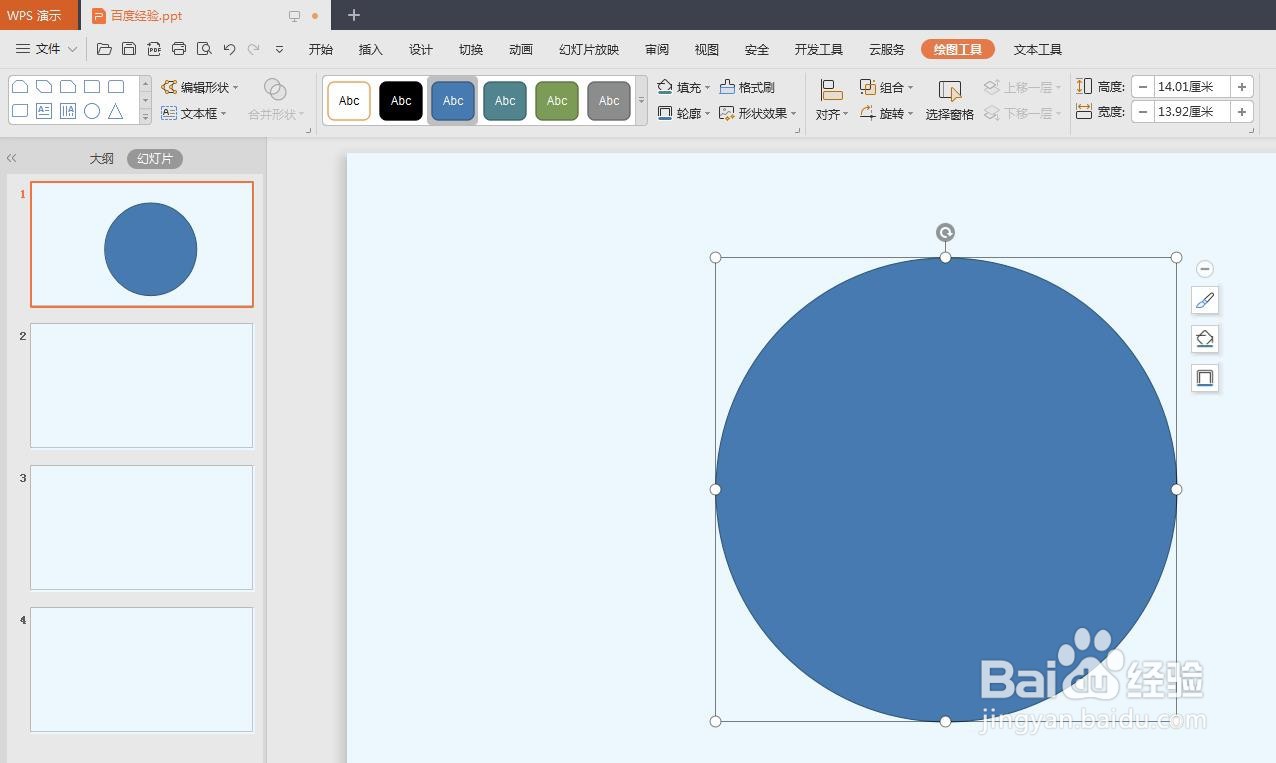
2、第二步:按住鼠标左键,同时按住shift键,在幻灯片中画出一个圆形。

ppt里面怎么画环形

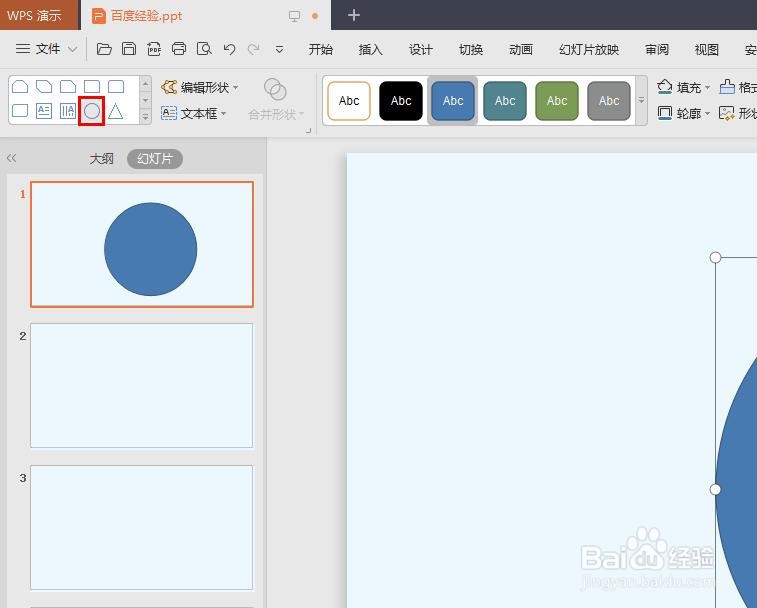
3、第三步:再次在“形状”下拉菜单中,选择“圆形”。

ppt里面怎么画环形

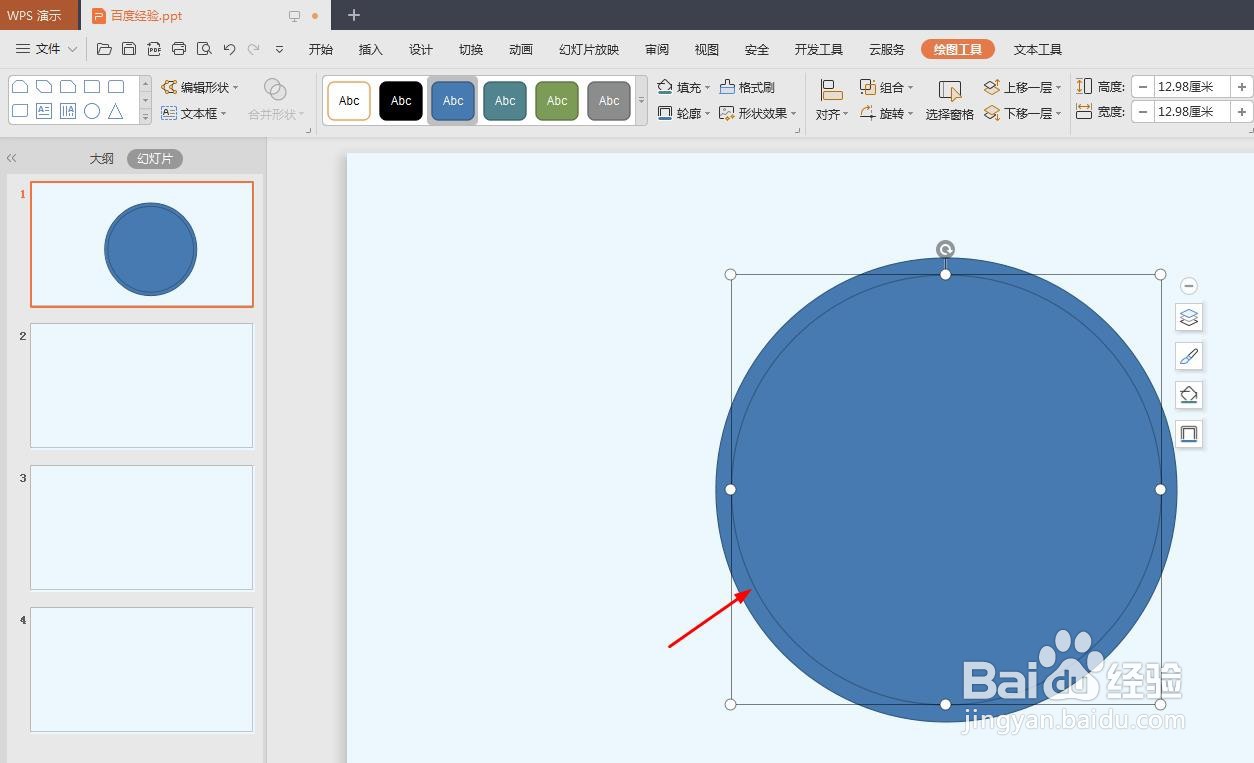
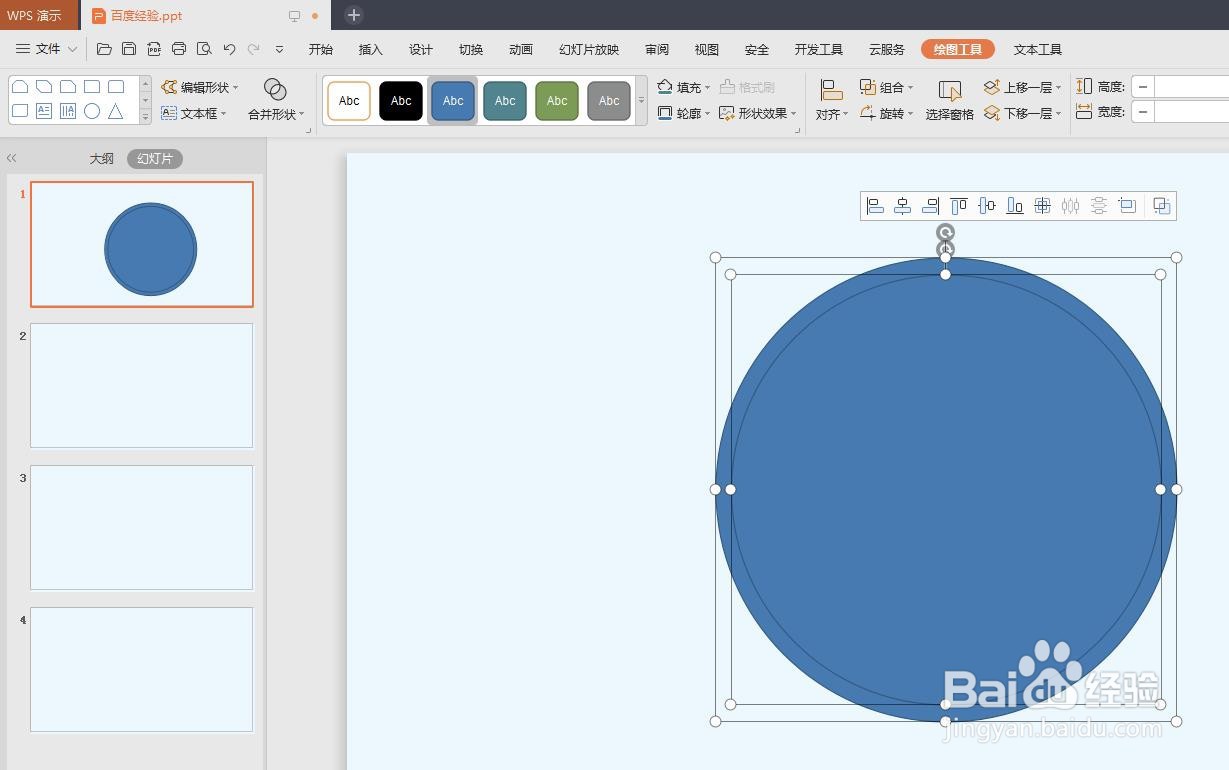
4、第四步:在圆形上面,再画出一个圆形,两个圆形同圆心。

ppt里面怎么画环形

5、第五步:按住Ctrl键,同时选中两个圆形。

ppt里面怎么画环形

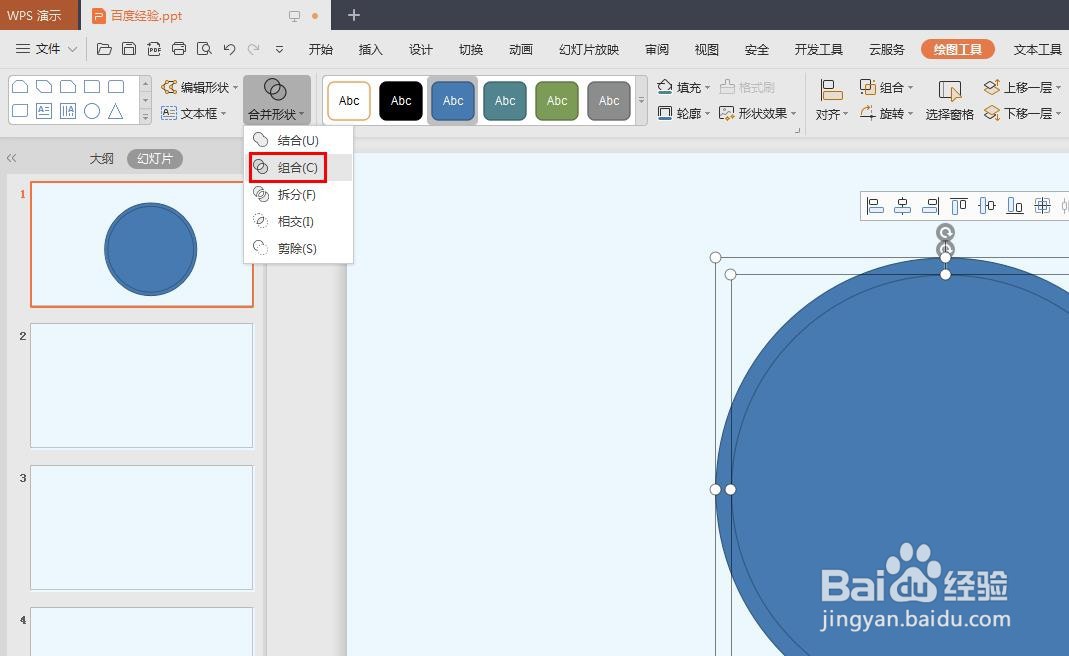
6、第六步:在“绘图工具”菜单中,选择“合并形状--组合”选项。

ppt里面怎么画环形

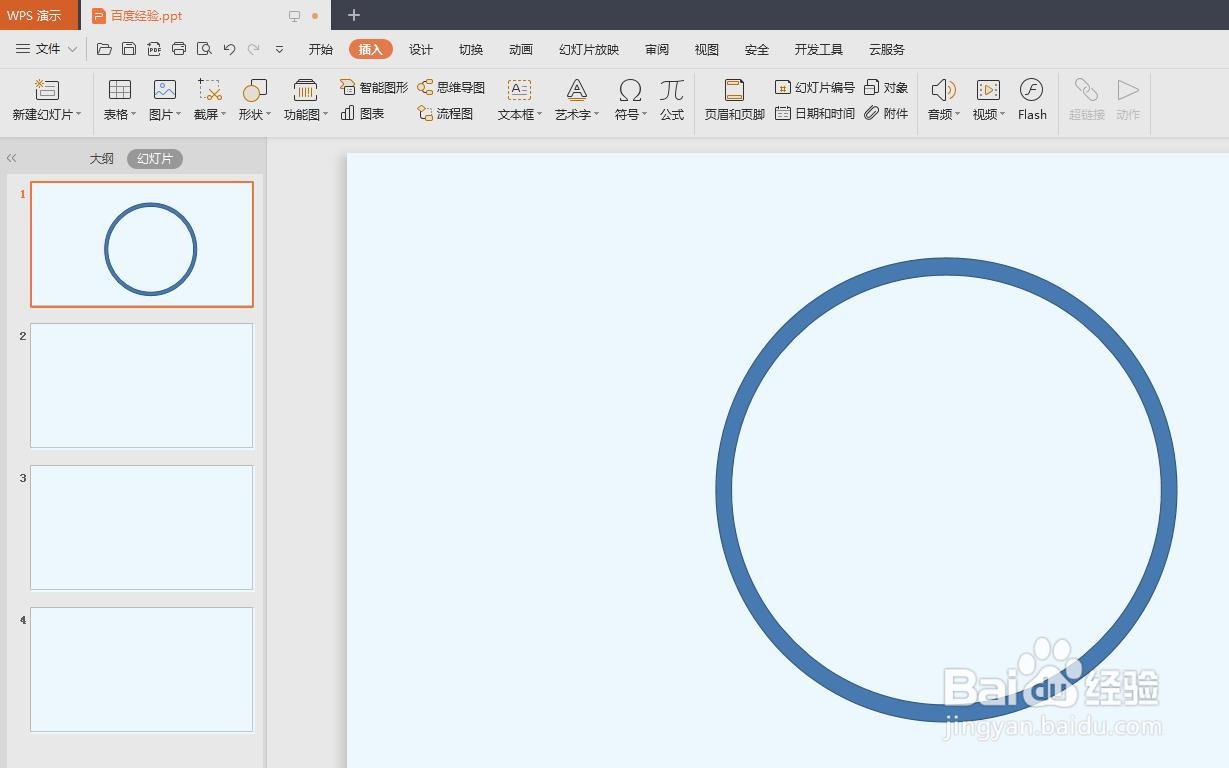
7、如下图所示,在ppt中,环形就画好了。

ppt里面怎么画环形

  • ppt怎么画多层圆环图
  • 如何使用ppt绘制圆环
  • 如何在PPT中制作环形图?
  • PPT怎么制作多种环形图
  • PPT中怎样制作圆环图
  • 热门搜索
    家庭红烧肉的简单做法 大松电饭煲怎么样 为什么要减肥 小米粥减肥 高领毛衣搭配 如何健康减肥 打羽毛球能减肥吗 鼓浪屿旅游攻略自由行 白色羽绒服搭配 妾的养儿攻略