EXCEL中如何提取单元格右边指定字符

 时间:2026-02-13 11:21:42

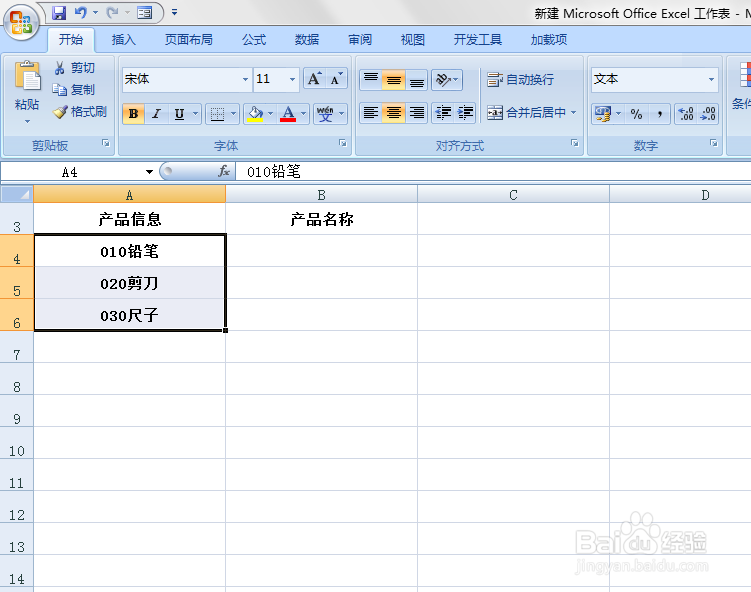
1、如本例,要求将下图中A4:A6单元格中右侧的产品名称提取出来,结果在B列。
EXCEL中如何提取单元格右边指定字符

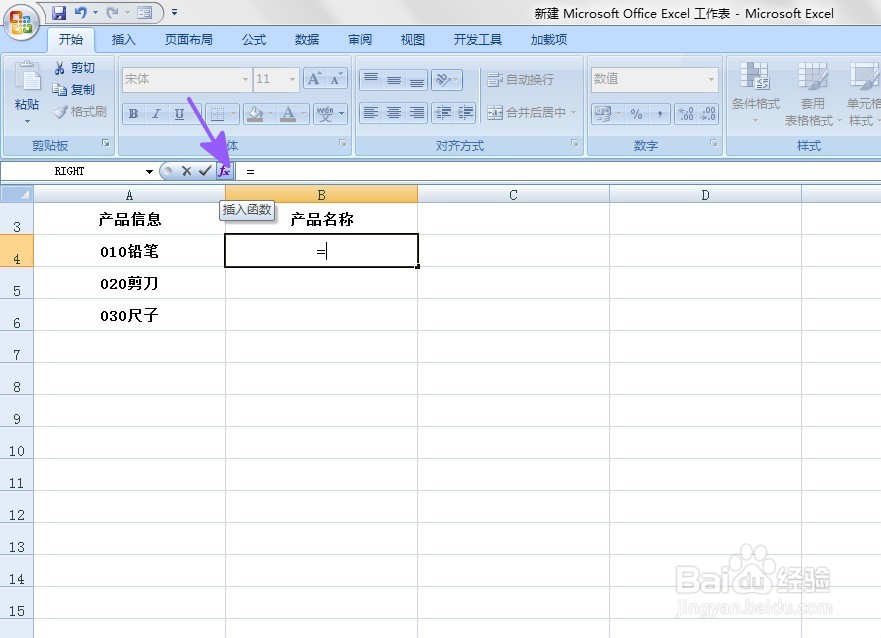
2、选中B4单元格,然后在单元格中输入运算符号=,然后点击【FX】按钮。

EXCEL中如何提取单元格右边指定字符

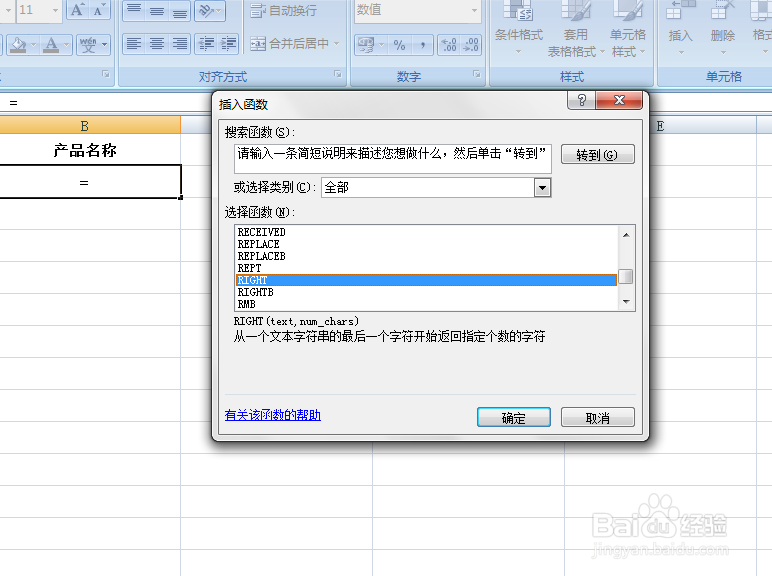
3、如下图,通过上一步骤,系统弹出了【插入函数】对话框:

在[选择函数]中点击选择函数[RIGHT],完成后点击【确定】按钮。
EXCEL中如何提取单元格右边指定字符

4、通过上一步骤,系统弹出了【函数参数】对话框:

将光标移动到第一个参数后面的对话框中,在对话框中输入A4;

将光标移动到第二个参数后面的对话框中,在对话框中输入数字2,即提取右面2个字符,完成后点击【确定】按钮。

EXCEL中如何提取单元格右边指定字符

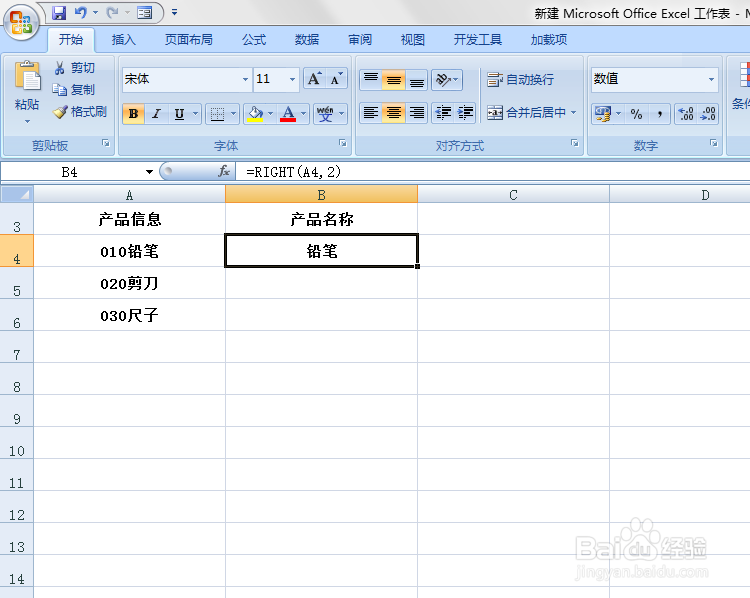
5、返回到工作表中,通过以上操作步骤,A4单元格中最右侧的两个字符就被提取了出来,结果在B4单元格。
EXCEL中如何提取单元格右边指定字符

6、选中B4单元格,点击鼠标左键拖动鼠标将公式复制到其他单元格即可,结果如下图所示:

EXCEL中如何提取单元格右边指定字符

  • excel怎样提取左右两边不固定个数的字符串?
  • 如何在Excel中提取单元格字符中的右边几位字符
  • Excel如何提取特定字符之后的数据
  • excel中,如果我要取某个特定字符之 前的字段怎么做
  • 在Excel中如何截取文本右边几个字符
  • 热门搜索
    煎鸡翅的家常做法 奶昔的做法 春季食谱大全及做法 炼乳的做法 猪肚包鸡的做法 鲅鱼丸子的家常做法 电脑蓝屏怎么解决 冰粉的做法与配方 家长意见怎么写 灏怎么读