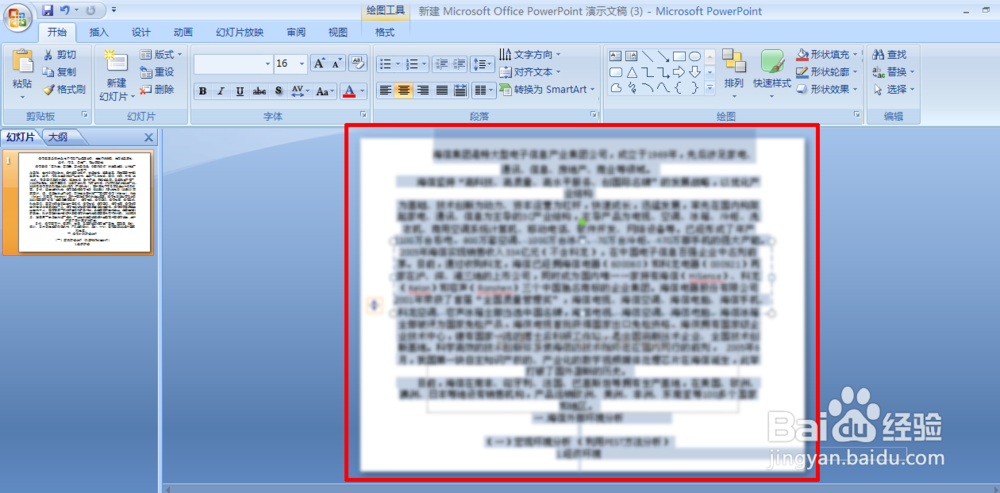
1、首先选中文字区域,如下图所示。
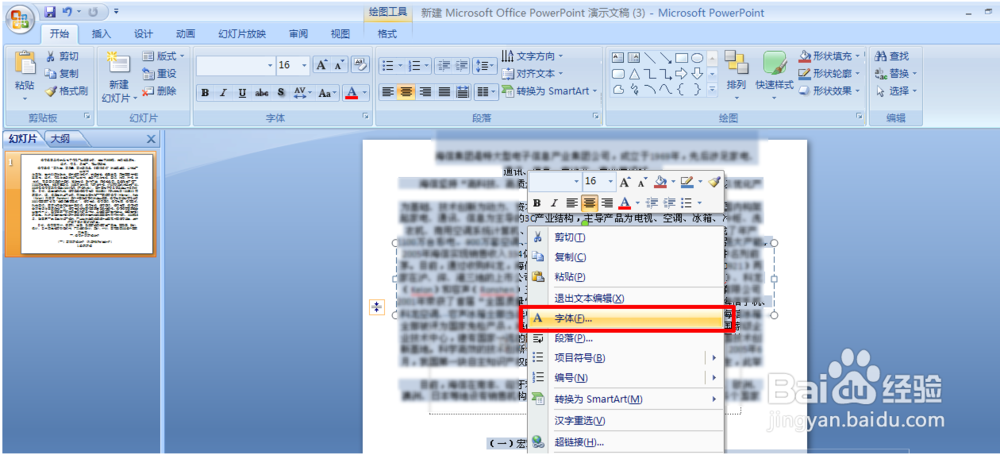
2、接着右键单击选择“字体”。如下图所示。
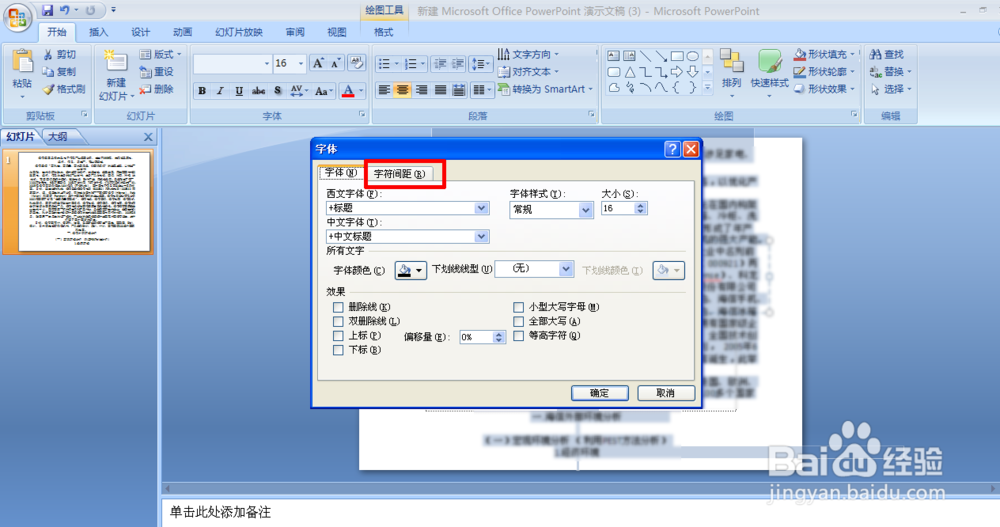
3、然后再弹出的窗口内选择“字符间距”。如下图所示。
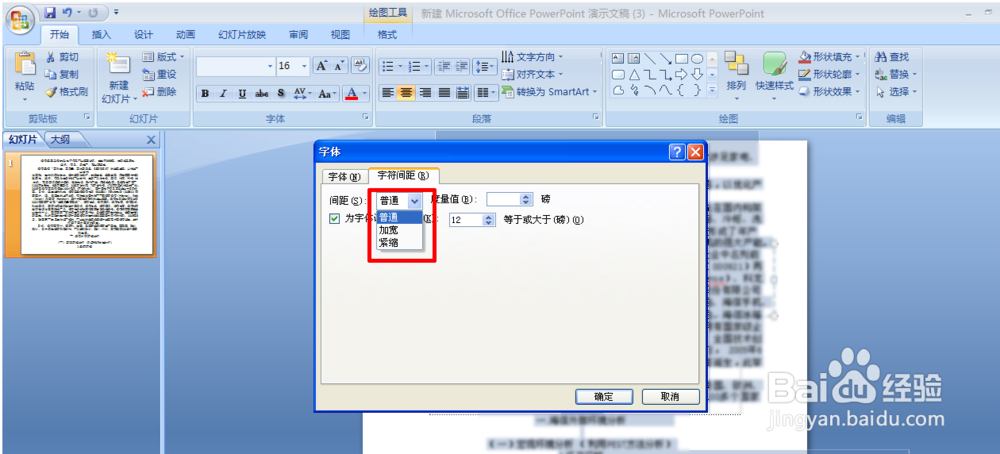
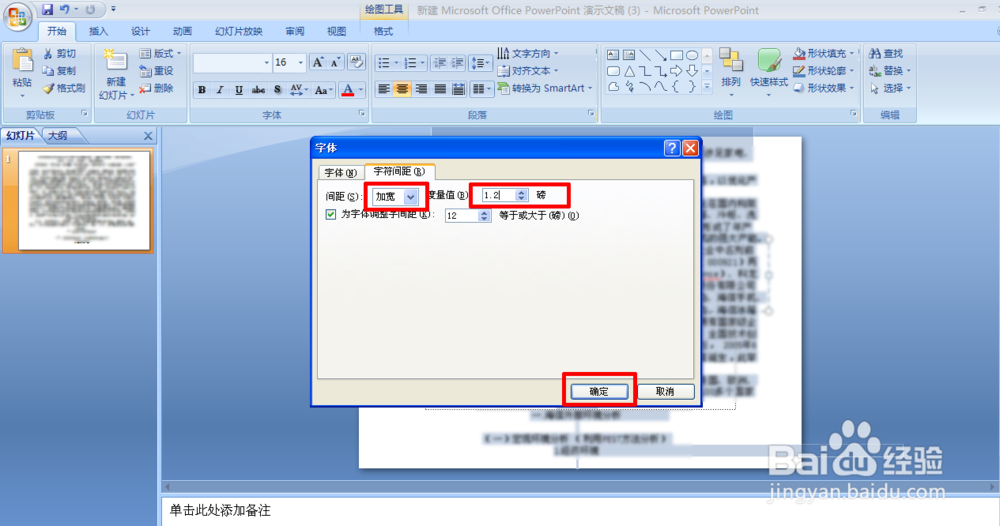
4、再点击“间距”,选择“加宽”,如下图所示。
5、将数量值修改为“1.2磅”,一般1-1.2磅为合适值。点击“确定”。如下图所示。
6、修改完之后,可以看到文字间距变得合适了,看起来很舒服。如下图所示。

时间:2026-04-21 16:02:04
1、首先选中文字区域,如下图所示。
2、接着右键单击选择“字体”。如下图所示。
3、然后再弹出的窗口内选择“字符间距”。如下图所示。
4、再点击“间距”,选择“加宽”,如下图所示。
5、将数量值修改为“1.2磅”,一般1-1.2磅为合适值。点击“确定”。如下图所示。
6、修改完之后,可以看到文字间距变得合适了,看起来很舒服。如下图所示。
