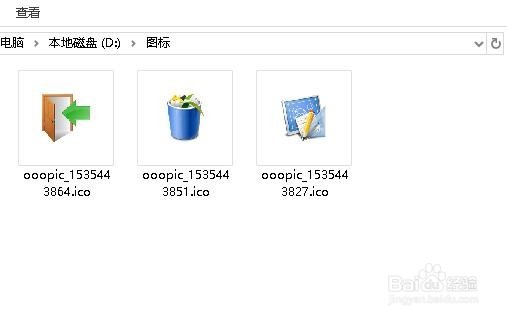
1、首先我们需要在电脑上下载自己喜欢的图标到本地硬盘,保存好以备后面使用。
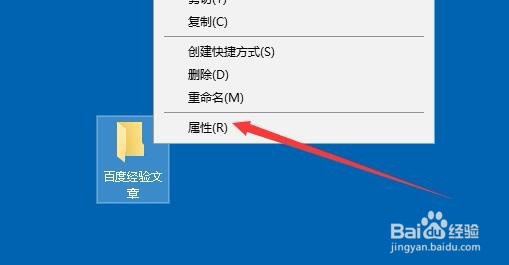
2、接下来右键点击文件夹,然后在弹出菜单中选择“属性”菜单项。
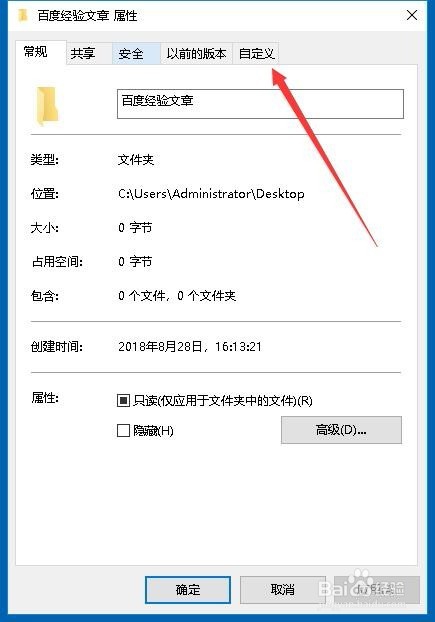
3、接下来在打开的文件夹属性窗口中, 我们点击上面的“自定义”选项卡。
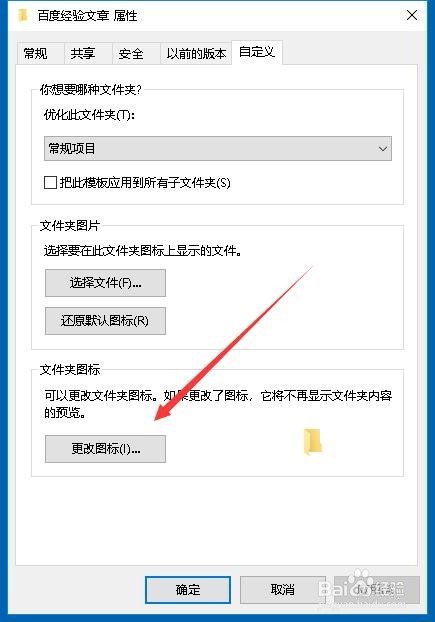
4、在打开的自定义窗口中,我们点击“更改图标”按钮。
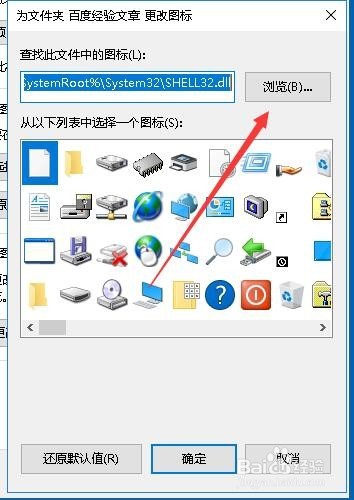
5、接下来就会弹出更改图标的窗口,在窗口中我们点击“浏览”按钮。
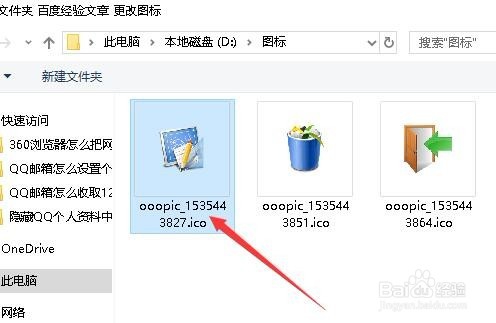
6、接下来在弹出的浏览窗口中,我们点击选中前面准备好的图标。
7、然后一路点击确定按钮,这时就可以看到文件夹的图标已修改好了。

时间:2026-04-22 19:17:03
1、首先我们需要在电脑上下载自己喜欢的图标到本地硬盘,保存好以备后面使用。
2、接下来右键点击文件夹,然后在弹出菜单中选择“属性”菜单项。
3、接下来在打开的文件夹属性窗口中, 我们点击上面的“自定义”选项卡。
4、在打开的自定义窗口中,我们点击“更改图标”按钮。
5、接下来就会弹出更改图标的窗口,在窗口中我们点击“浏览”按钮。
6、接下来在弹出的浏览窗口中,我们点击选中前面准备好的图标。
7、然后一路点击确定按钮,这时就可以看到文件夹的图标已修改好了。
