1、先新建一个空白文档,打开,点击左上角的“文件”

2、点击下面的“选项”

3、点击弹出框中的“信任中心”

4、点击弹出框中的点击“信任中心设置”

5、在弹出框的左边选择点击“受保护的视图”

6、在右侧菜单中,将“受保护的视图”下的复选框√全部取消


7、根据弹出框点“确定”,然后就好了。
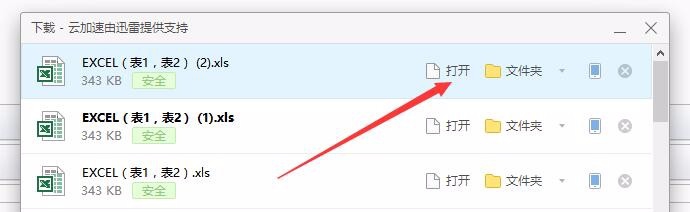

8、再次点击下载的文件,就可以正常打开了。

时间:2026-05-03 00:43:39
1、先新建一个空白文档,打开,点击左上角的“文件”
2、点击下面的“选项”
3、点击弹出框中的“信任中心”
4、点击弹出框中的点击“信任中心设置”
5、在弹出框的左边选择点击“受保护的视图”
6、在右侧菜单中,将“受保护的视图”下的复选框√全部取消
7、根据弹出框点“确定”,然后就好了。
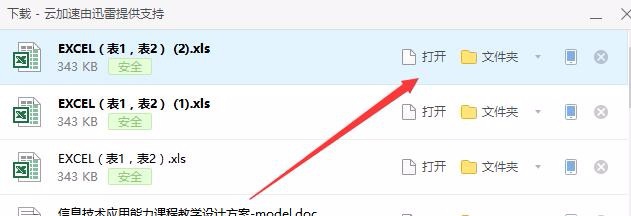
8、再次点击下载的文件,就可以正常打开了。
