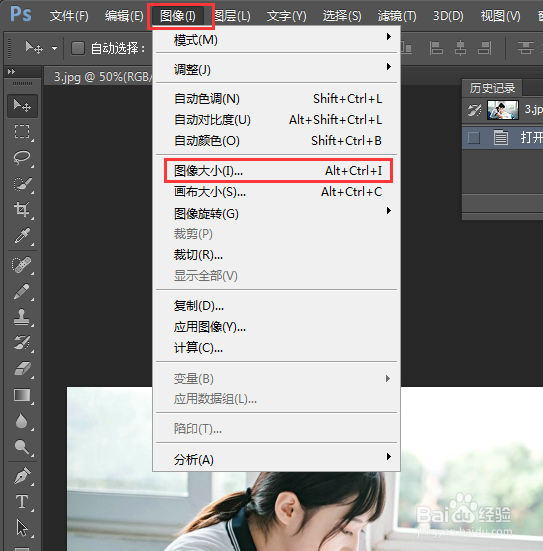
1、打开一张图像,选择Photoshop CS6中文版“图像”-“图像大小”命令,快捷键【Alt+Ctrl+I】。
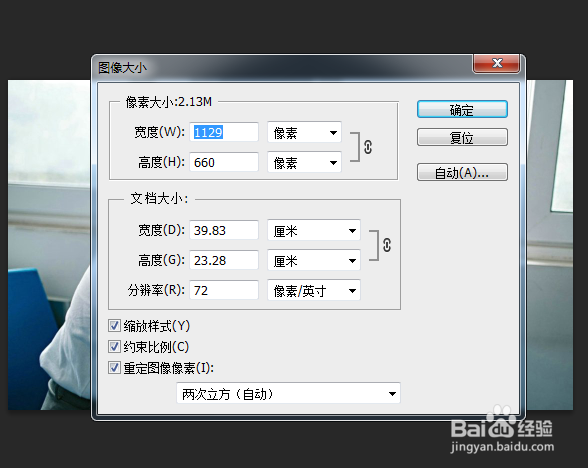
2、这样即可打开“图像大小”对话框。在“图像大小”对话框中可以方便地看到图像的像素大小,以及图像的宽度和高度:文档大小选项中包括图像的宽度、高度和分辨率等信息(该图像的像素大小为1.07M,分辨率为72像素/英寸);还可以在“图像大小”对话框中更改图像的尺寸。
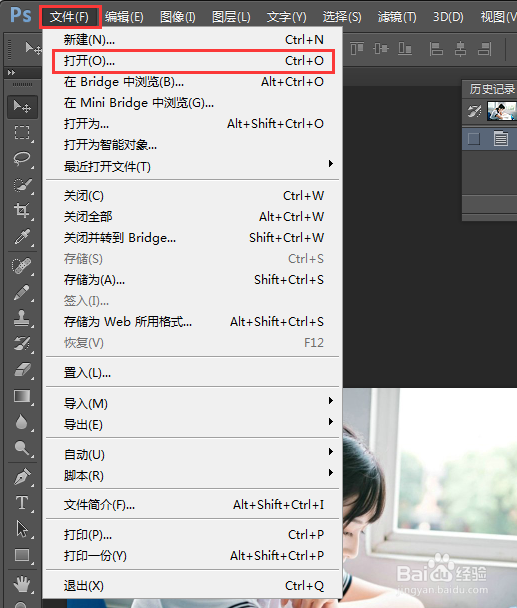
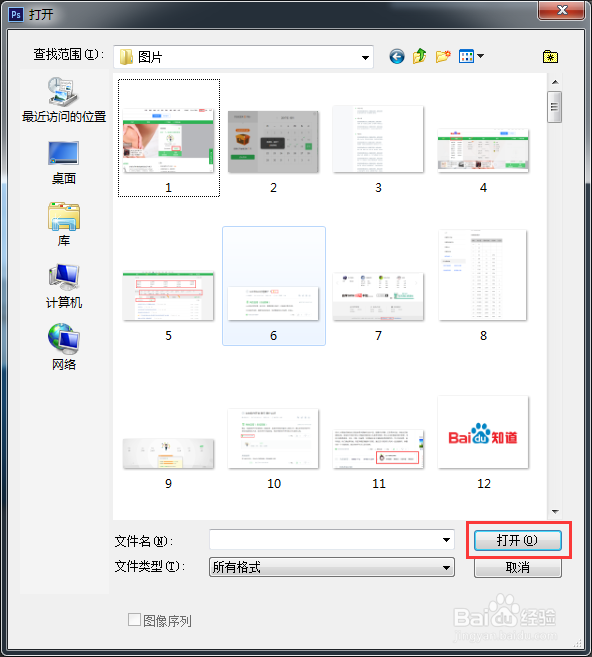
1、选择Photoshop CS6中文版“文件”-“打开”命令,弹出“打开”对话框,如图所示;选择需要的图像,单击“打开”按钮。
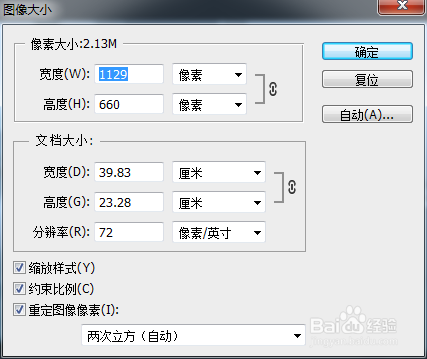
2、通过观察状态栏可以发现图像像素大小是2.13M,如果要求图像像素大小小于100KB可以执行“图像”-“图像大小”命令,弹出“图像大小”对话框。
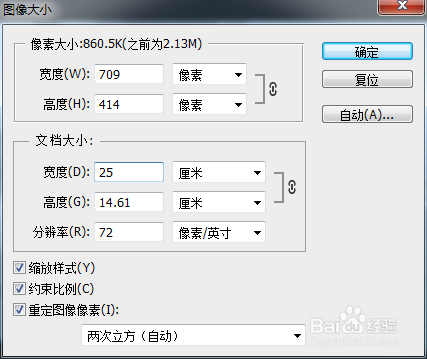
3、在对话框中更改宽度为25,由于勾选了“约束比例”和“重定图像像素”,所以其他参数会自动变化,如图所示;设置完毕后,单击“确定”按钮(也可以通过更改图像的像素大小或分辨率的大小改变图像最终大小)。
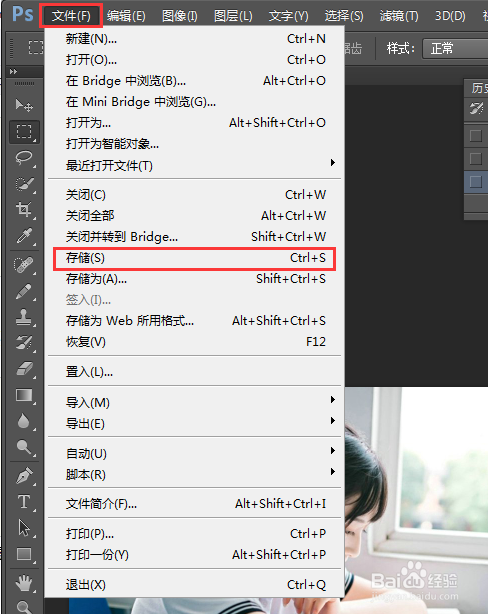
4、选择“文件”-“存储”命令,保存文件,然后关闭图像即可。