如何查看Xcode中所支持的模拟器版本

 时间:2026-02-14 14:06:30

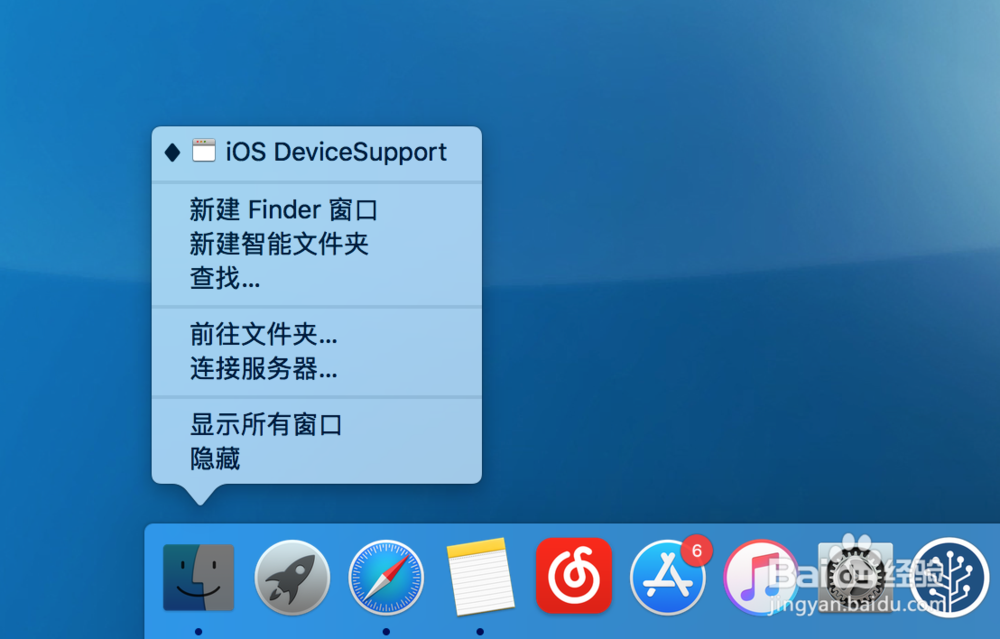
1、鼠标放置在Dock上的Finder上,按住control,点击触摸板或者鼠标,呼出功能项,如下:
如何查看Xcode中所支持的模拟器版本

2、点击前往文件夹,弹出文件夹路径输入框,如下:

如何查看Xcode中所支持的模拟器版本

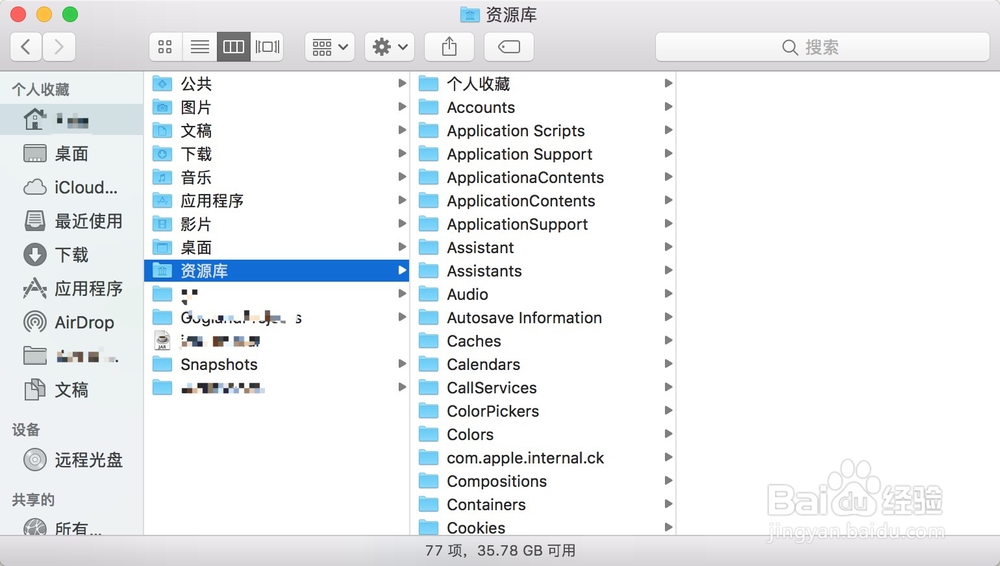
3、在文件夹路径输入框中输入:~/Library,进入到Library文件夹中,其中~代表根目录,Library为默认隐藏文件夹

如何查看Xcode中所支持的模拟器版本

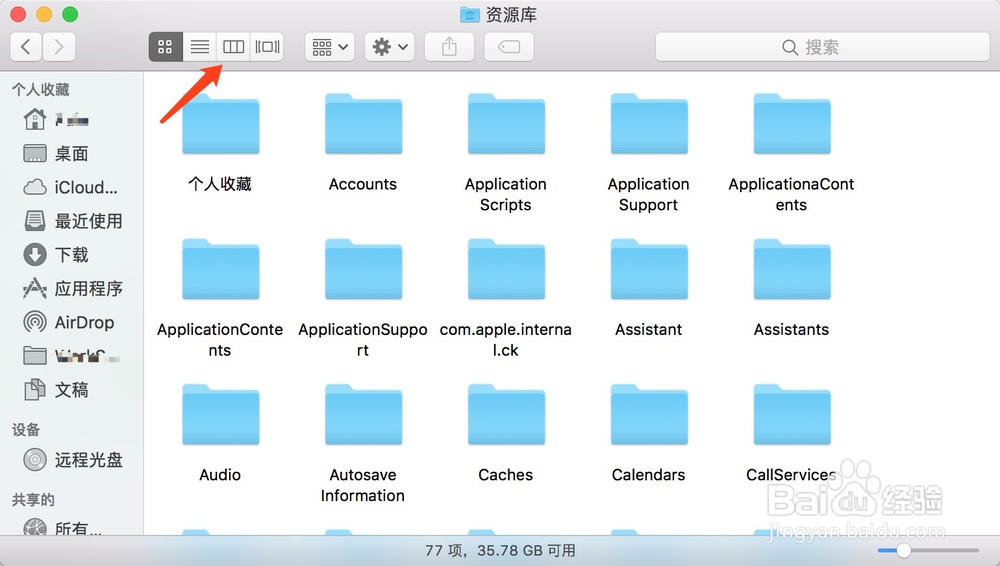
4、点击左上角的视图切换,将视图预览切换成多级视图状态,如下:

如何查看Xcode中所支持的模拟器版本

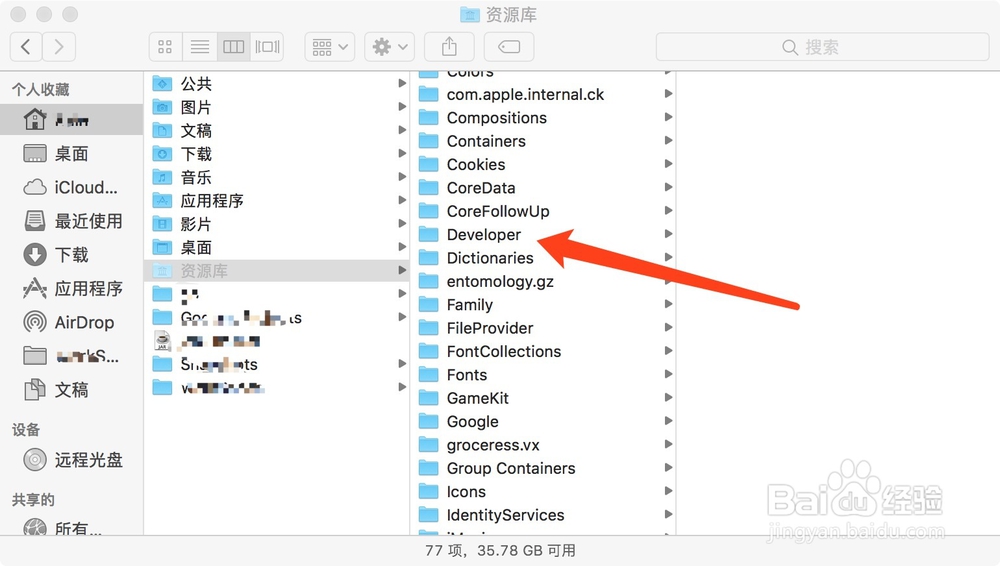
5、多级视图模式下,找到Library下的Developer目录并点击,如下:
如何查看Xcode中所支持的模拟器版本

如何查看Xcode中所支持的模拟器版本

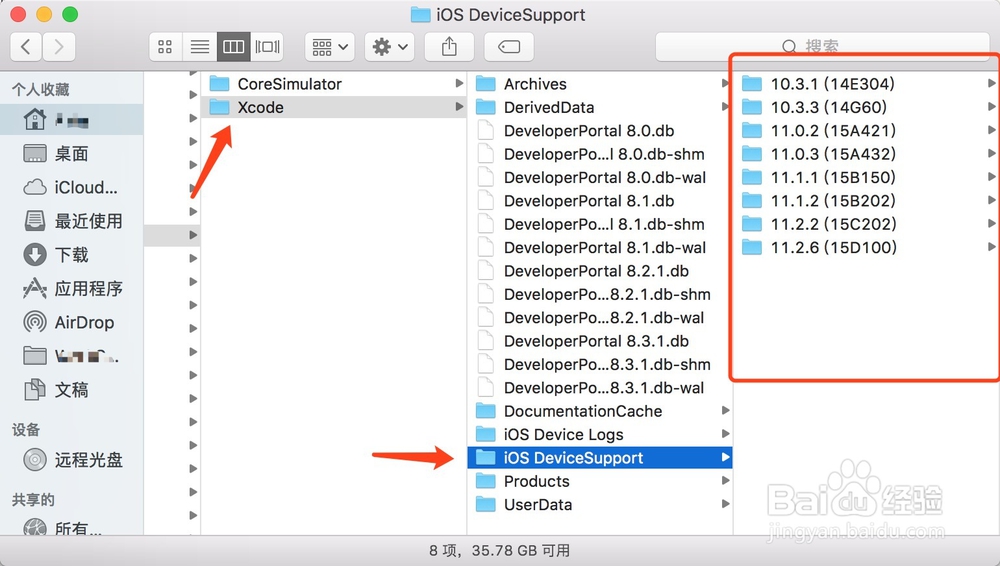
6、点击Xcode,然后选择Xcode下的iOS DeviceSupport文件夹,即可查看到当前Xcode拥有的模拟器所有版本,我们可以选择操作具体的版本文件夹,如果Mac的电脑内存不够,可以选择删除某些版本比较低的,如果手机调试不支持某版本,也可以从其他地方找到支持的版本然后复制到该处。
如何查看Xcode中所支持的模拟器版本

  • mac截图软件Snipaste怎么设置开机自启动?
  • Mac如何关闭TCP 445 port 指定port
  • mac vscode怎么设置行内提示的字体大小?
  • 苹果Mac虚拟机VMware Fusion如何进入退出全屏
  • redis 批量设置过期时间 [ 亲测通过]
  • 热门搜索
    天梭力洛克怎么样 李怎么读 家人用英语怎么说 怎么算五行 电信宽带怎么样 没钱怎么创业 拉黑屎是怎么回事 怎么疏通毛孔 回力鞋怎么样 吉他拨片怎么用