Win10怎么样获取应用进程的PID号

 时间:2026-02-12 16:36:39

1、在Windows10桌面,右键点击任务栏的空白位置,在弹出菜单中点击任务管理器菜单项。

Win10怎么样获取应用进程的PID号

2、在打开的任务管理器窗口中,点击左下角的详细信息快捷链接。

Win10怎么样获取应用进程的PID号

3、接下来右键点击任务管理器的名称标签。

Win10怎么样获取应用进程的PID号

4、在弹出的菜单中点击选择PID菜单项。

Win10怎么样获取应用进程的PID号

5、这时就可以看到任务管理器中的PID号了,每个进程对应一个PID

Win10怎么样获取应用进程的PID号

6、点击任务管理器的详细信息标签,也可以看到对应的PID

Win10怎么样获取应用进程的PID号

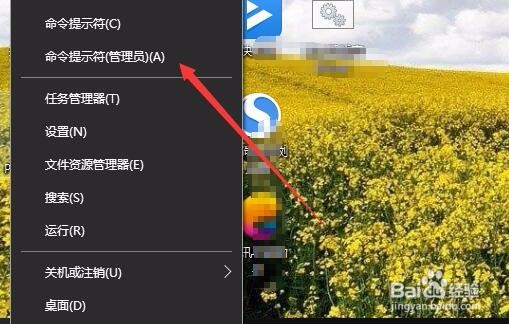
1、另外也可以使用命令提示符查看PID,只需要右键点击开始按钮,在弹出菜单中选择命令提示符(管理员)菜单项。
Win10怎么样获取应用进程的PID号

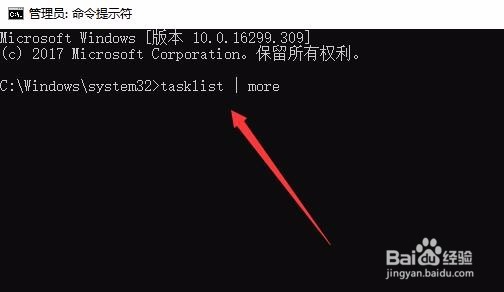
2、在打开的命令提示符窗口中,输入命令tasklist | more

Win10怎么样获取应用进程的PID号

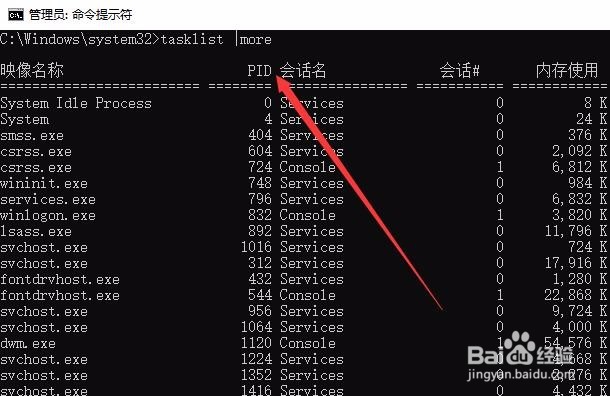
3、按下回车键后,就可以查看到所有进程的PID号码了

Win10怎么样获取应用进程的PID号

  • 酱香小排骨的做法
  • 园艺知识手抄报
  • OSPF中的NBMA网络简介
  • 百度经验怎么领任务
  • 马桶溅水不用怕,防溅泡沫喷一下!
  • 热门搜索
    南昌旅游攻略 武汉铁路职业技术学院怎么样 冰雪旅游 吸油烟机怎么清洗 烟台旅游景点 我可以 四川文理学院怎么样 咏物诗的特点 孕吐怎么样才可以缓解 微软输入法怎么卸载