1、用户在"开始 (按钮)"上左键单击。
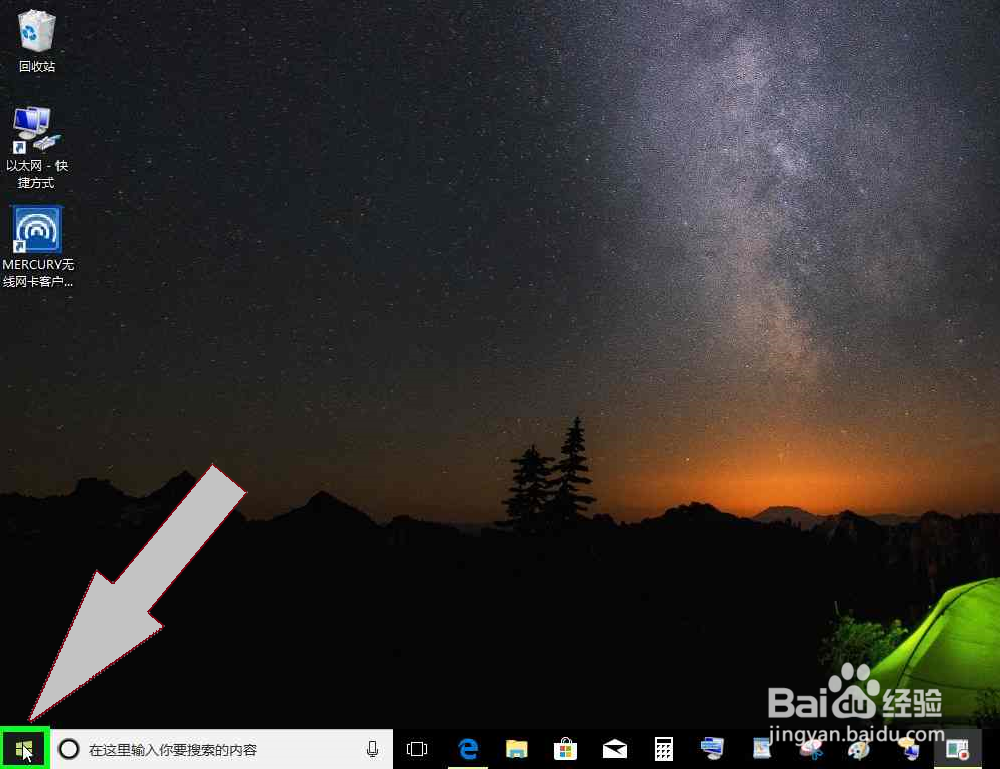
2、用户在"开始 (列表)"上左键单击(在"启动"中)。
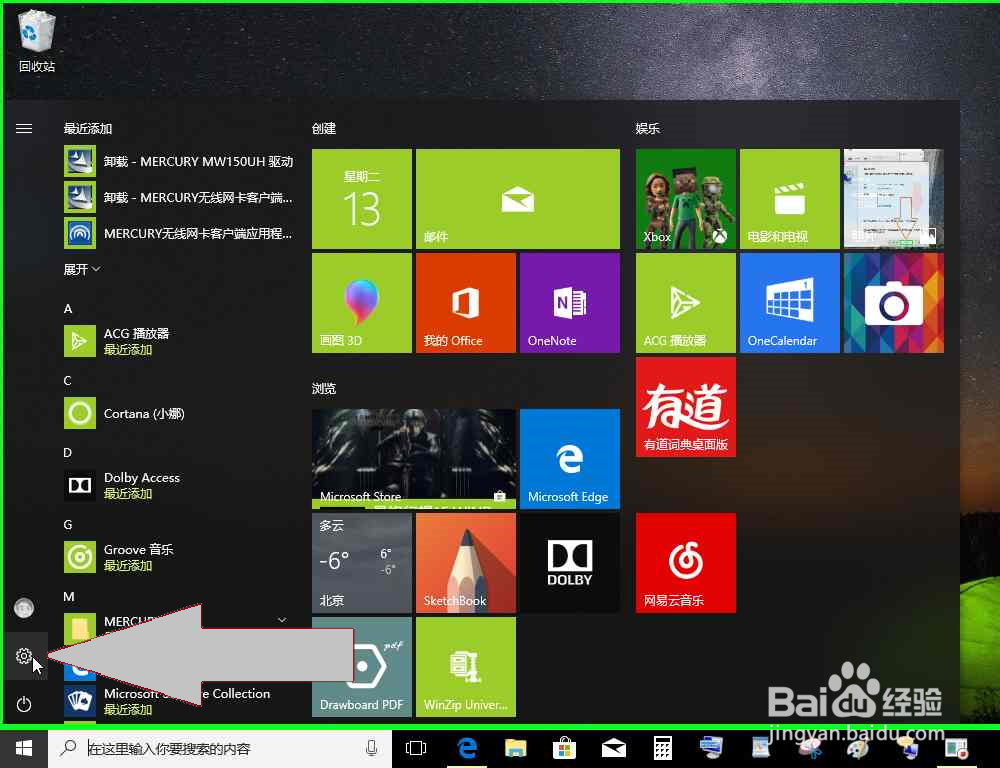
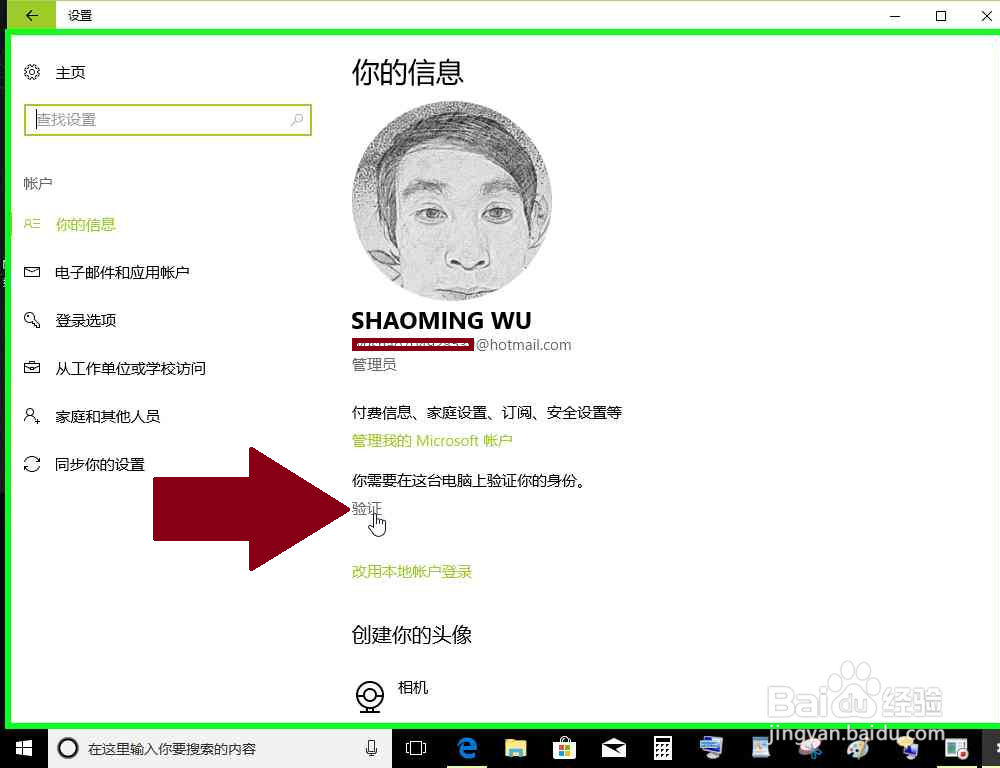
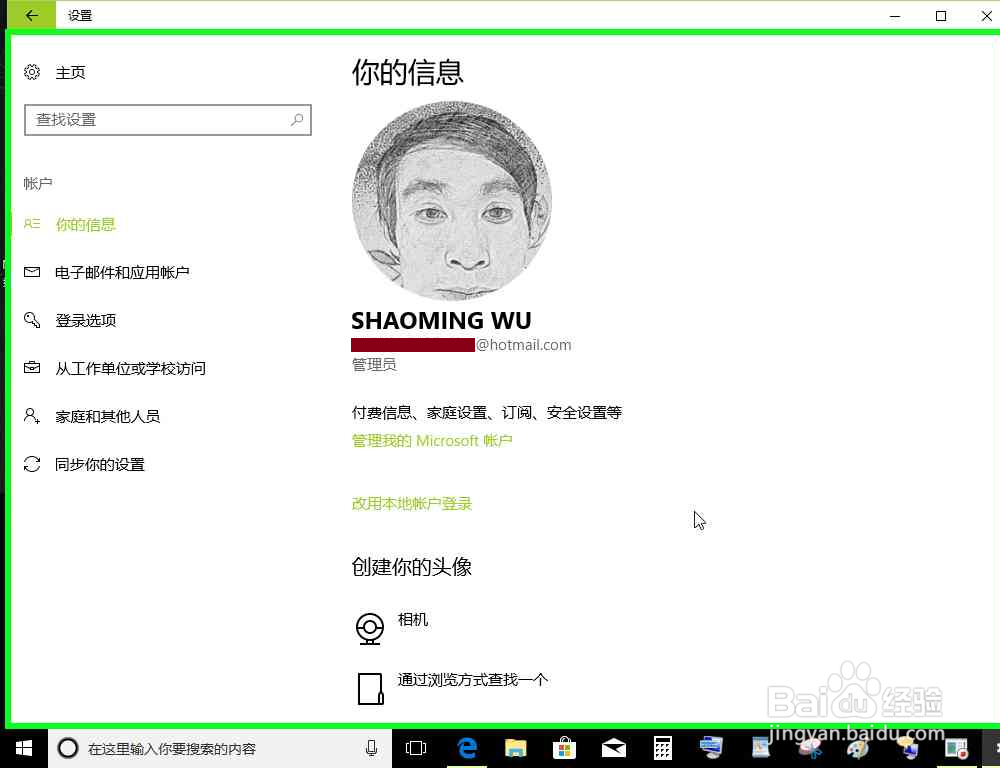
3、用户在"帐户 (列表项目)"上左键单击(在"设置"中)。

4、用户在"验证 (链接)"上左键单击(在"设置"中)。
5、用户在密保电话号码输入框上,左键单击,输入密保手机号。
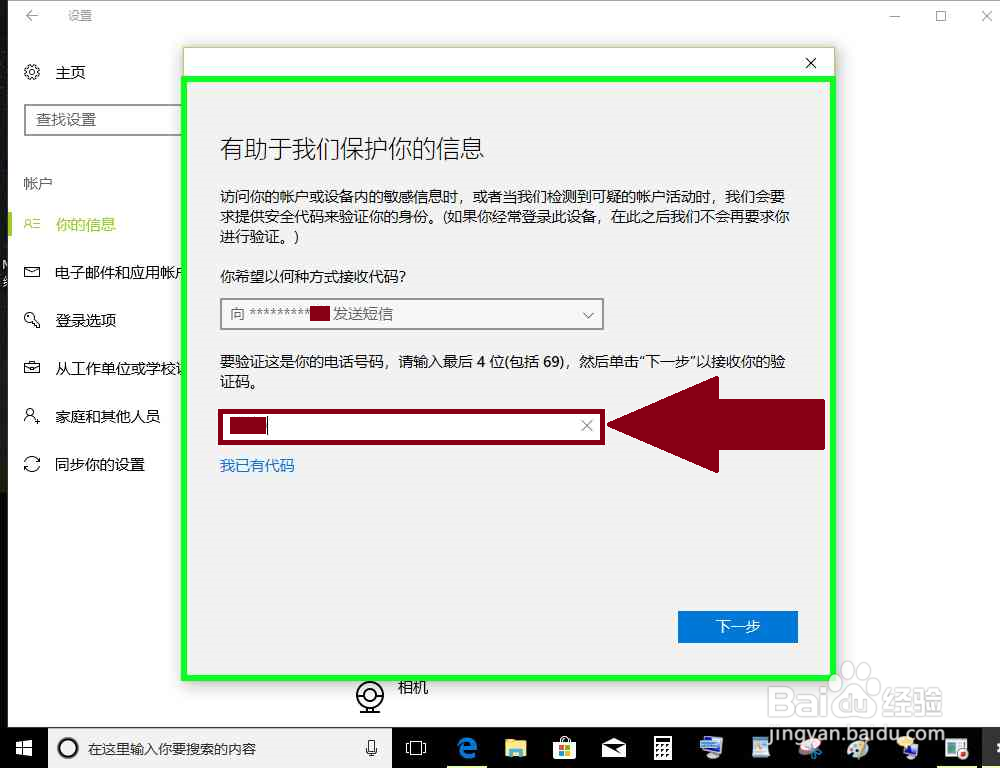
6、用户在"下一步(按钮)"上左键单击。
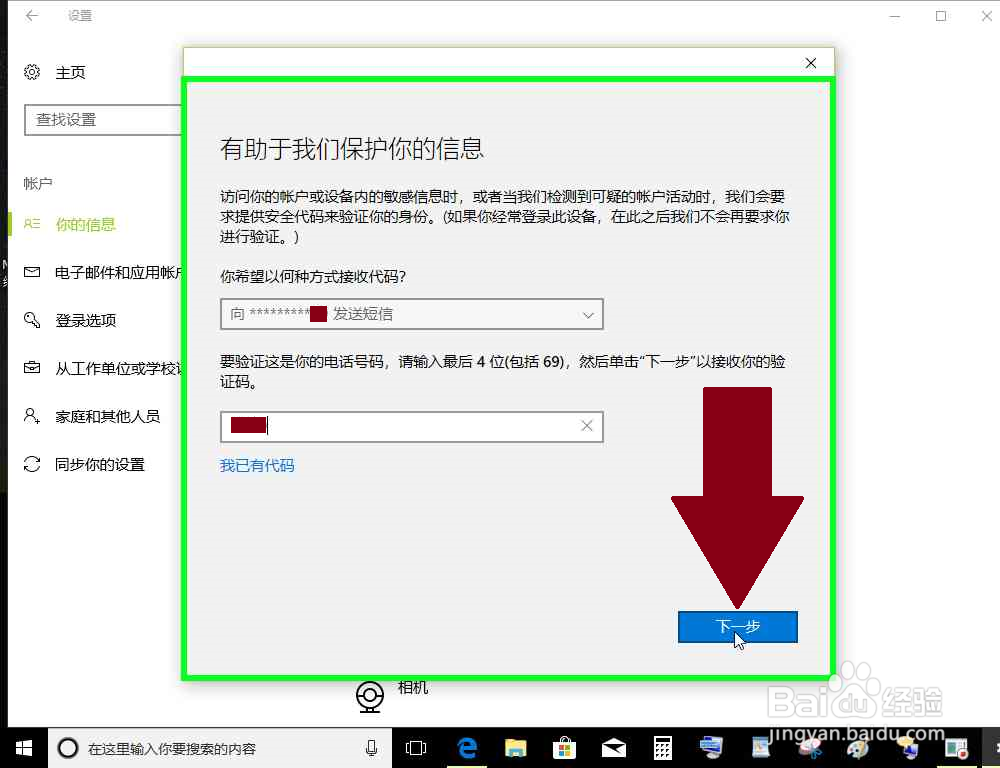
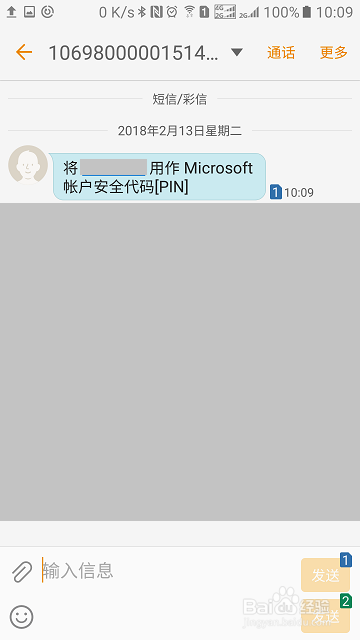
7、如果密保手机号正确,将收到一条验证码。
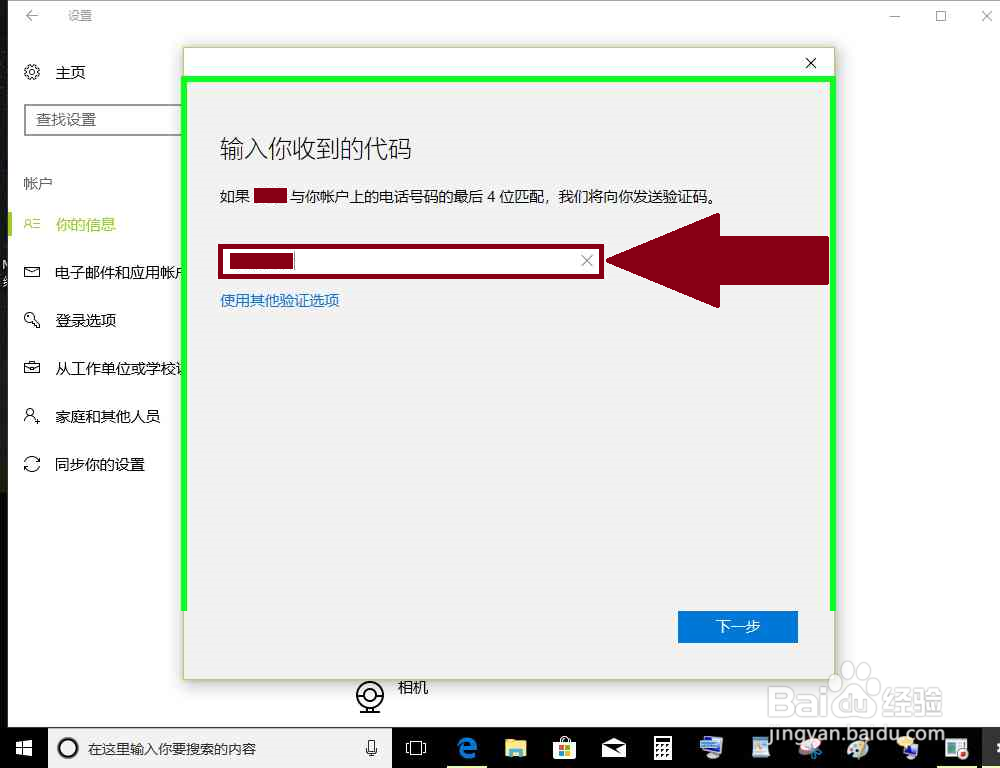
8、用户在输入验证代码框输入验证代码。
9、用户在"下一步(按钮)"左键单击。
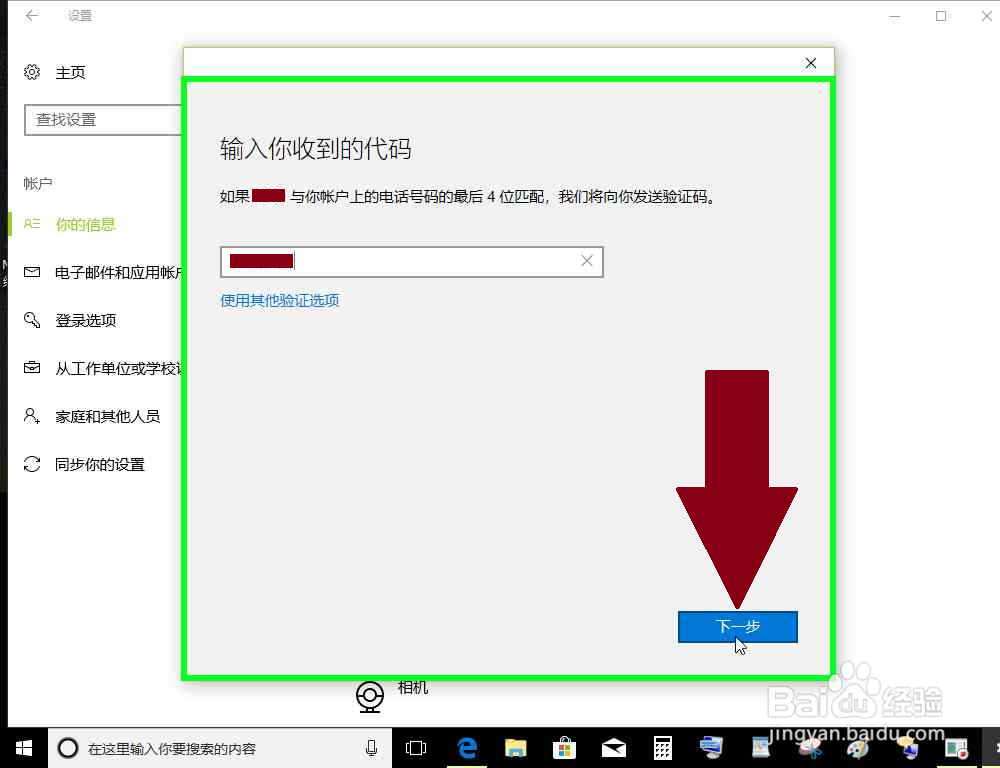
10、验证电脑系统完成。
时间:2026-04-26 22:58:19
1、用户在"开始 (按钮)"上左键单击。
2、用户在"开始 (列表)"上左键单击(在"启动"中)。
3、用户在"帐户 (列表项目)"上左键单击(在"设置"中)。
4、用户在"验证 (链接)"上左键单击(在"设置"中)。
5、用户在密保电话号码输入框上,左键单击,输入密保手机号。
6、用户在"下一步(按钮)"上左键单击。
7、如果密保手机号正确,将收到一条验证码。
8、用户在输入验证代码框输入验证代码。
9、用户在"下一步(按钮)"左键单击。
10、验证电脑系统完成。
