c-free安装教程于no such file处理

 时间:2026-02-13 05:40:00

1、首先我们从网上获取安装包,百度搜索c-free5获得压缩包一个,解压后获得安装文件。

c-free安装教程于no such file处理

2、点击安装文件进行安装。这里点击下一步。

c-free安装教程于no such file处理

c-free安装教程于no such file处理

3、选择我们需要的安装路径,这里以d盘为例。选择好后点击下一步。

c-free安装教程于no such file处理

4、选择是否创建开始菜单,选择完成后点击下一步。

c-free安装教程于no such file处理

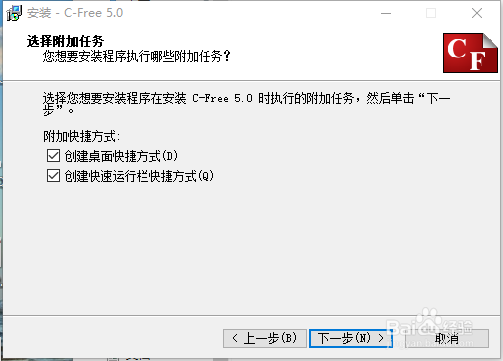
5、选择是否创建快捷方式,选择完成后点击下一步。

c-free安装教程于no such file处理

6、等待安装完成,即可。

c-free安装教程于no such file处理

7、这样c-free5就安装完成了。

c-free安装教程于no such file处理

1、刚刚安装完成的c-free5 打开进行编译会出现这样的错误。那么如何解决这个问题呢?

c-free安装教程于no such file处理

2、打开我们所安装的目录,讲文件夹重命名,(将c-free 5中间的空格删除)即可。

c-free安装教程于no such file处理

c-free安装教程于no such file处理

3、这样在打开c-free 5就不会出现这样的问题了。

  • 用C语言编程通讯录管理系统
  • web前端初学--头部和导航
  • 如何下载angularjs
  • C#编程实验指导二(矩阵类,运算符重载,抽象类)
  • 如何使用c语言实现单链表结构
  • 热门搜索
    肌肉萎缩怎么办 天龙八部慕容怎么样 土豆炖牛肉的家常做法 烩面的家常做法 垂体瘤治疗方法 电气符号大全 过敏性鼻炎的最佳治疗方法 莲藕排骨汤怎么做 有效的祛痘方法 改运方法