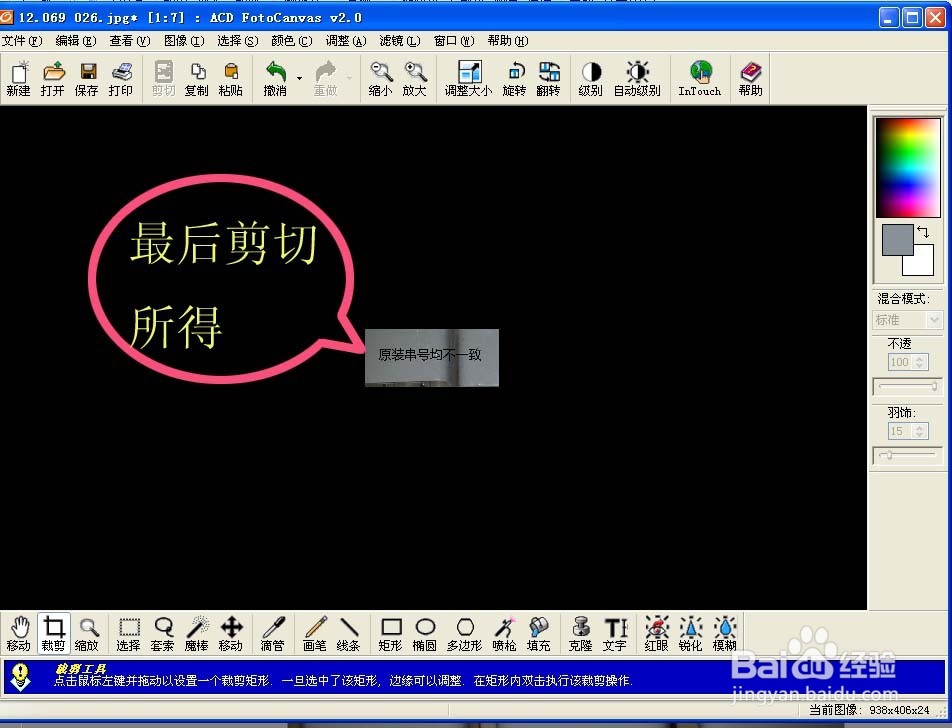
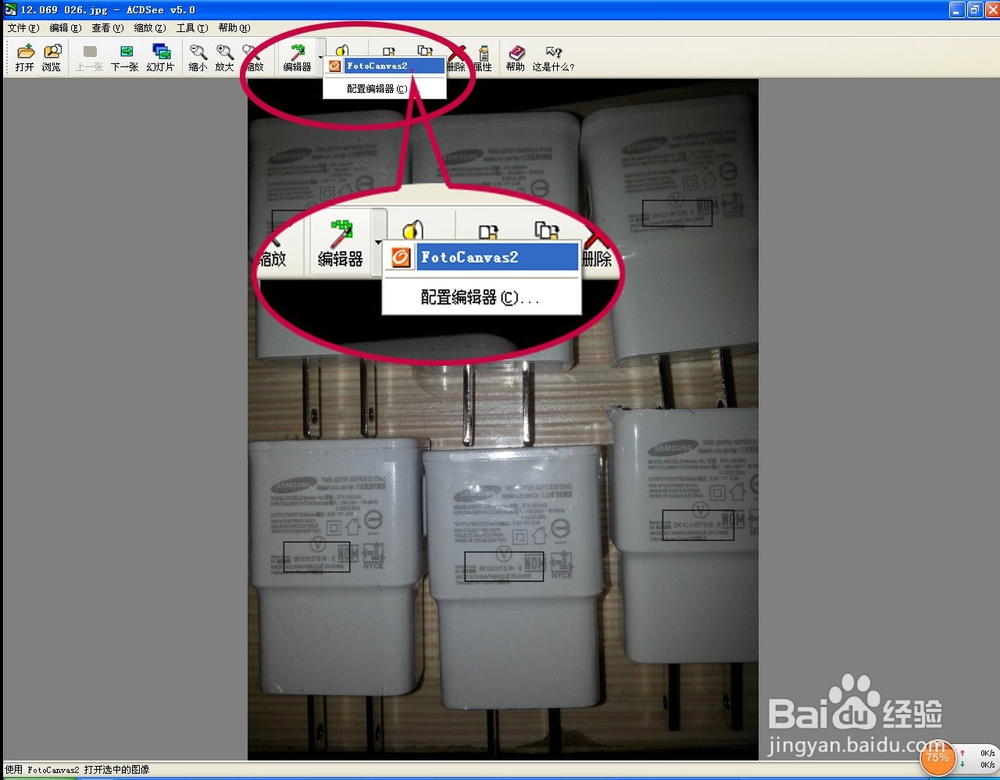
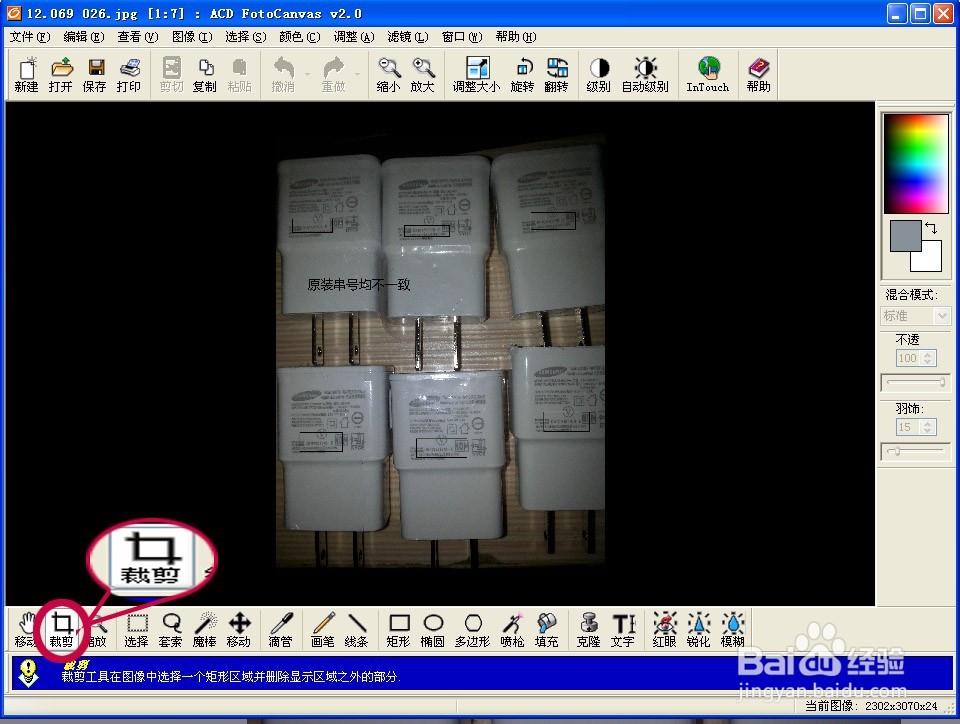
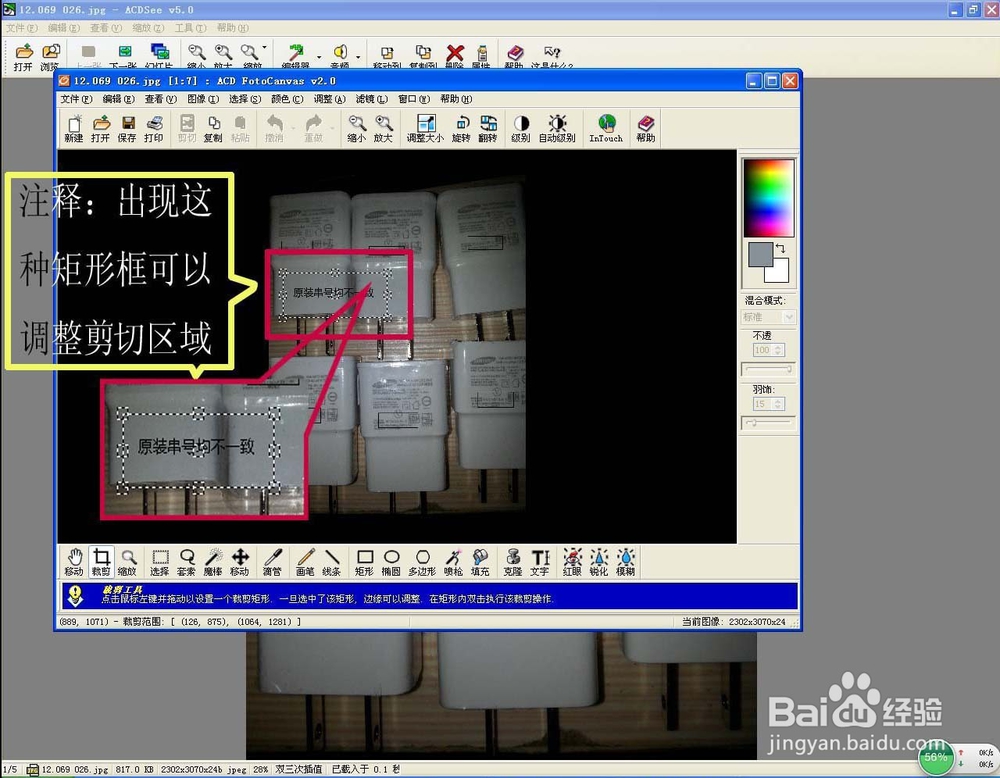
1、比如要剪切“图1”中文字“原装串号均不一致”。用acdsee打开图片,点击“编辑器”或“FotoCanvas2”(如图1,图2),即打开了“FotoCanvas2”软件(只有在编辑器“FotoCanvas2”下才能编辑图片,如图3);选择左下角“裁剪”(如图4)此时鼠标指针就变成“裁剪”工具;用鼠标点击要裁剪的部分(按鼠标左键后拖动鼠标)就得到一个白色虚线的矩形区域(即要剪切的部分,如图5)然后释放鼠标左键(即松开鼠标左键),此时可得到一个可调整大小的白色虚线的矩形区域(可通过用鼠标拖拉矩形区域的边沿来调整,如图6),最后把鼠标的光标移到虚线的矩形区域内双击鼠标左键即可得到剪切的部分(如图7)。以下是按图说明。
用acdsee打开图片,点击“编辑器”或“FotoCanvas2” (如图1,图2)。
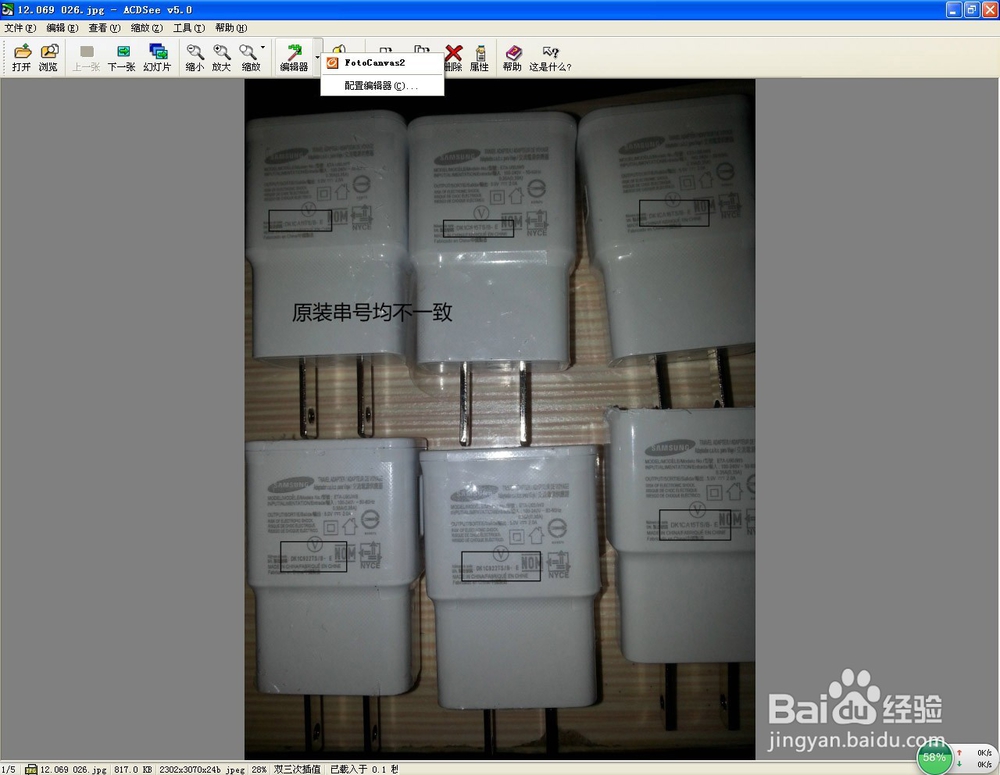
2、即打开了“FotoCanvas2”软件(如图3)。

3、选择左下角“裁剪”(如图4)此时鼠标指针就变成“裁剪”工具。
es New Roman"; mso-hansi-font-family:"Times New Roman"'>)。
4、用鼠标点击要裁剪的部分(按鼠标左键后拖动鼠标)就得到一个白色虚线的矩形区域(即要剪切的部分,如图5)然后释放鼠标左键(即松开鼠标左键)。

5、此时可得到一个可调整大小的白色虚线的矩形区域(可通过用鼠标拖拉矩形区域的边沿来调整,如图6)。
6、 最后把鼠标的光标移到虚线的矩形区域内双击鼠标左键即可得到剪切的部分。