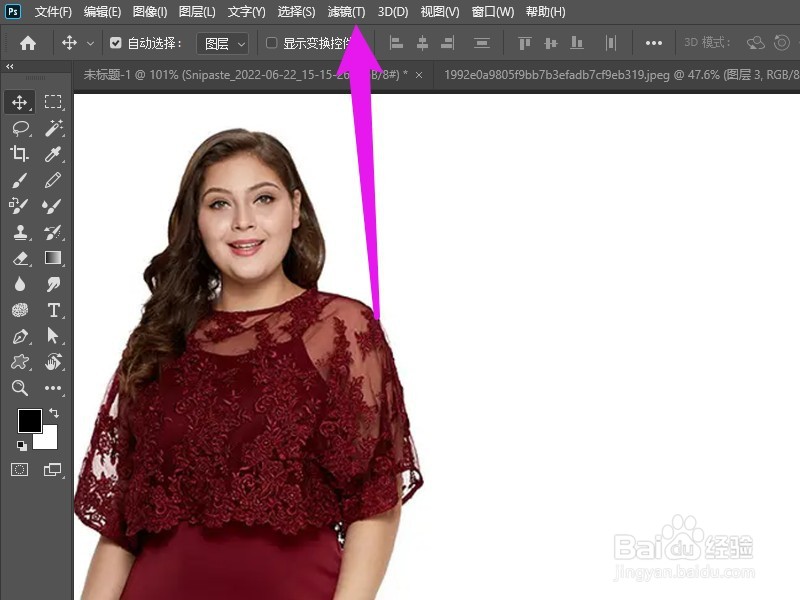
1、打开滤镜菜单
打开需要瘦脸的素材,点击滤镜选项。
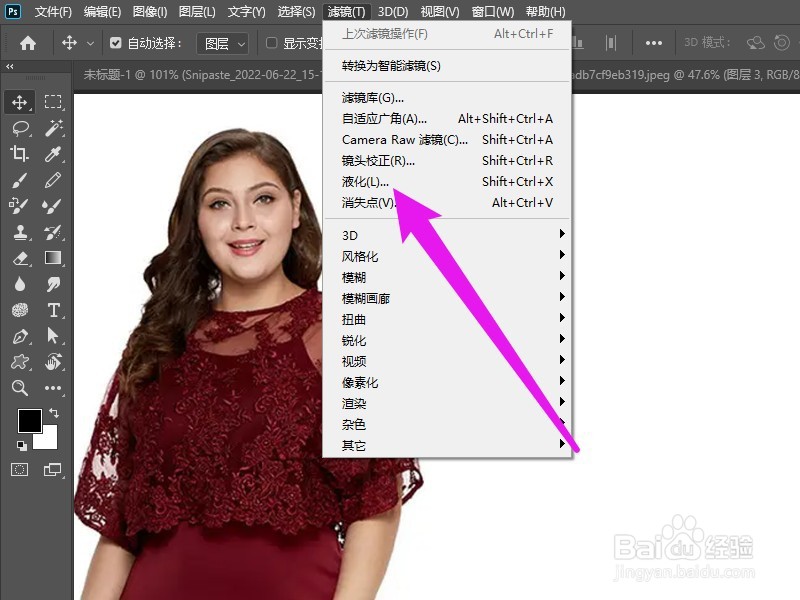
2、打开液化工具
在下拉的选项中点击液化选项。
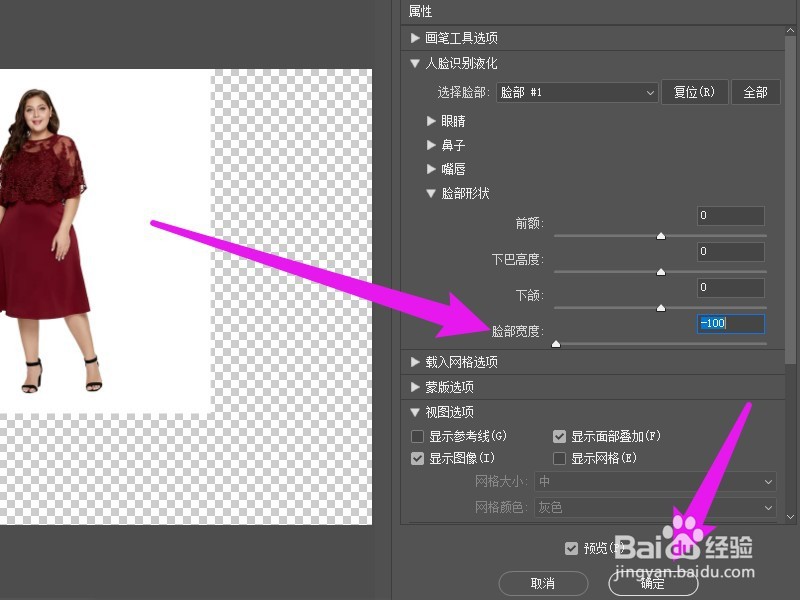
3、修改脸部宽度
在脸部形状处,将亮部宽度向左调整,点击确定。
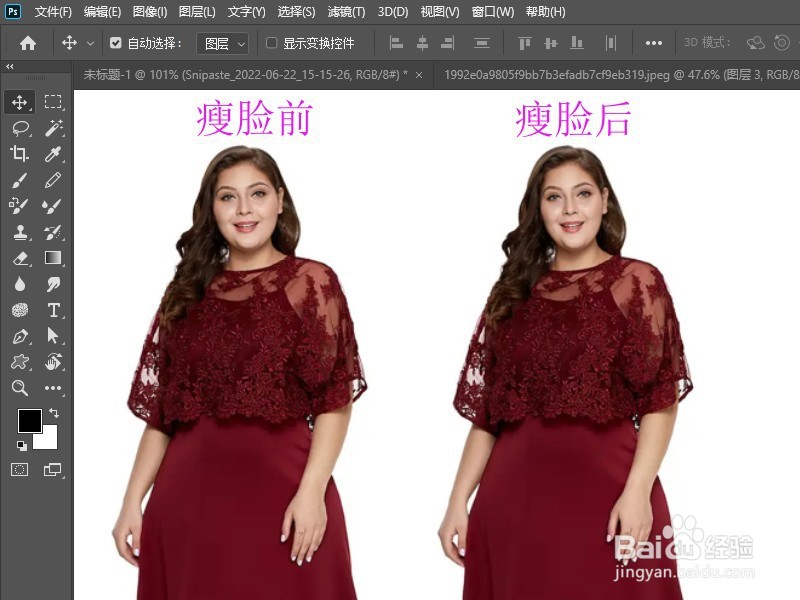
4、完成瘦脸
这时候拿出原图做比较,可以看到瘦脸完成了。
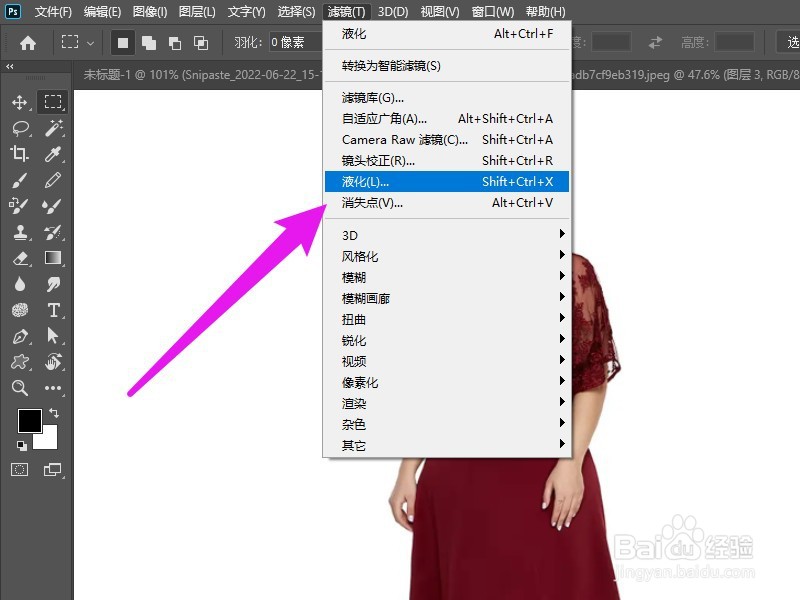
1、打开液化选项
进入滤镜页面,点击液化选项。
2、调整图片比例
点击比例右侧的箭头,根据需要选择显示比例。

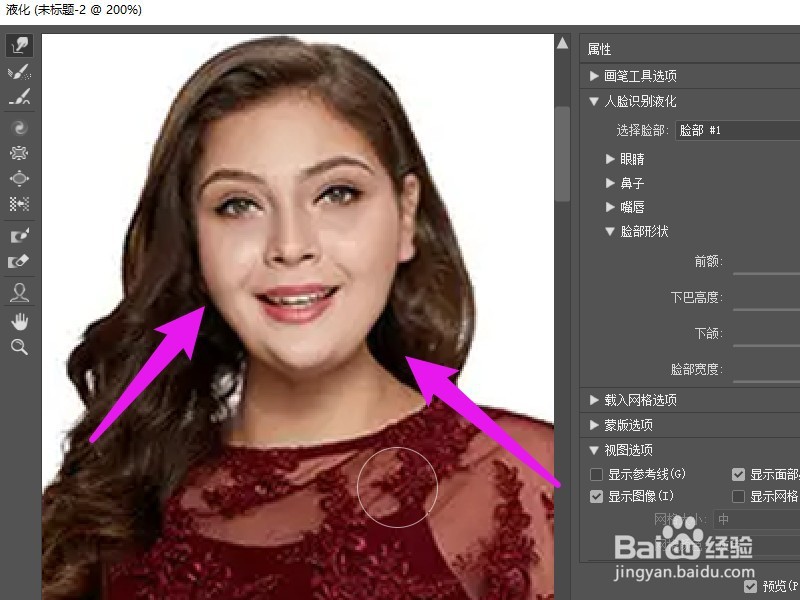
3、执行变形操作
点击向前变形工具,从脸部外侧向内拖动。
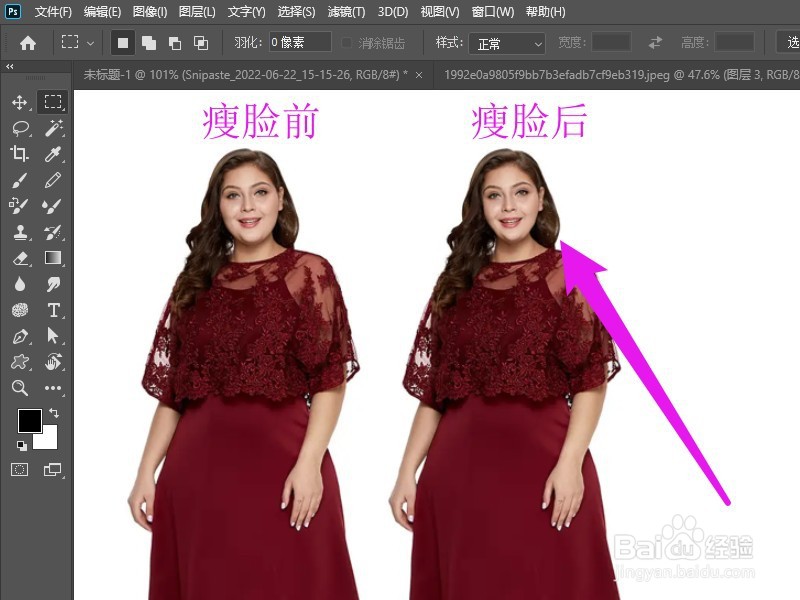
4、成功瘦脸
可以看到图片人物的脸部瘦脸好了。
时间:2026-04-22 05:57:00
1、打开滤镜菜单
打开需要瘦脸的素材,点击滤镜选项。
2、打开液化工具
在下拉的选项中点击液化选项。
3、修改脸部宽度
在脸部形状处,将亮部宽度向左调整,点击确定。
4、完成瘦脸
这时候拿出原图做比较,可以看到瘦脸完成了。
1、打开液化选项
进入滤镜页面,点击液化选项。
2、调整图片比例
点击比例右侧的箭头,根据需要选择显示比例。
3、执行变形操作
点击向前变形工具,从脸部外侧向内拖动。
4、成功瘦脸
可以看到图片人物的脸部瘦脸好了。
