1、快捷键
点击快捷键【Win+Shift+S】。

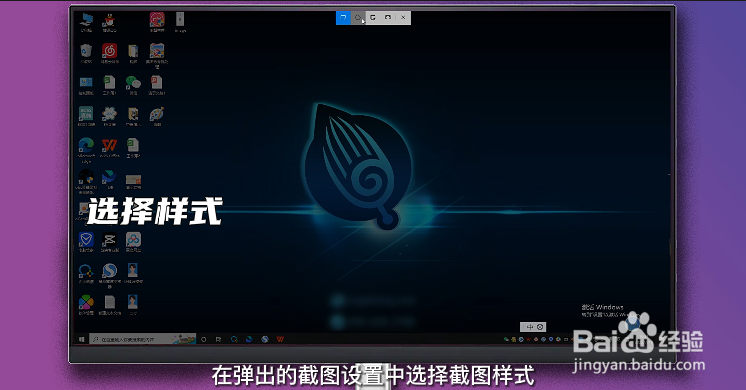
2、选择样式
在弹出的截图设置中选择截图样式。
3、框选范围
框选需要截图的页面。

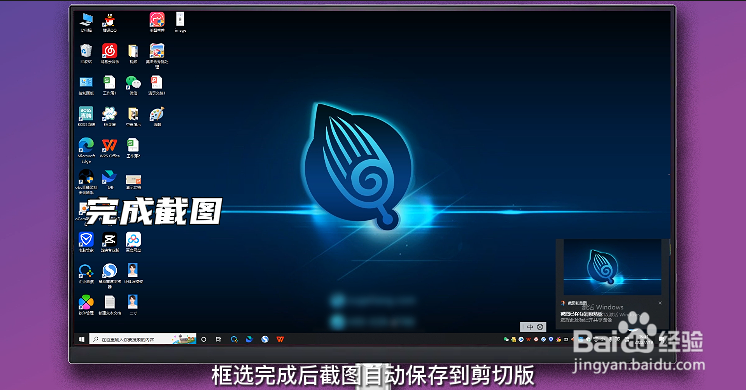
4、完成截图
框选完成后,截图自动保存到剪切板。
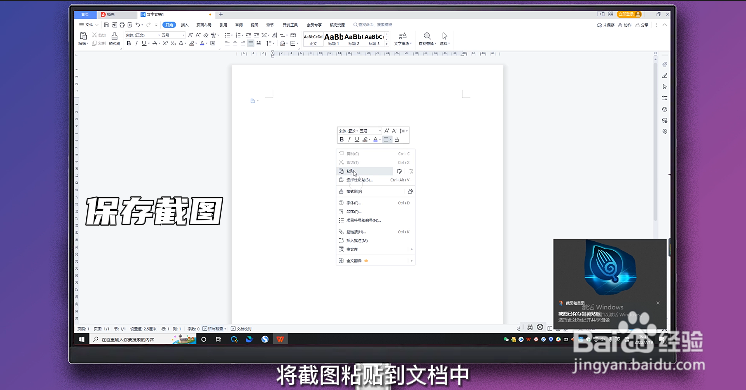
5、保存截图
点开一个空白文档,将截图粘贴到文档中,通过右键另存为图片保存截图。

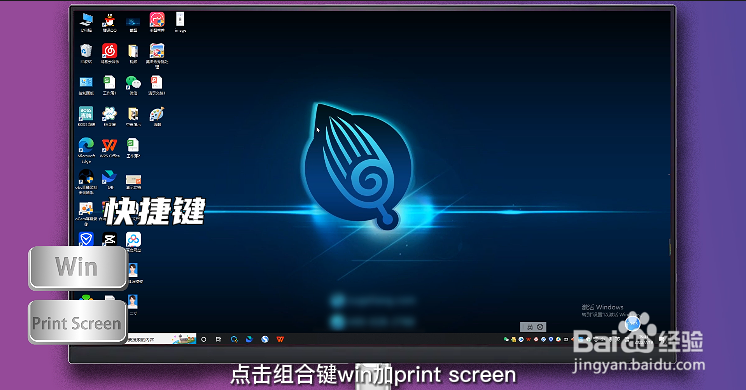
1、按动快捷键
点击组合键【WIN+Print Screen】,实现全屏截图。
2、粘贴截图
点开一个空白文档,将截图粘贴到文档中。

3、保存截图
点击右键选择另存为图片选项,保存截图。

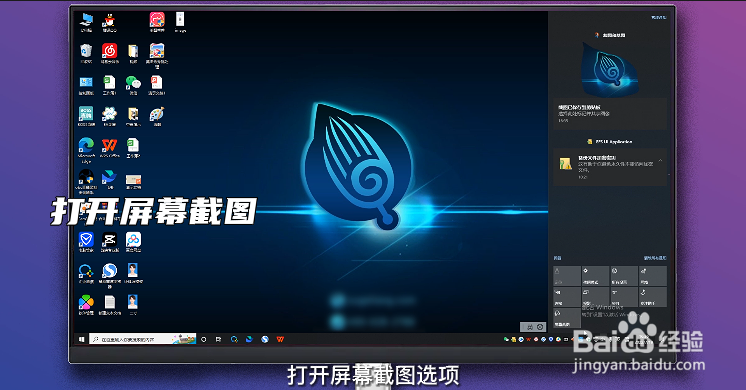
1、打开屏幕截图
点击桌面右下角信息的小图标,打开屏幕截图选项。
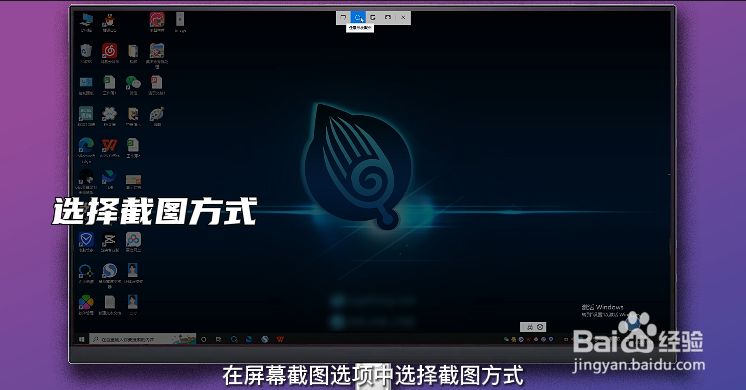
2、选择截图方式
在屏幕截图选项中选择截图方式。
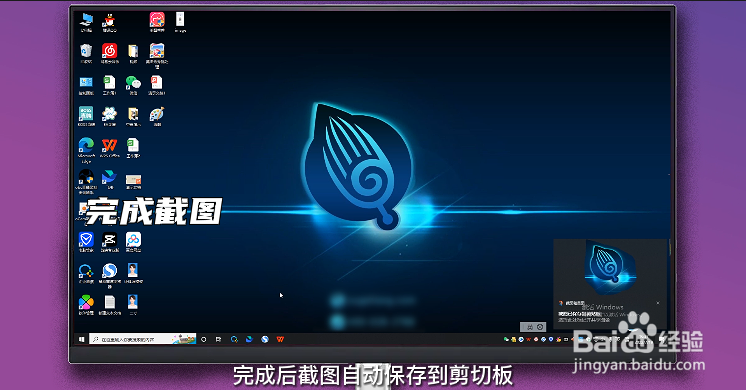
3、完成截图
框选需要截图的页面,完成后截图自动保存到剪切板。
4、保存截图
点开一个空白文档,将截图粘贴到文档中,通过右键另存为图片保存截图。