wps文字中显示“空格”标记

 时间:2026-02-17 15:17:34

1、一、在电脑桌面的wps文字程序图标上双击鼠标左键,将其打开运行。如图所示;
wps文字中显示“空格”标记

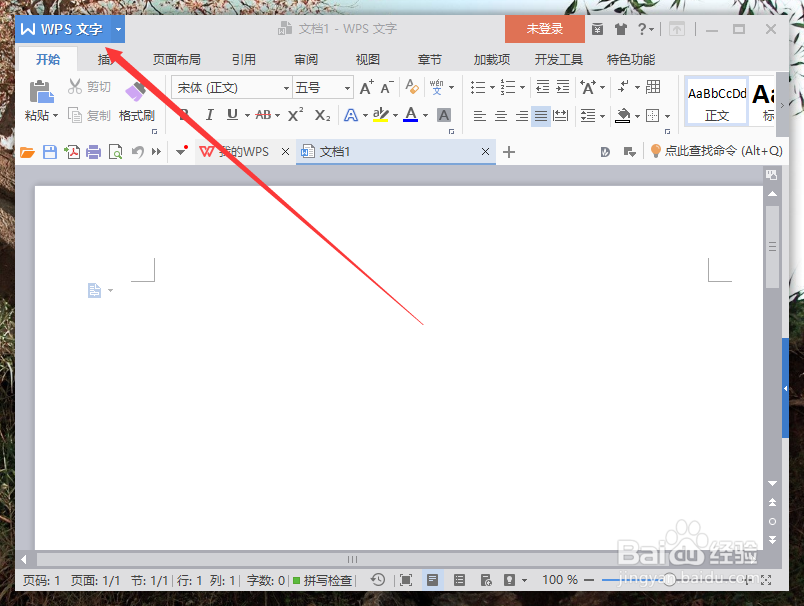
2、二、在打开的wps文字窗口中,点击左上角的“wps文字”命令选项。如图所示;
wps文字中显示“空格”标记

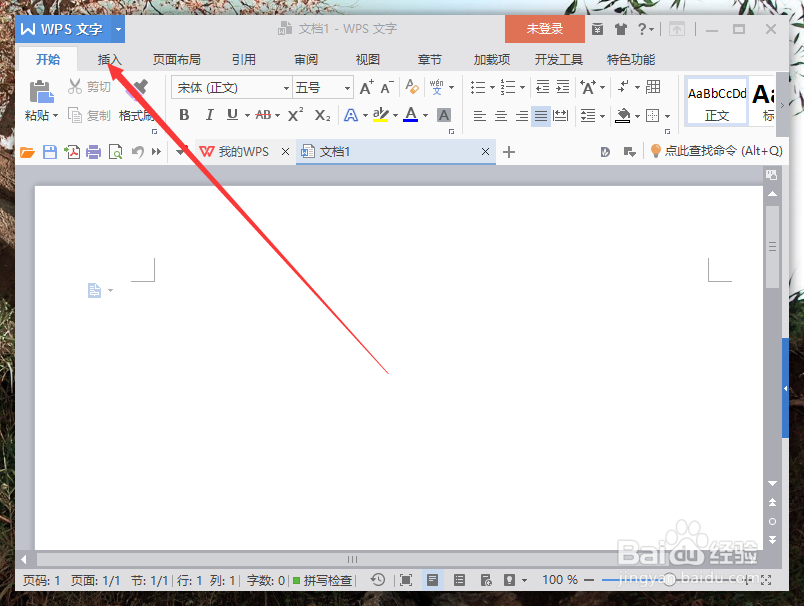
3、三、在弹出的“wps文字”命令选项对话框中,选择并点击“选项”命令选项。如图所示;

wps文字中显示“空格”标记

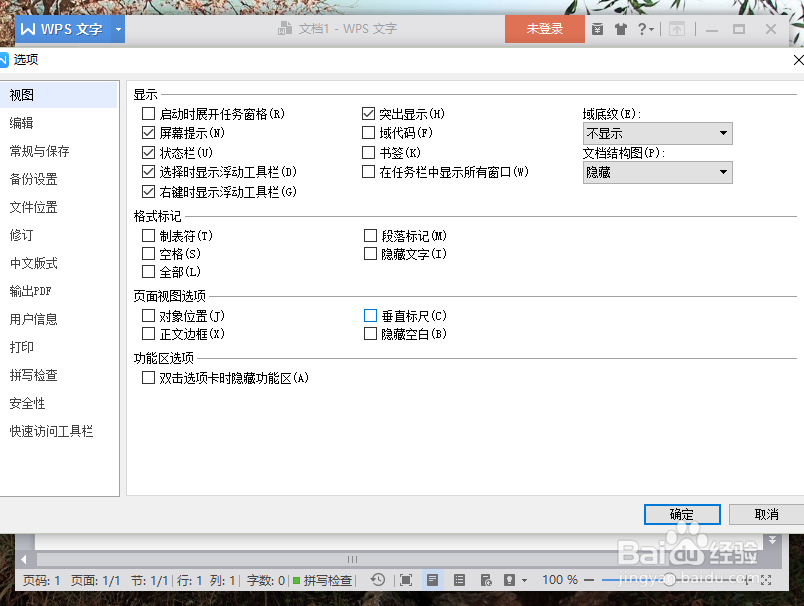
4、四、点击“选项”命令选项后,这个时候会弹出工作簿的“选项”对话框。如图所示;
wps文字中显示“空格”标记

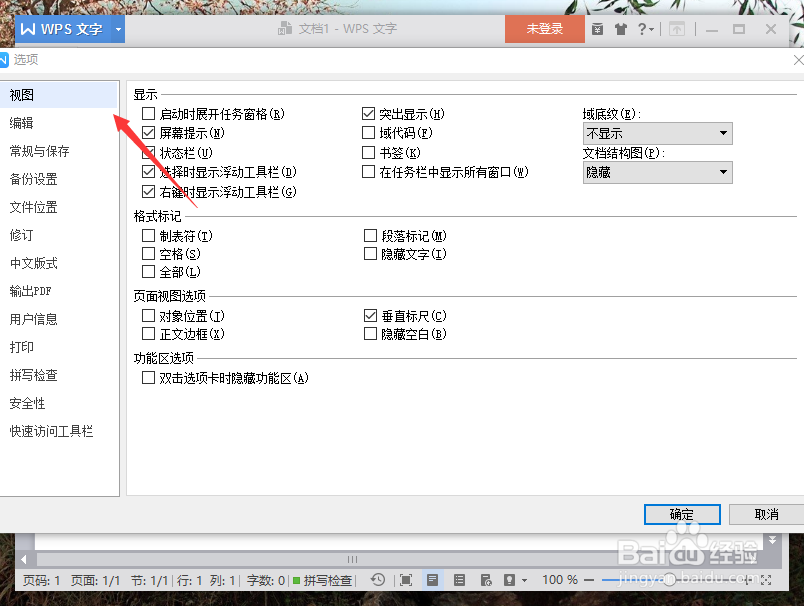
5、五、在“选项”对话框中,选择左侧窗格的“视图”选项卡。如图所示;

wps文字中显示“空格”标记

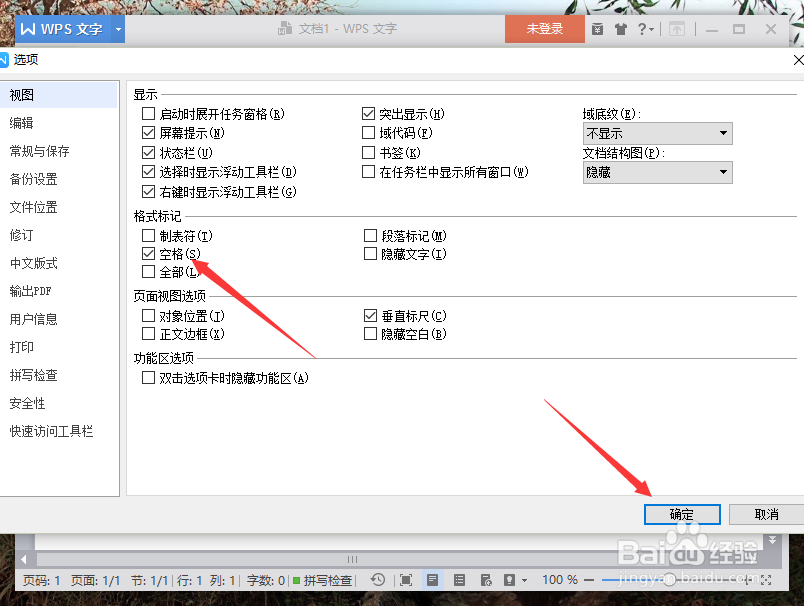
6、六、在“视图”选项的右侧窗格中,找到“格式标记”组中的“空格”选项,并将其勾选,然后再点击“确定”按钮即可。如图所示;
wps文字中显示“空格”标记

  • wps表格怎么设置页边距
  • 怎么快速让WPS文字文本框中的两行文字左右对齐
  • wps如何设置对齐网格?
  • wps表格线条粗细设置方法
  • WPS文字怎么显示全部格式标记?
  • 热门搜索
    挂面怎么做好吃 花灯怎么做 保证书怎么写给老婆 吏怎么读 沅怎么读 发面包子怎么发面 户口本丢了怎么补办 肯德基土豆泥的做法 糯米排骨的做法 豆腐汤的做法大全家常