Ansys15.0安装过程

 时间:2024-10-13 05:46:32

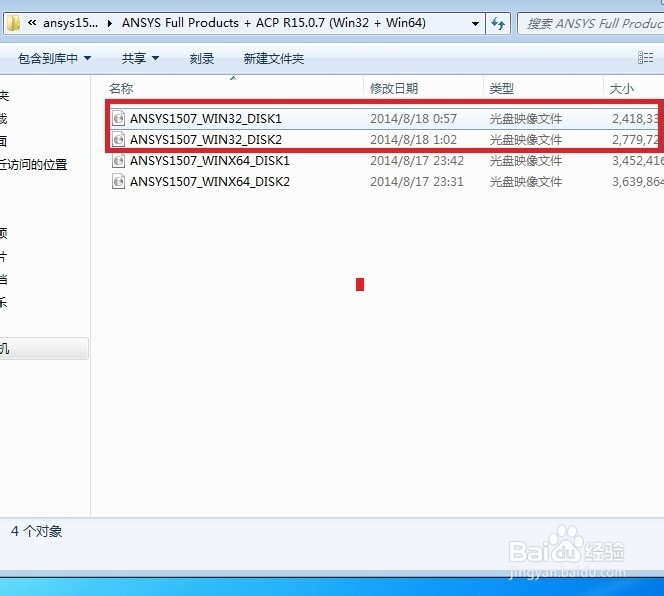
1、首先下载,ansys安装程序,我下载的是ansys15.0,32位
Ansys15.0安装过程

2、由于下载的ansys为为两个“光盘镜像文件”还需下载,虚拟光驱软件,并安装
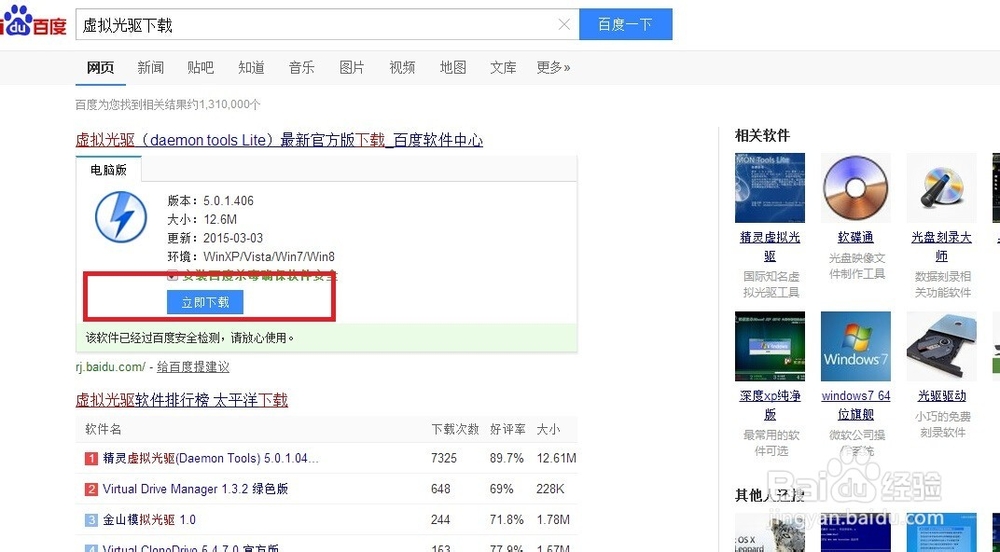
Ansys15.0安装过程

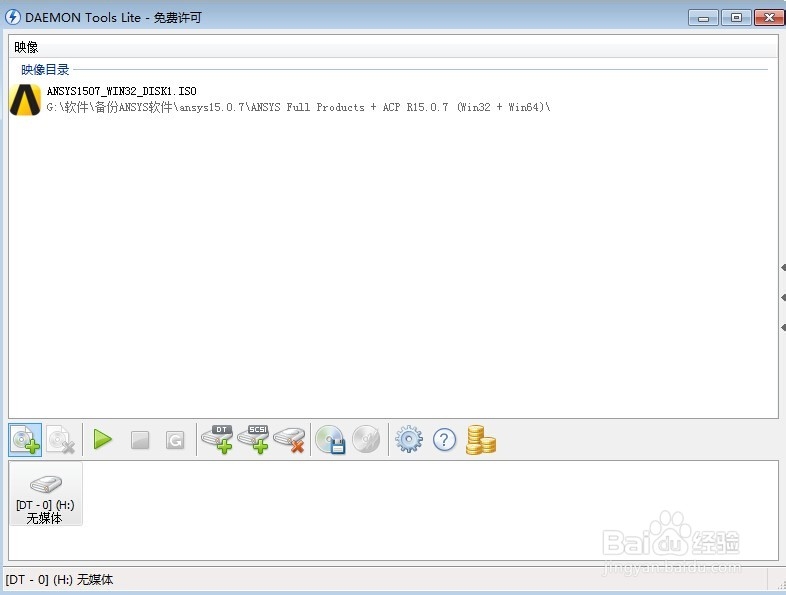
3、安装完成后,打开虚拟光驱软件

Ansys15.0安装过程

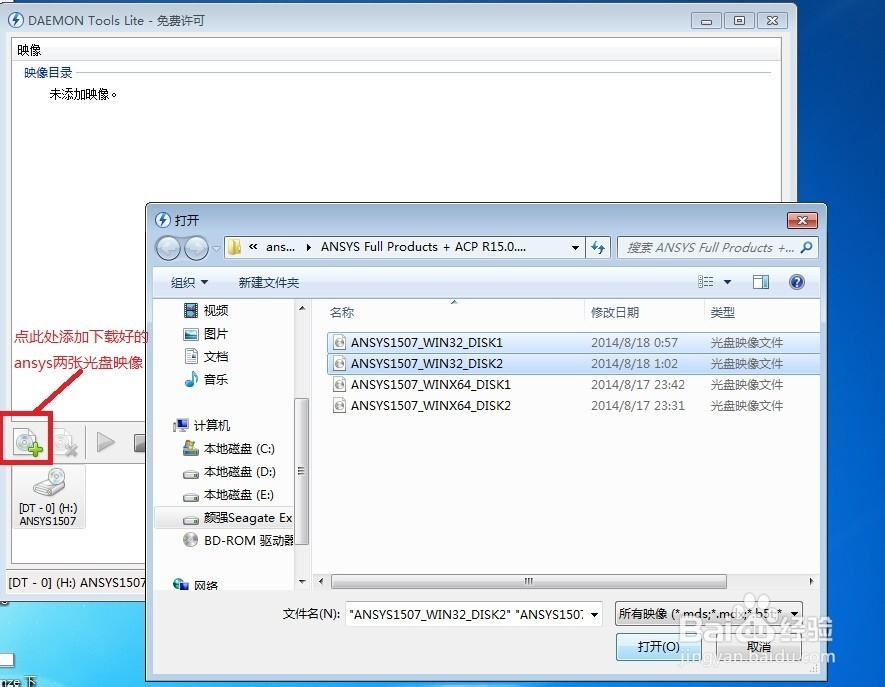
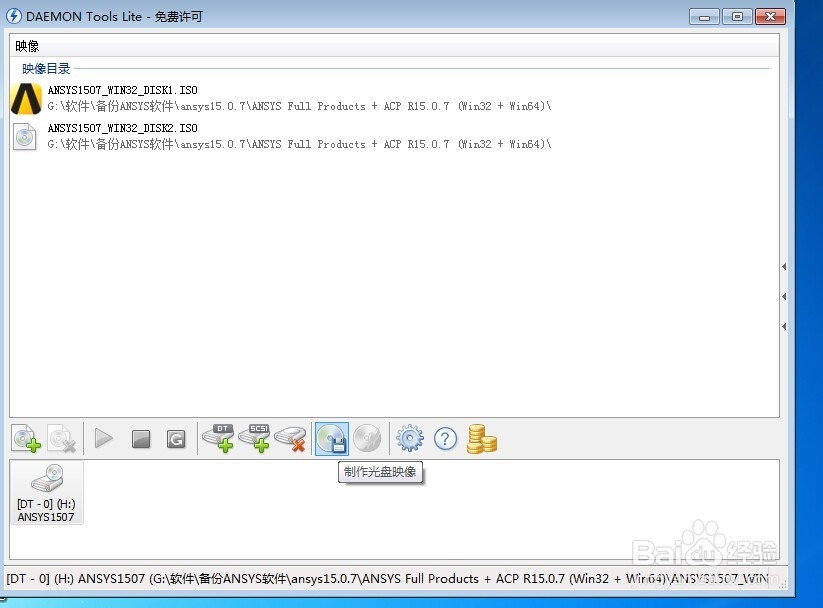
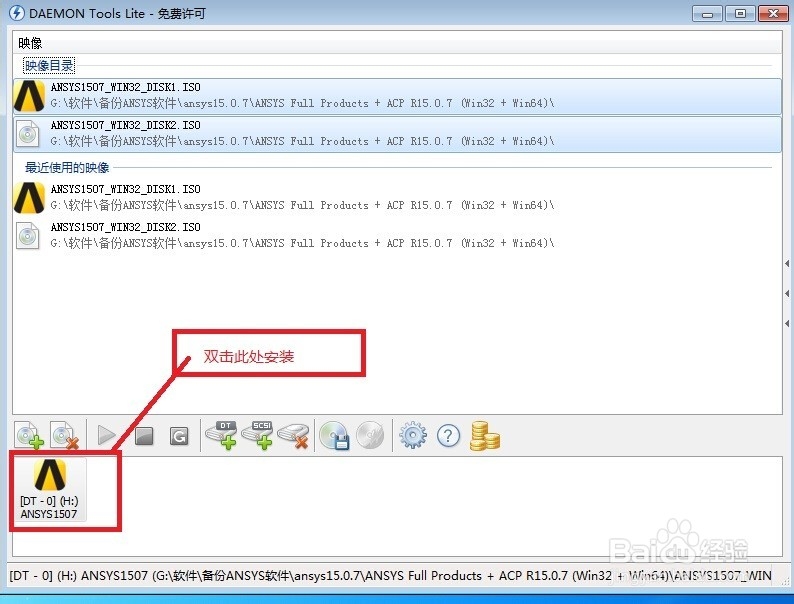
4、添加两个光盘映像

Ansys15.0安装过程Ansys15.0安装过程

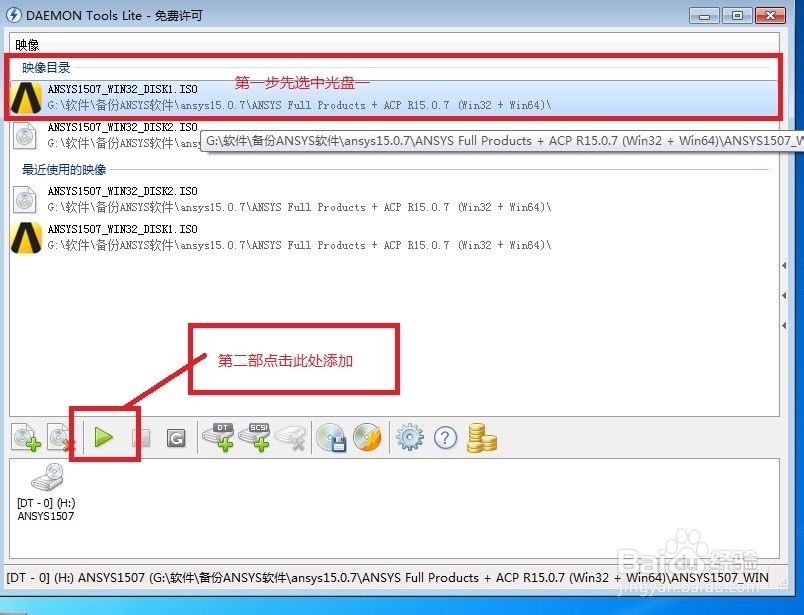
5、载入光盘一映像

Ansys15.0安装过程

6、双击安装

Ansys15.0安装过程

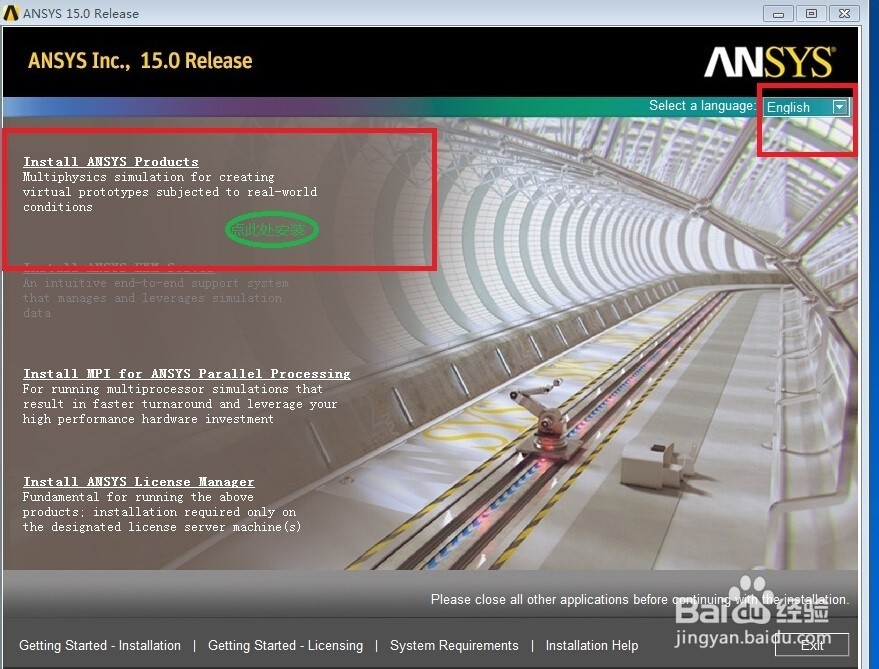
7、开始安装

Ansys15.0安装过程

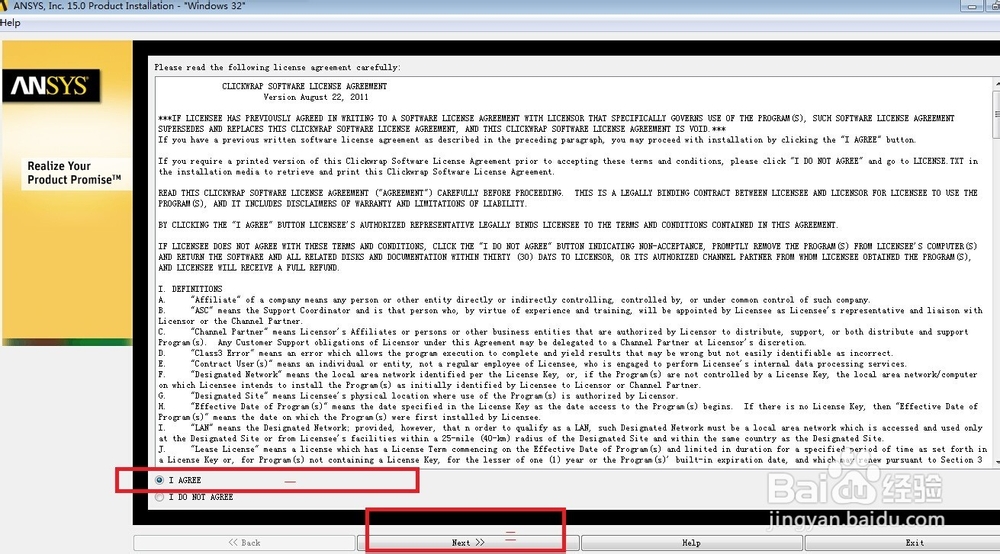
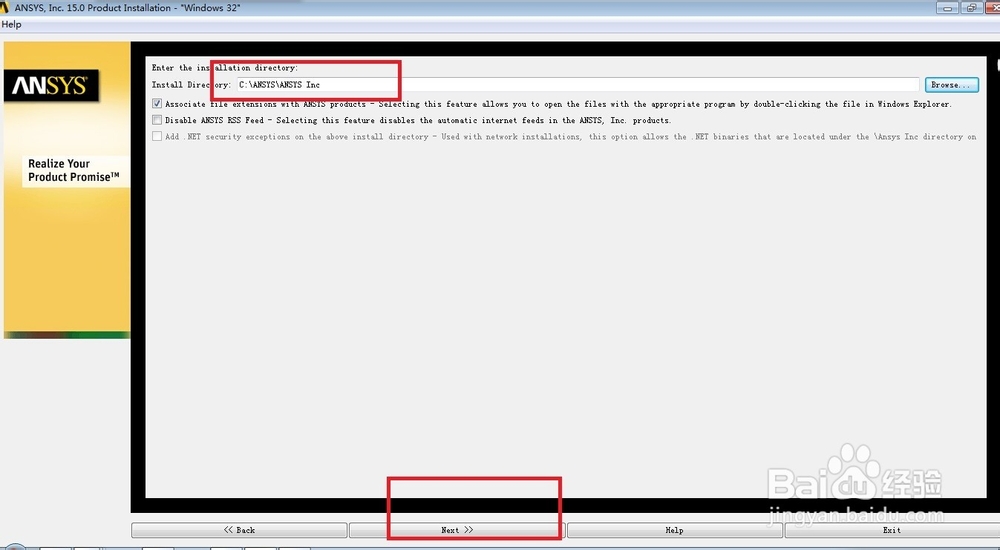
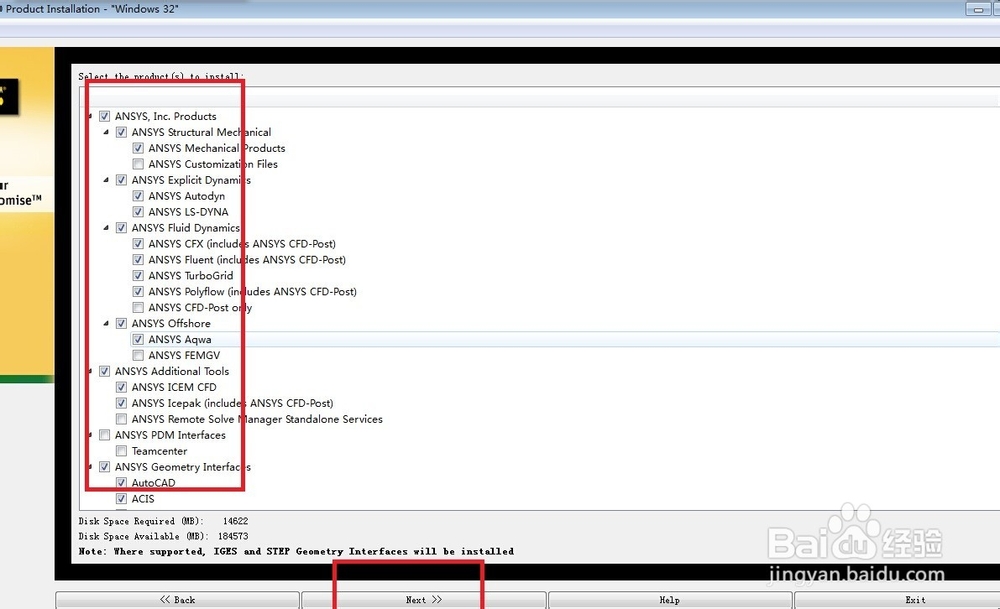
8、一直选择next

Ansys15.0安装过程Ansys15.0安装过程Ansys15.0安装过程

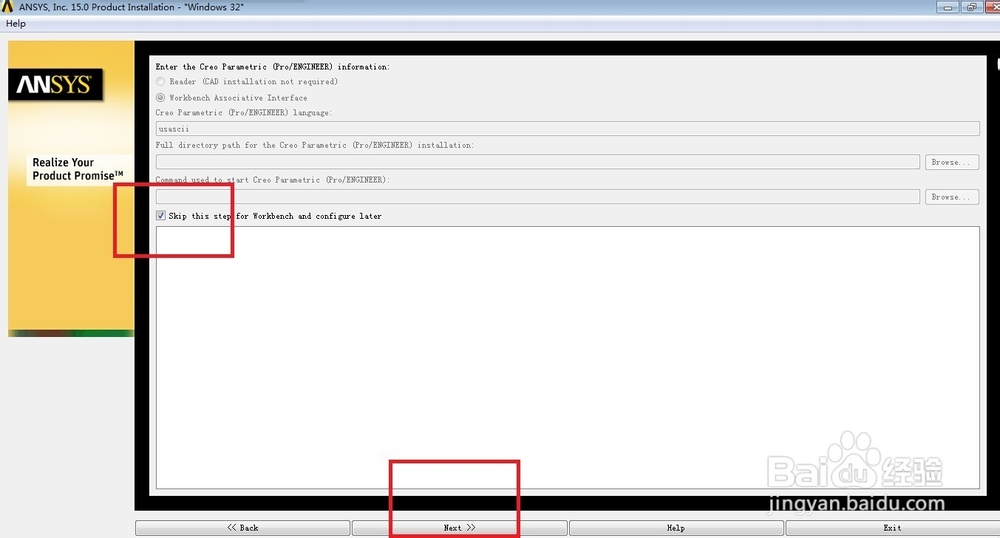
9、安装此时,点击skip前进行框选,点击下一步

Ansys15.0安装过程

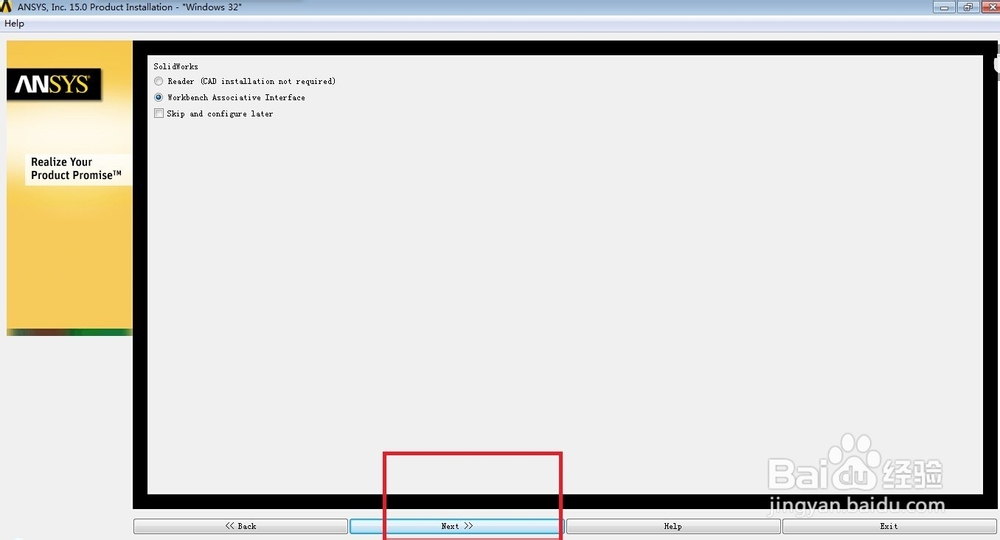
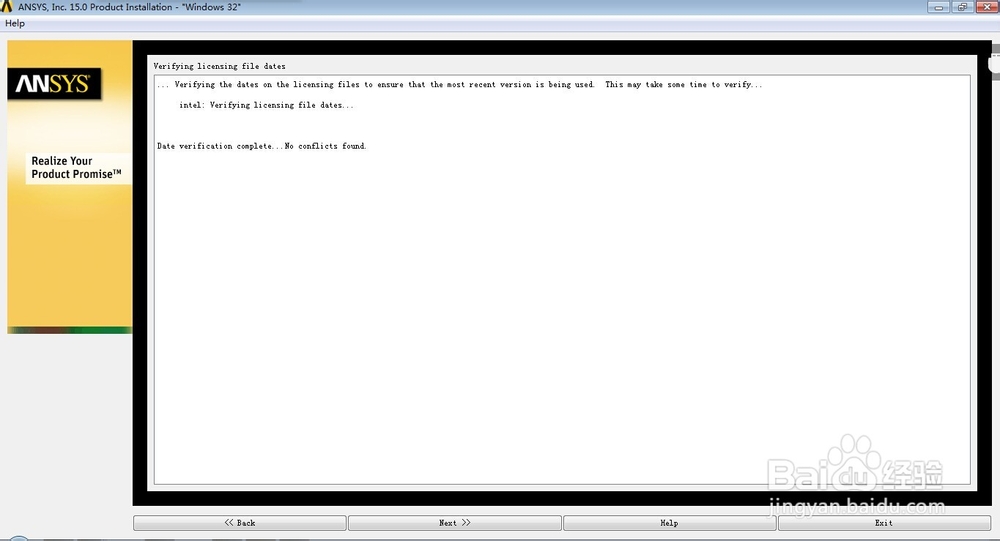
10、默认点击next

Ansys15.0安装过程Ansys15.0安装过程

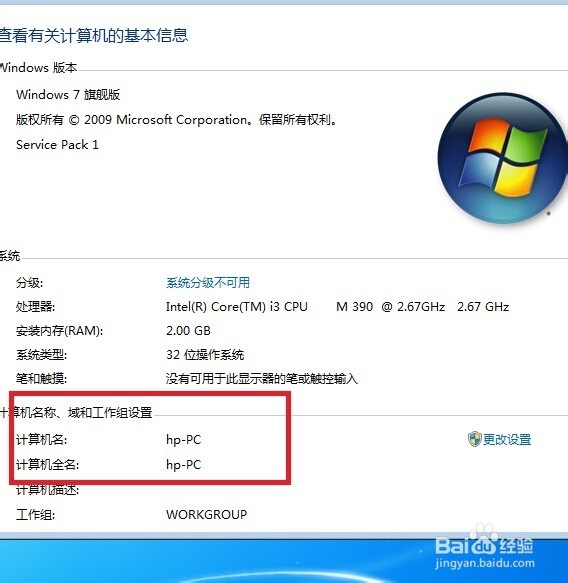
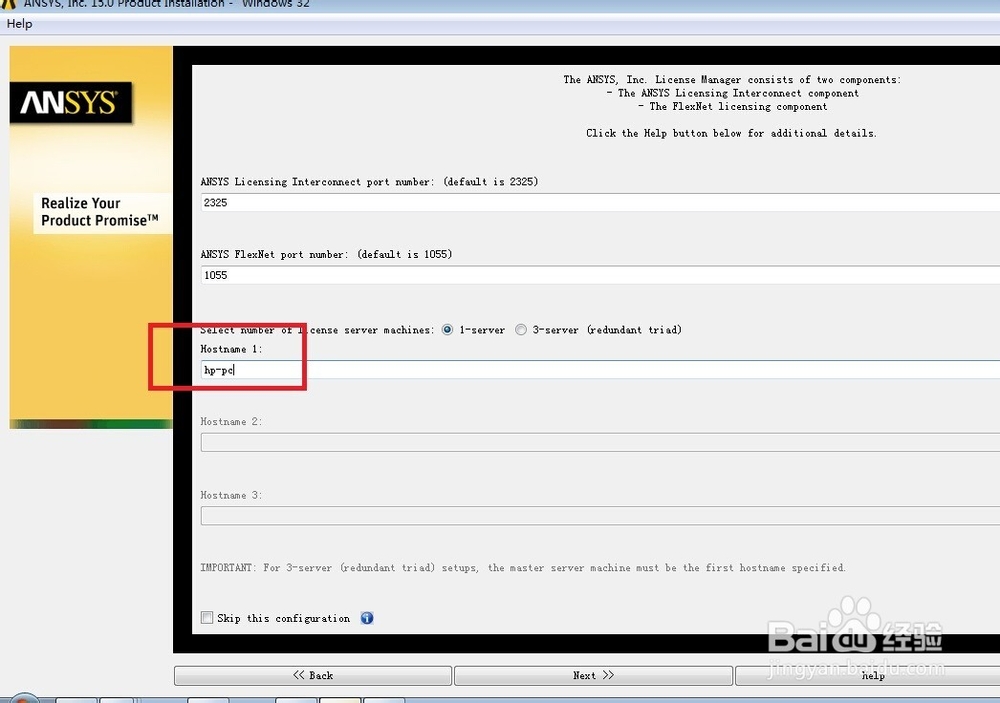
11、此时单机计算机查看,用户名,并填入相应表格

Ansys15.0安装过程Ansys15.0安装过程

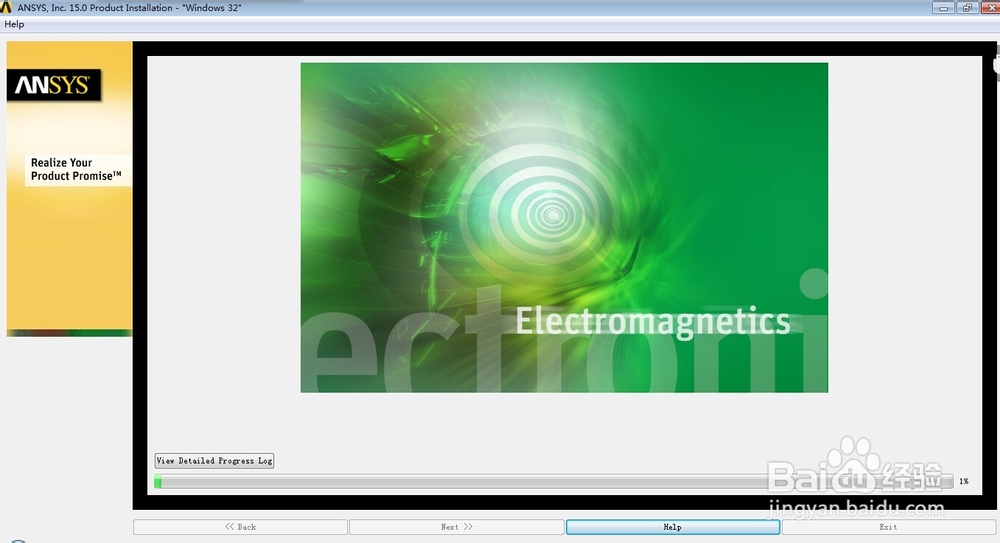
12、开始正式安装

Ansys15.0安装过程

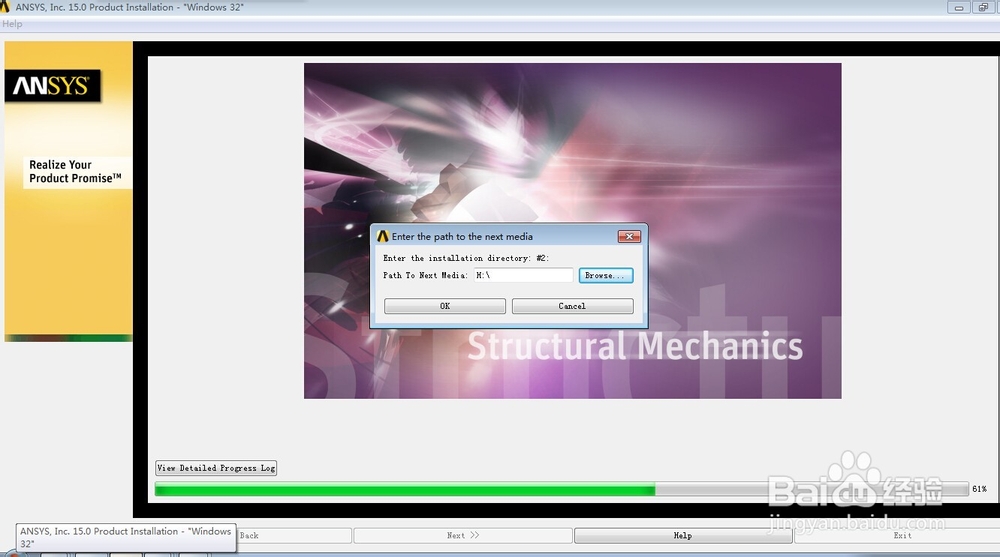
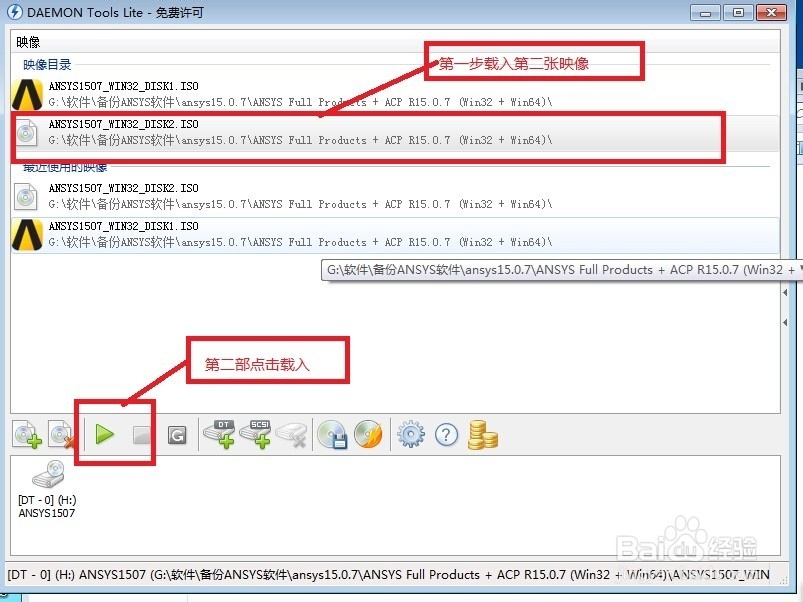
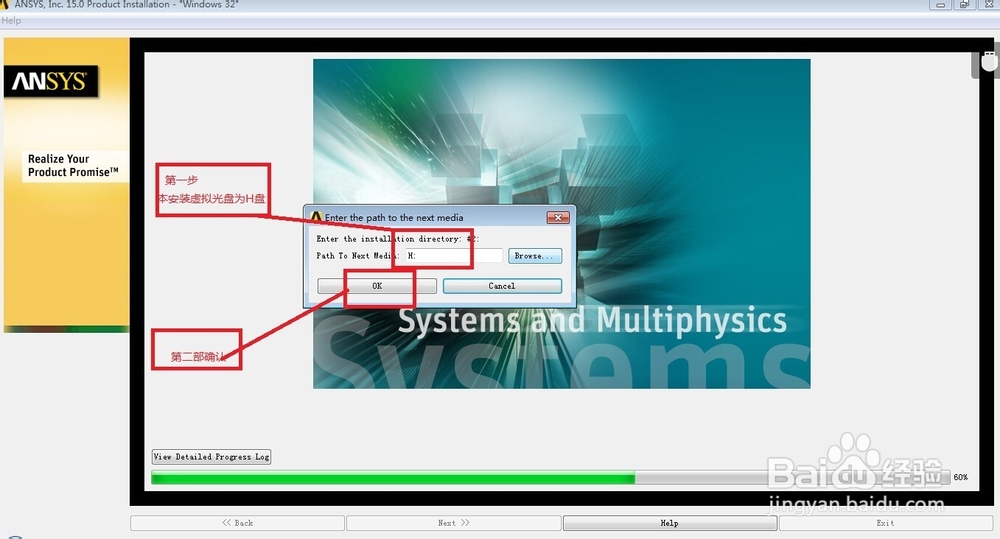
13、大约十几分钟后,需载入第二张ansys映像

Ansys15.0安装过程

14、载入第二张光盘

Ansys15.0安装过程

15、开始对第二映像安装

Ansys15.0安装过程

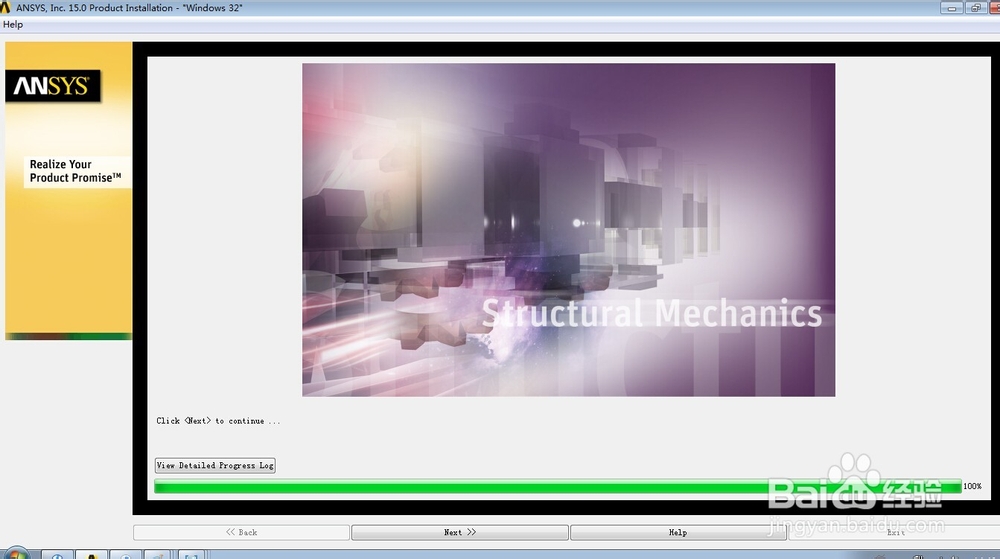
16、最后安装完成,找到文件夹建立快捷方式

Ansys15.0安装过程
  • 使用迭代器接收数据并自动停止
  • SolidWorks如何画旋转太极
  • 使用solidworks绘制保险丝座
  • ansys15.0分析流程简介
  • solidworks如何保存模型为PRO-E打开的模型
  • 热门搜索
    上海一日游攻略 跳绳 减肥 十三陵旅游攻略 红烧排骨的家常做法 呐喊简介 李可染简介 21天减肥法食谱 怎么设置网络打印机 红烧冬瓜的做法 亚索怎么打劫