excel中,怎么制作根据数据变化自动调整的表格

 时间:2026-02-14 09:41:55

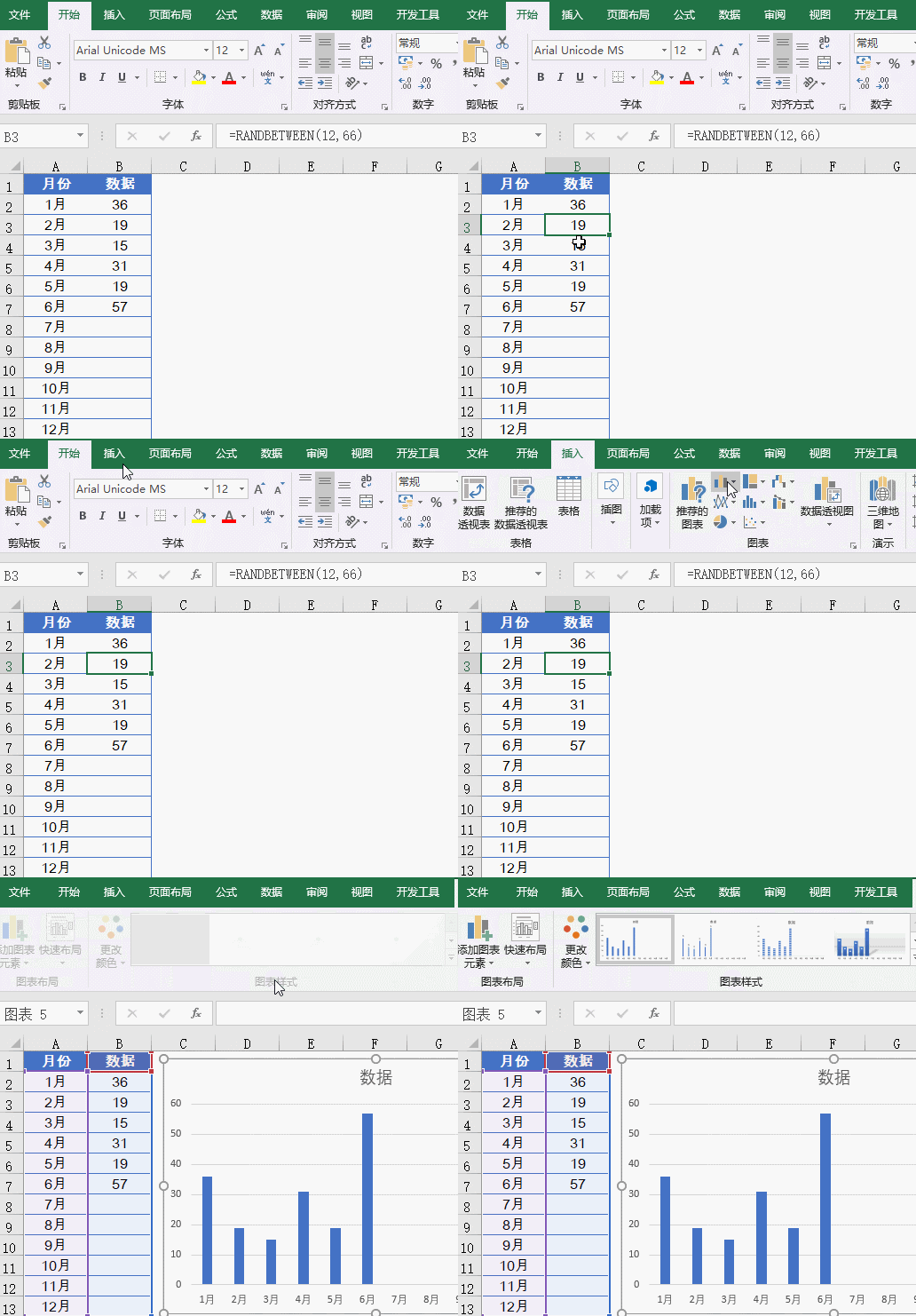
1、1、生成数据

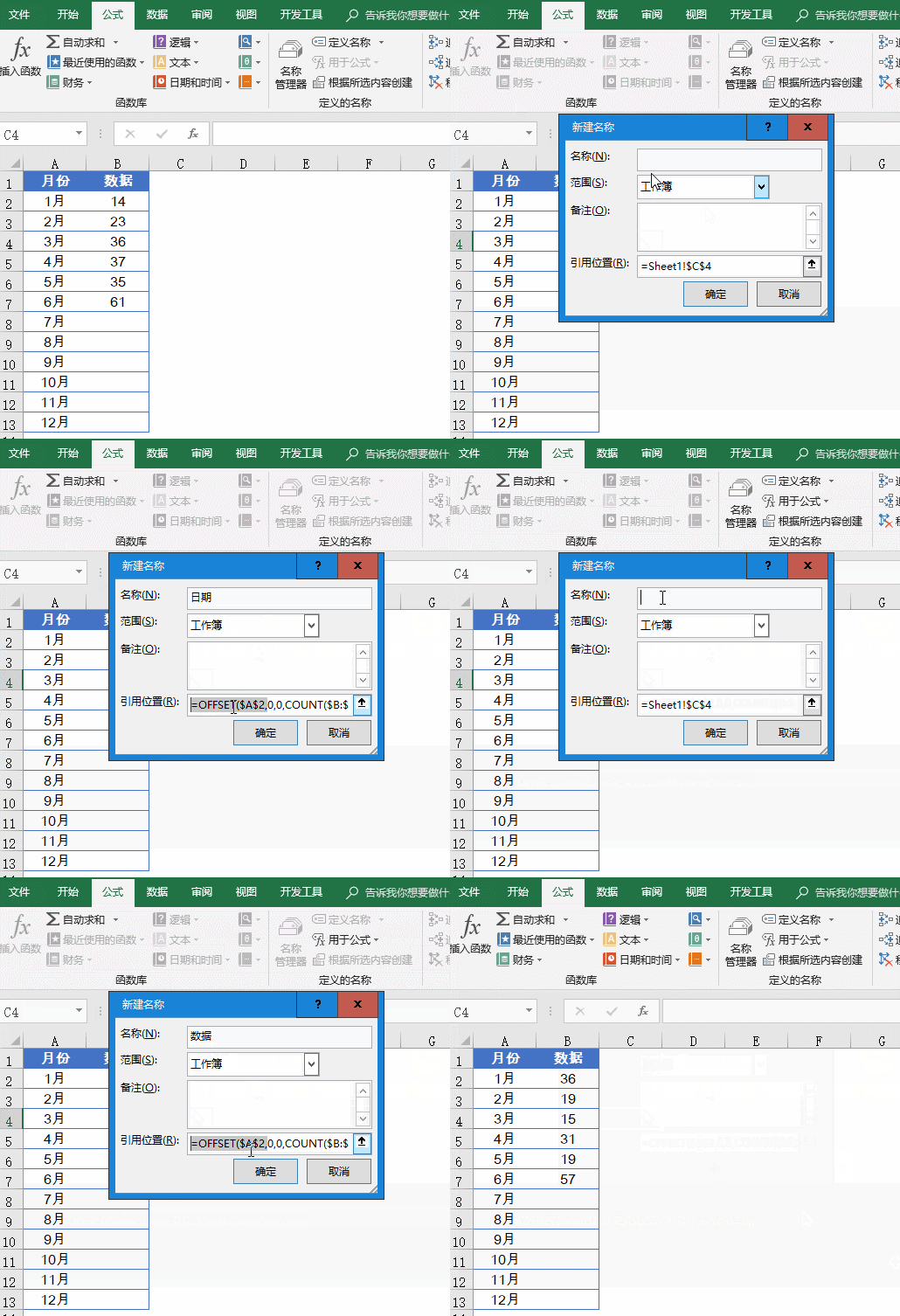
在单元格中输入公式,生成数据。

日期

=OFFSET($A$2,0,0,COUNT($B:$B))

数据


=OFFSET($B$2,0,0,COUNT($B:$B))
excel中,怎么制作根据数据变化自动调整的表格

2、2、插入柱形图

单击数据区域任意单元格,插入柱形图。

excel中,怎么制作根据数据变化自动调整的表格

3、3、修改图表数据源

右键单击图表→选择数据,点击左侧的【编辑】按钮,修改系列值为:=Sheet1!数据,点击右侧的【编辑】按钮,修改轴标签区域为:=Sheet1!日期。

excel中,怎么制作根据数据变化自动调整的表格

4、4、给图表美化

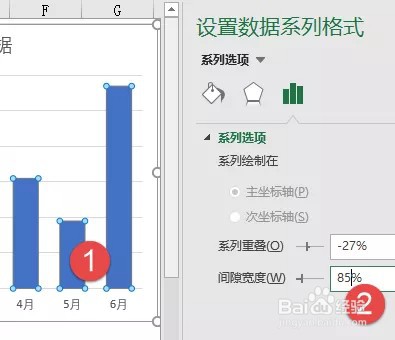
双击图表中的柱子,设置格式,将间隙宽度调整为85%左右,这里的数值越小,柱子间隔就越小,看起来不会太单薄。
excel中,怎么制作根据数据变化自动调整的表格

5、5、制作动态标题

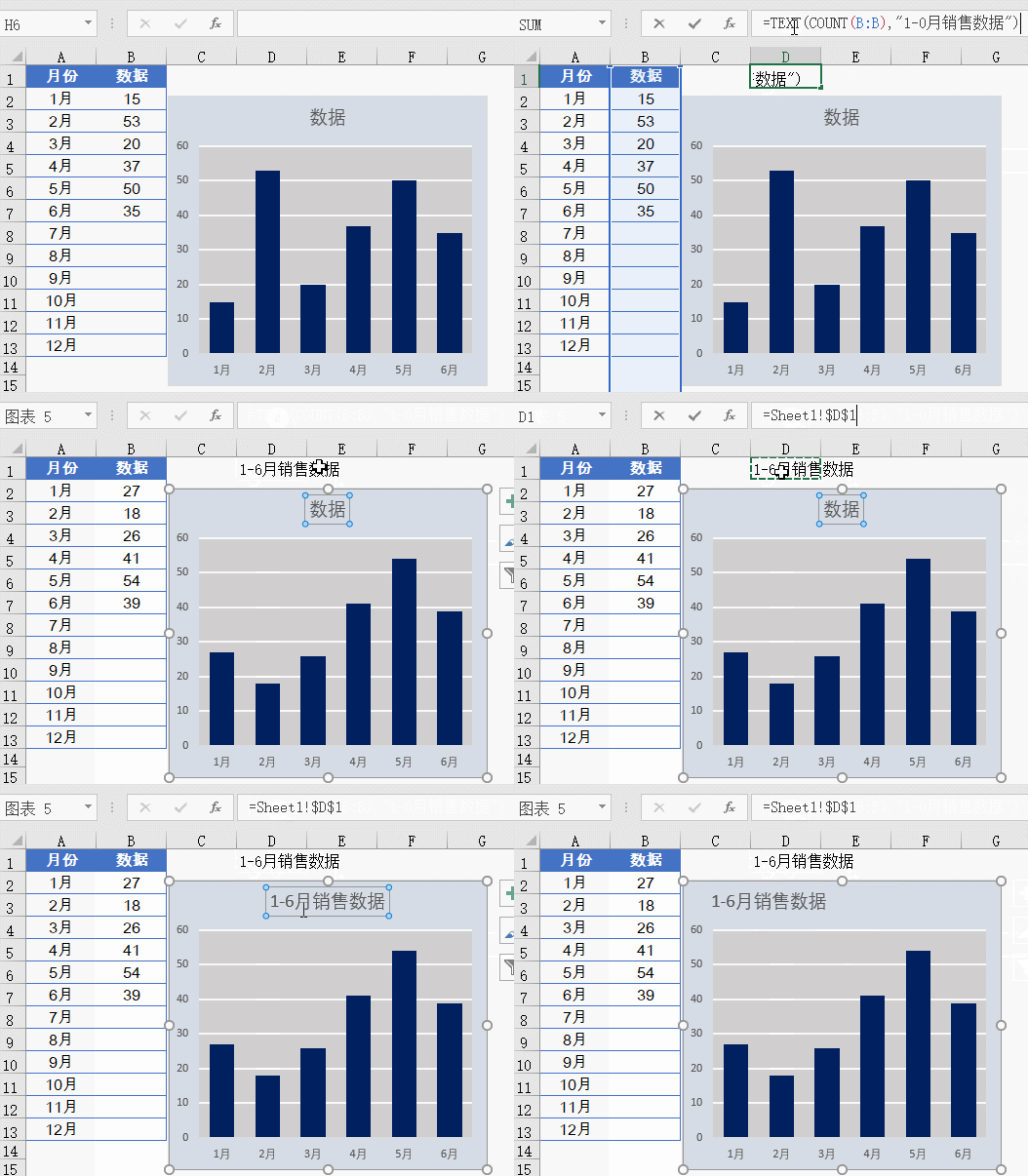
在空白单元格中输入公式:=TEXT(COUNT(B:B),”1-0月销售数据”


公式输入完之后,单击图表标题的边框位置,编辑栏中输入等号,然后单击公式单元格,按回车即可。
excel中,怎么制作根据数据变化自动调整的表格

  • Excel表格中如何实现自动实时更新数据?
  • EXCEL中如何实现数据跟随效果
  • excel切片器无法使用怎么办
  • EXCEL表格如何使用切片器
  • excel切片器怎么使用
  • 热门搜索
    黄褐斑的简单去除方法 家常豆腐做法 南瓜饼的家常做法 治疗疱疹的最好方法 淘宝怎么发布宝贝 戒烟最好的方法 农村别墅设计图纸及效果图大全 qq网名大全 名人名言大全摘抄 医院怎么分等级