word使用小技巧之编写化学方程式

 时间:2026-02-14 03:06:44

1、笔者以中学化学的一些方程式为例。比如 氢气和氧气反应生成水。

word使用小技巧之编写化学方程式

2、在word文档里直接输入氢气和氧气以及水的方程式,这时候我们会发现数字“2”并没有在字母的下方。怎么把数字“2”移动到字母的下面呢,这时候我们要用到word的一些功能。

word使用小技巧之编写化学方程式

3、选择要移动的数字“2”

word使用小技巧之编写化学方程式

4、点击word中“格式”选项,找到“字体”,点击。

word使用小技巧之编写化学方程式

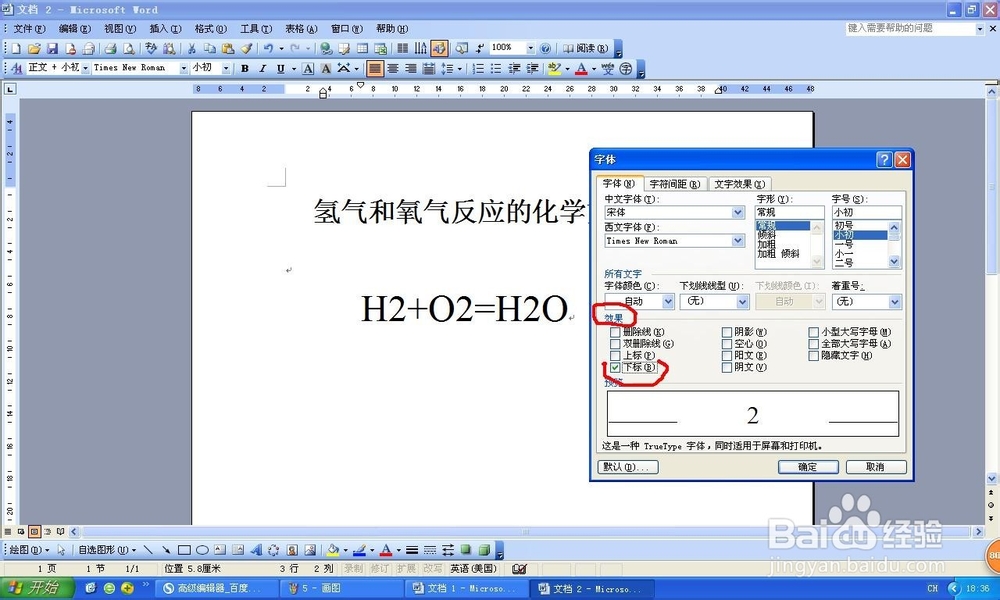
5、这时候会弹出“字体”对话框。在“效果”在选择中,勾选“下标”这个选项。
word使用小技巧之编写化学方程式

6、点击确定。我们就可以看到数字“2”已经移动到字母H的下方了。这就与我们平时写化学方程式的格式一致。

word使用小技巧之编写化学方程式

7、用相同的方法依次进行修改,就得到我们要的化学方程式了。

word使用小技巧之编写化学方程式

  • 如何在WORD中打出化学反应方程式?
  • Word中如何输入化学方程式?
  • 如何用WORD打出化学式?
  • Word中如何输入化学方程式
  • Word文档如何插入化学方程式
  • 热门搜索
    手机充不上电怎么回事 公积金申请书怎么写 心里难受怎么办 柠檬茶怎么做 snkrs怎么抽签 结肠炎怎么治 dnf浓缩的异界精髓怎么得 佳能760d怎么样 发生火灾怎么办 档案编号怎么查询