PS怎样制作图片扩散亮光效果

 时间:2026-04-21 16:39:41

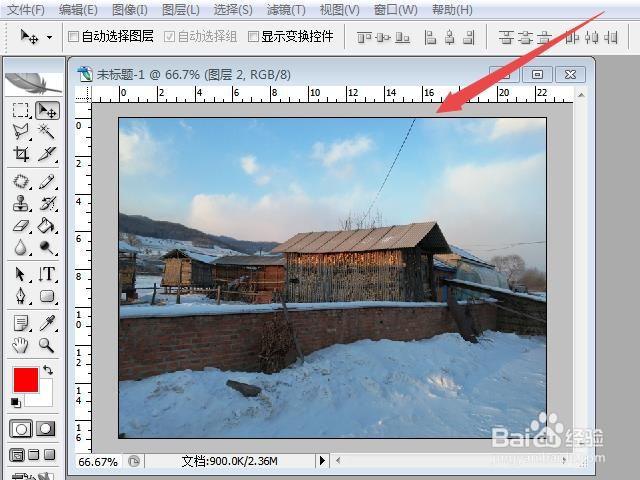
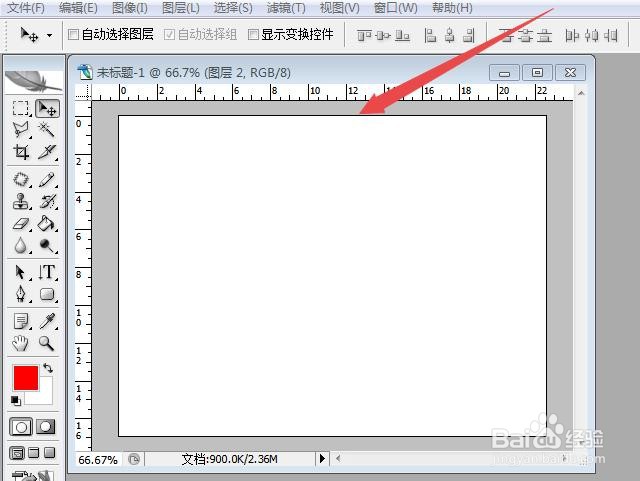
1、打开Photoshop CS2,新建一个剪贴板。
PS怎样制作图片扩散亮光效果

2、在剪贴板内置入一张需要制作的照片。

PS怎样制作图片扩散亮光效果

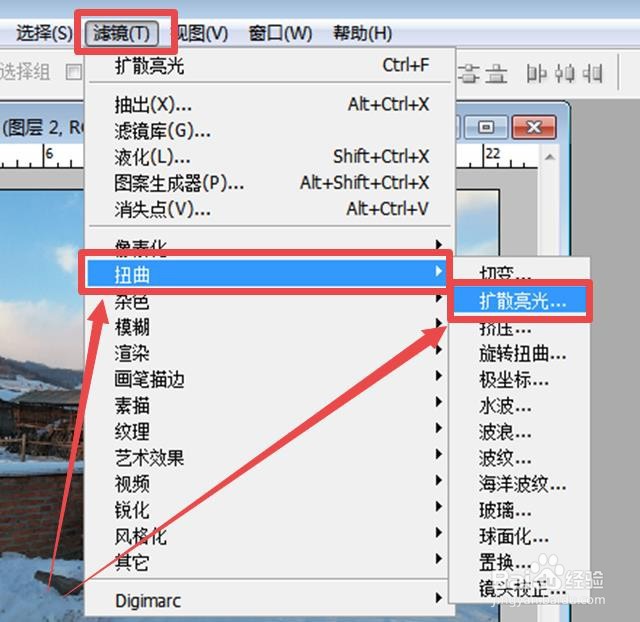
3、在上方功能区找到“滤镜”图标,点击打开滤镜工具。在打开的滤镜工具对话框中,选择“扭曲”,右滑鼠标,再次打开一个对话框,选择点击“扩散亮光”。
PS怎样制作图片扩散亮光效果

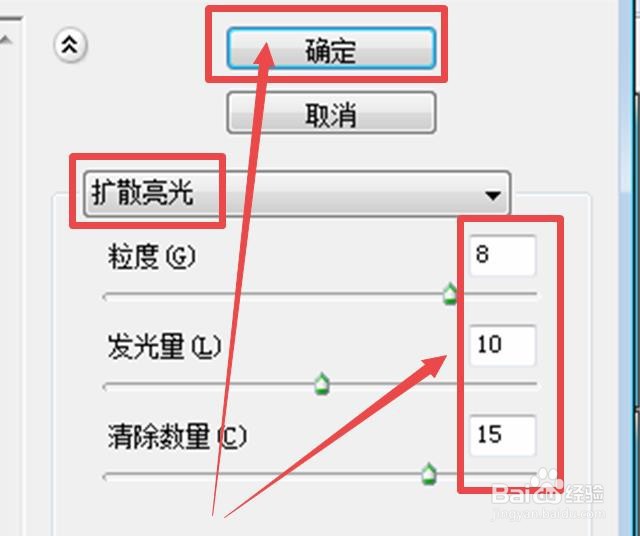
4、在扩散亮光窗口,左边是预览窗口,右边是指标调整窗口,可以拖动滑标观察预览图片变化情况进行设置,也可以直接输入指标。这里我们设置粒度为8,发光量为10,清除数量为15。
PS怎样制作图片扩散亮光效果

5、设置完毕对照预览效果感到满意,点击确定图标,合并图层,图片扩散亮光效果制作完成。可以直接应用或存储备用。

PS怎样制作图片扩散亮光效果

  • 怎样在ps中给图片添加纹理化和拼贴效果
  • ps怎么调整3d图像的阴影方向
  • PS怎么制作出灯光效果
  • Ps如何添加灯光效果
  • ps如何把图片变灰?
  • 热门搜索
    贴膜有气泡怎么办 我的世界雪傀儡怎么做 黄金比例怎么算 反斜杠怎么输入 起亚福瑞迪怎么样 扁豆怎么做好吃 婴儿贫血怎么办 老年人血压低怎么办 文字中间的圆点怎么打 怎么在网上开店