如何安装MySql数据库

 时间:2026-04-22 03:13:15

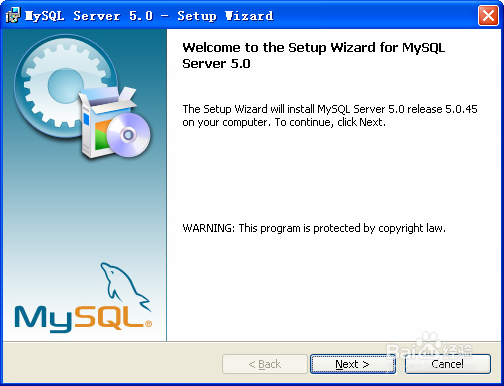
1、打开mysql-5.0.18-win32文件夹,然后点击setup.exe
如何安装MySql数据库

2、点击next

如何安装MySql数据库

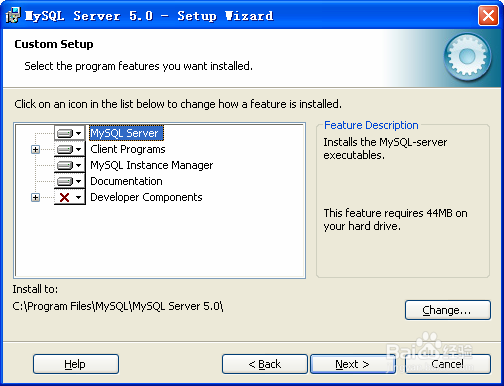
3、选取“custom”,点击next

如何安装MySql数据库

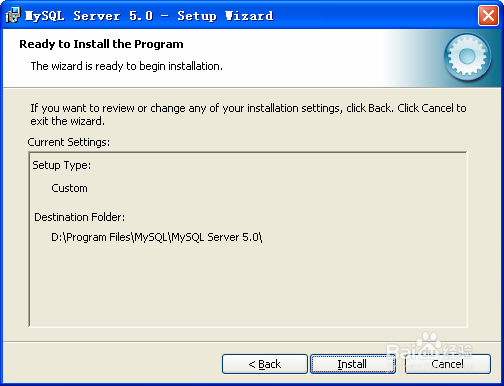
4、点击“change”,改变安装路径,然后点击next

如何安装MySql数据库

5、点击“install”后,等待几秒钟,出现图

如何安装MySql数据库

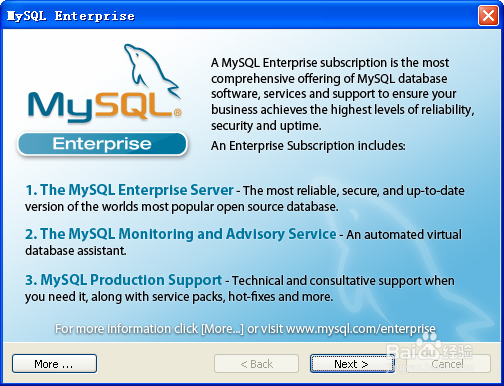
6、点next

如何安装MySql数据库

7、点next

如何安装MySql数据库

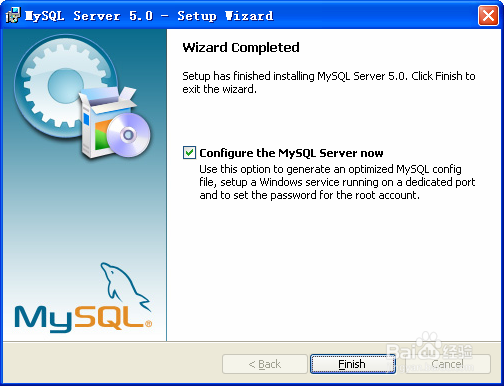
8、点“finish”,进入数据库配置

如何安装MySql数据库

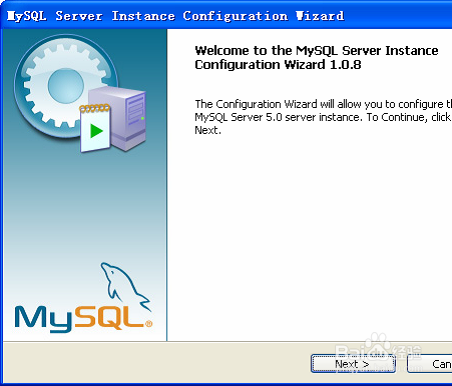
9、点next

如何安装MySql数据库

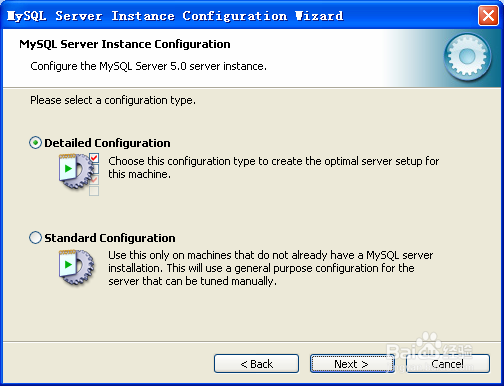
10、点“next”

如何安装MySql数据库

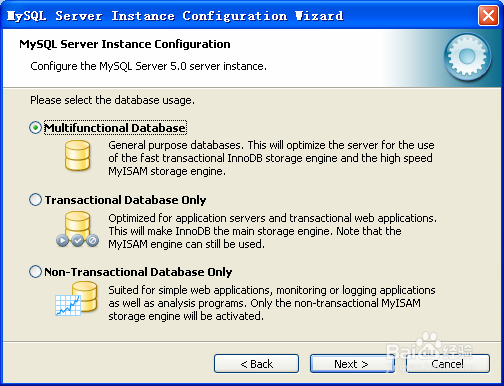
11、选取“Server Machine”,点“next”

如何安装MySql数据库

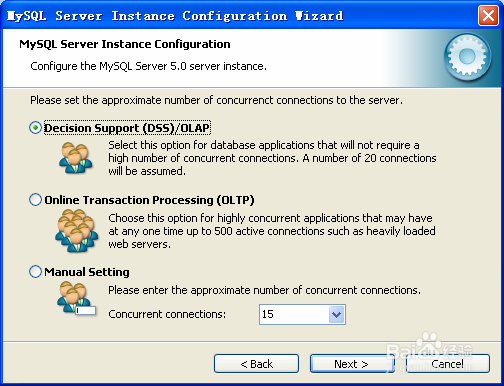
12、点“next”

如何安装MySql数据库

13、点“next”

如何安装MySql数据库

14、点“next”

如何安装MySql数据库

15、点“next”

如何安装MySql数据库

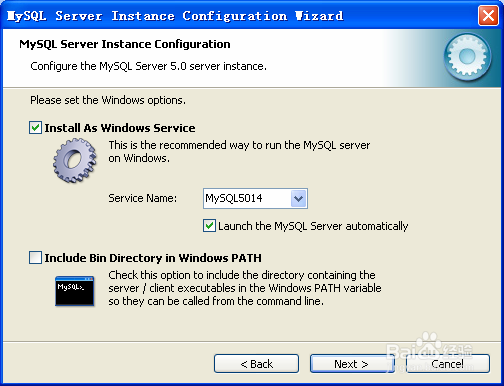
16、选取“Manual Selected Default Character Set /Collation”,然后选取字符集为“GBK”,点“next”
如何安装MySql数据库

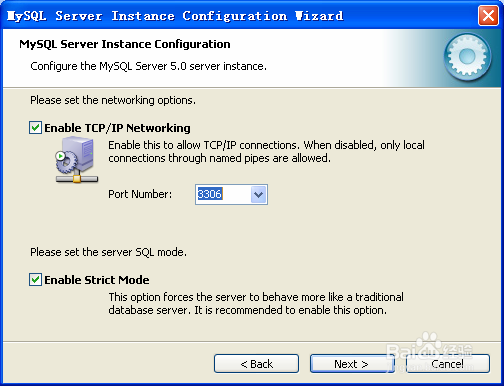
17、修改ServiceName mysql5018,点“next”(注:此处贵行需写的是mysql5018,因为现在贵行要装的是mysql 5.0.18版本的mysql)
如何安装MySql数据库

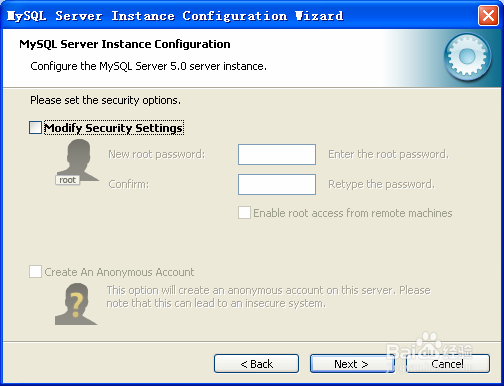
18、去掉“Modify Security Settings”选取,点Next
如何安装MySql数据库

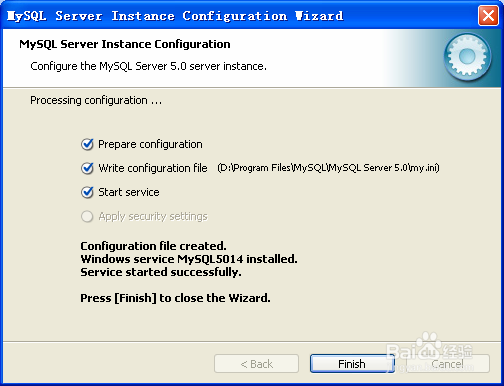
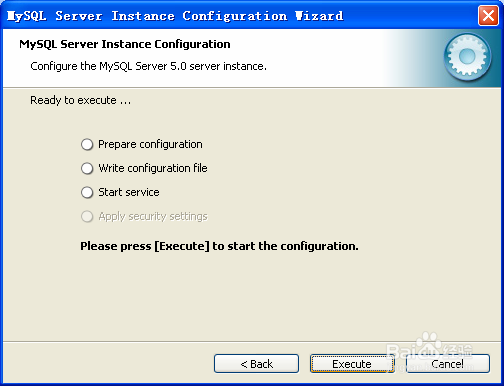
19、Mysql 安装完毕,

如何安装MySql数据库

  • Windows下使用DOS命令进入MySQL数据库
  • 如何查看jdk版本
  • MySQL 5.7安装配置
  • maven安装教程
  • 如何使用junit编写测试类
  • 热门搜索
    怎么看电脑配置 怎么调电脑屏幕亮度 风是怎么形成的 攸怎么读 舍利子是怎么形成的 桀骜怎么读 爱他美奶粉怎么样 英语怎么读 口腔溃疡怎么治才好 你怎么舍得我难过