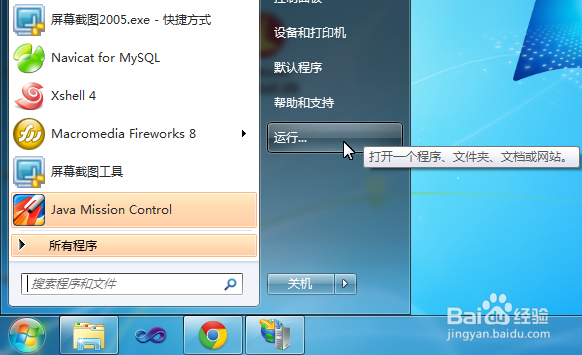
1、打开IIS:开始菜单》运行
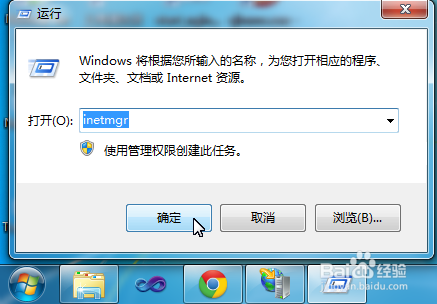
2、输入“inetmgr”回车
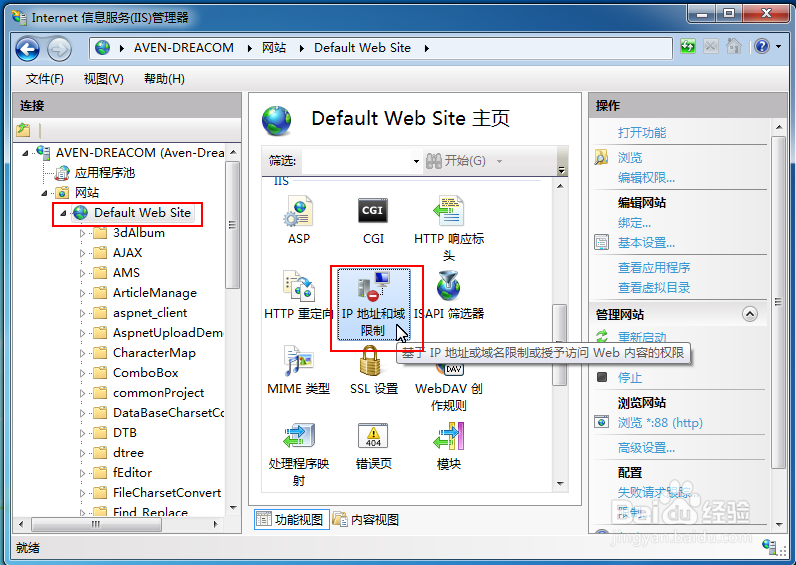
3、在左侧选中需要在左侧选中需要配置IP地址和域限制的站点,然后在中间的窗口中找到IP地址和域限制并双击
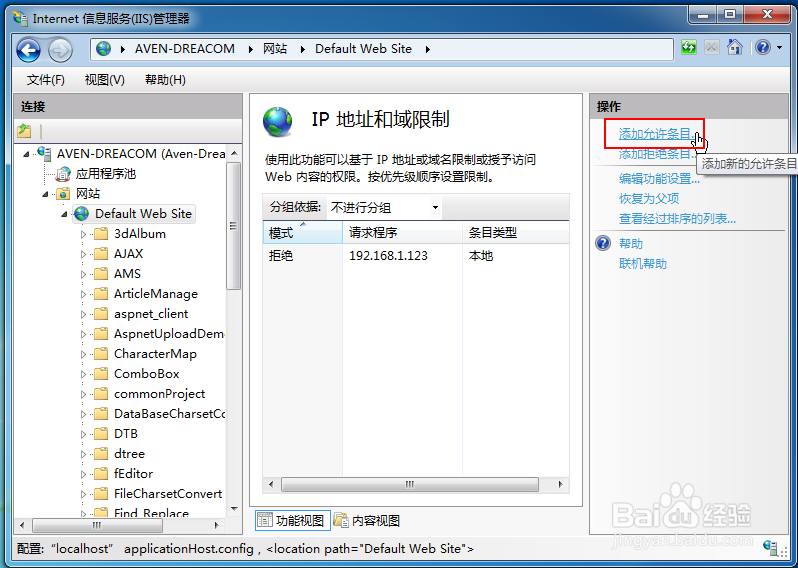
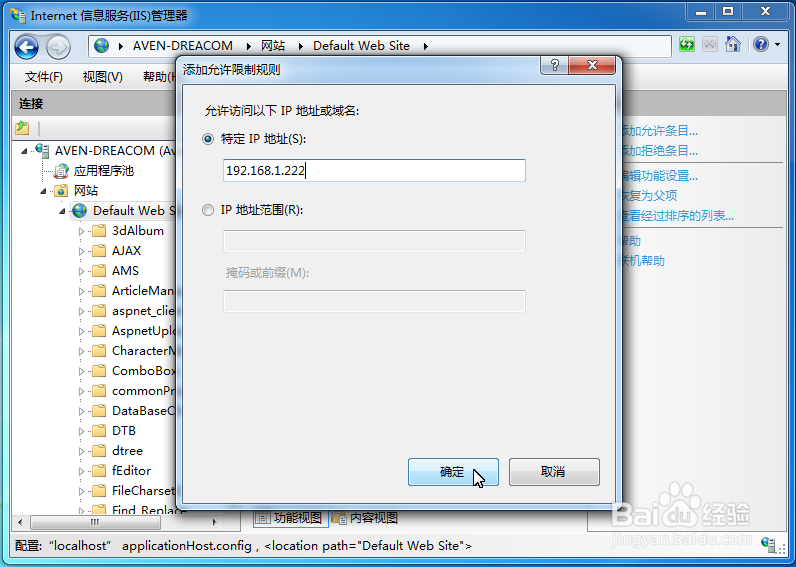
4、选择右侧的操作,添加允许条目
5、可以输入一个特定的IP地址,也可以设置一个IP范围
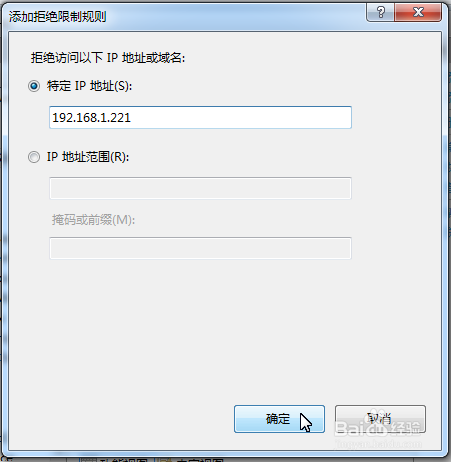
6、同样,也可以添加拒绝条目
7、点击操作中的编辑功能设置,可以选择未指定的客户端的访问权限。

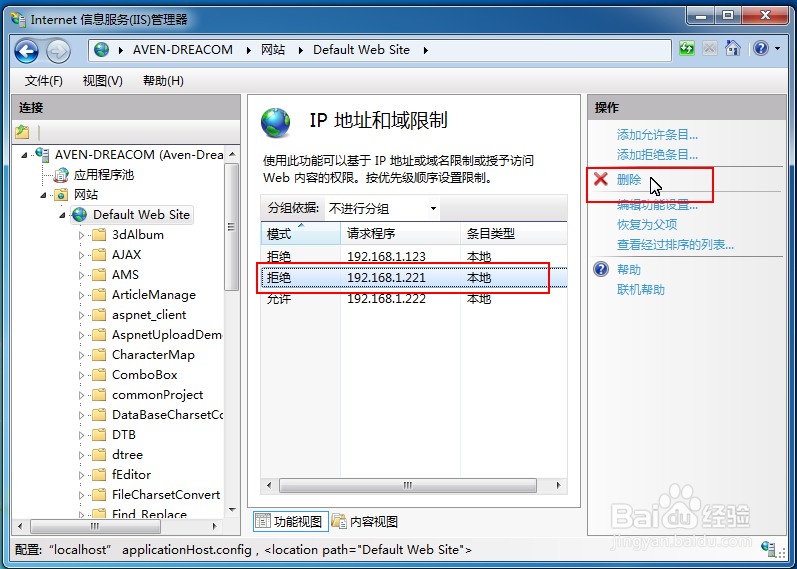
8、如果不想限制或者允许某个授权了,可以选中,然后点击右侧操作中的删除。
时间:2026-05-10 14:09:45
1、打开IIS:开始菜单》运行
2、输入“inetmgr”回车
3、在左侧选中需要在左侧选中需要配置IP地址和域限制的站点,然后在中间的窗口中找到IP地址和域限制并双击
4、选择右侧的操作,添加允许条目
5、可以输入一个特定的IP地址,也可以设置一个IP范围
6、同样,也可以添加拒绝条目
7、点击操作中的编辑功能设置,可以选择未指定的客户端的访问权限。
8、如果不想限制或者允许某个授权了,可以选中,然后点击右侧操作中的删除。
