Excel表中如何使用VBA设置单元格颜色

 时间:2026-05-01 02:23:34

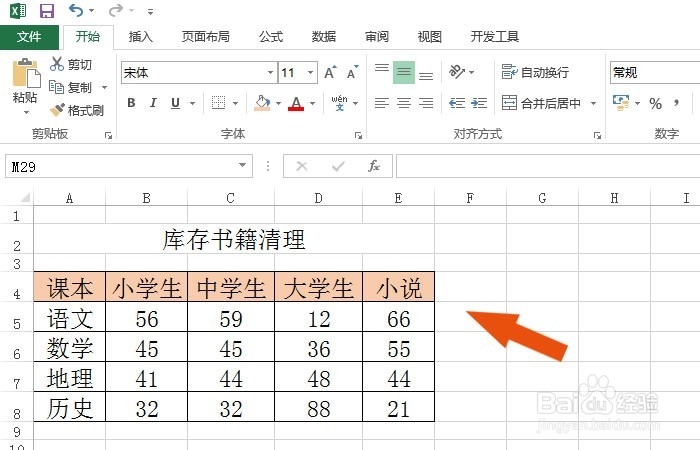
1、    打开一个Excel的文件,在表格中输入简单的表格,比如库存书籍的表格,如下图所示。
Excel表中如何使用VBA设置单元格颜色

2、    接着,鼠标左键单击【开发工具】菜单标签,在VBA控件下拉菜单中,并选择表单按钮控件,如下图所示。

Excel表中如何使用VBA设置单元格颜色

3、    然后,在弹出的窗口中,新建按钮的代码,如下图所示。

Excel表中如何使用VBA设置单元格颜色

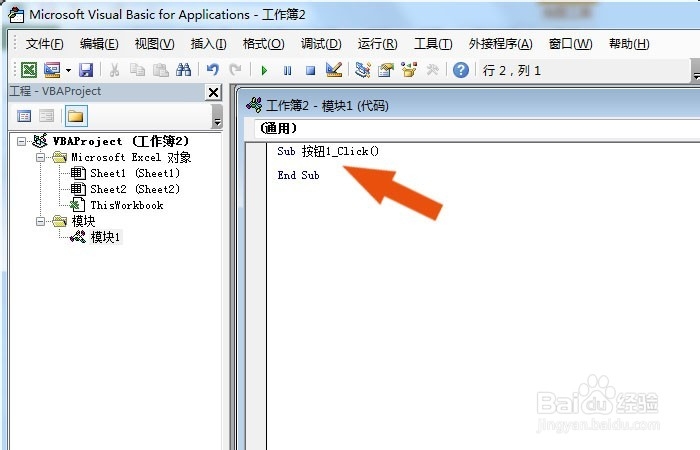
4、    接着,在弹出的在代码窗口中,可以看到按钮代码的过程函数,如下图所示。
Excel表中如何使用VBA设置单元格颜色

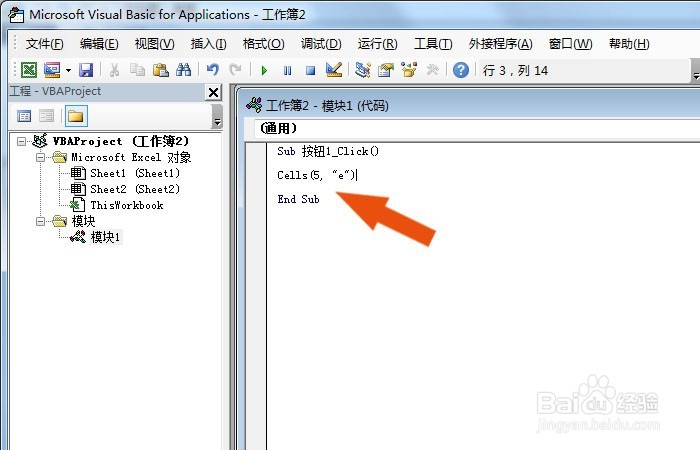
5、    然后,在代码中的,输入需要设置的单元格的位置,如下图所示。

Excel表中如何使用VBA设置单元格颜色

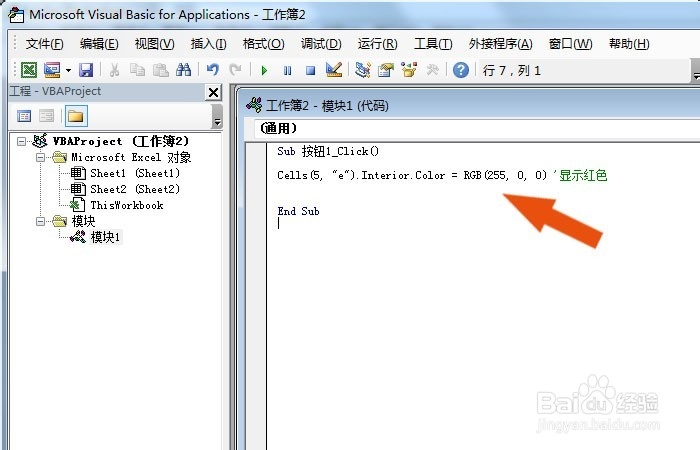
6、    接着,给单元格的颜色属性值,输入一个颜色,比如红色,如下图所示。

Excel表中如何使用VBA设置单元格颜色

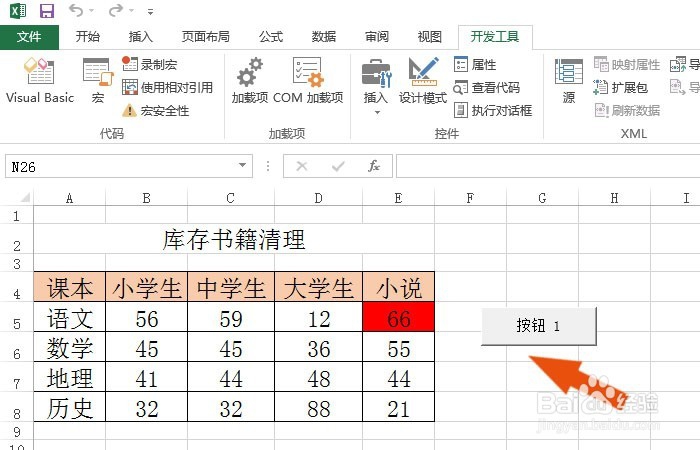
7、    最后,在表格中,鼠标左键单击按钮,可以看到单元格的背影颜色设置为红色了,如下图所示。通过这样的操作,就学会使用VBA设置单元格颜色了。
Excel表中如何使用VBA设置单元格颜色

  • 如何在Excel中用VBA打开文件并进行基本操作
  • Vba 非数值格式,如何进行条件求和
  • 如何用VBA实现多条件筛选后求和
  • 怎样使用VBA将选区公式转换成数值?
  • excel中如何使用vba来完成复制粘贴功能
  • 热门搜索
    梧州旅游 发育不良怎么办 江苏旅游 腰酸背疼怎么办 孕妇可以看电影吗 晚餐吃什么可以减肥 孩子发烧反复怎么办 内蒙古财经大学怎么样 冰箱冷冻室结冰怎么办 贵州有哪些旅游景点