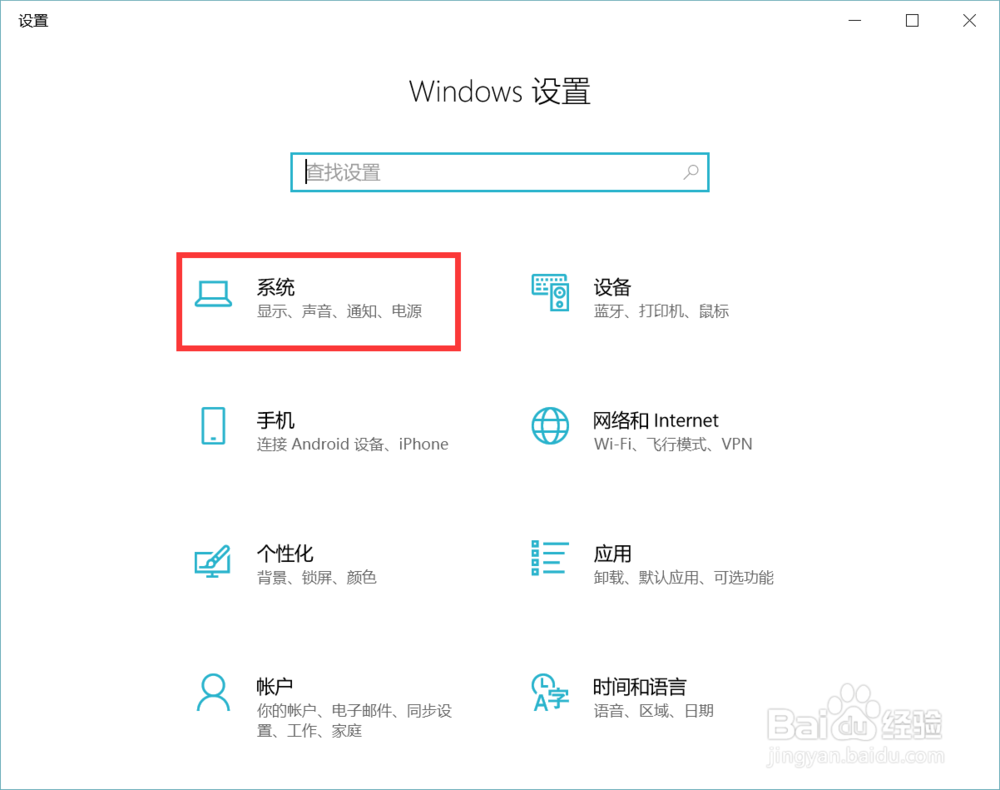
1、打开电脑的设置界面,仔细观察,点击第1个系统图标。
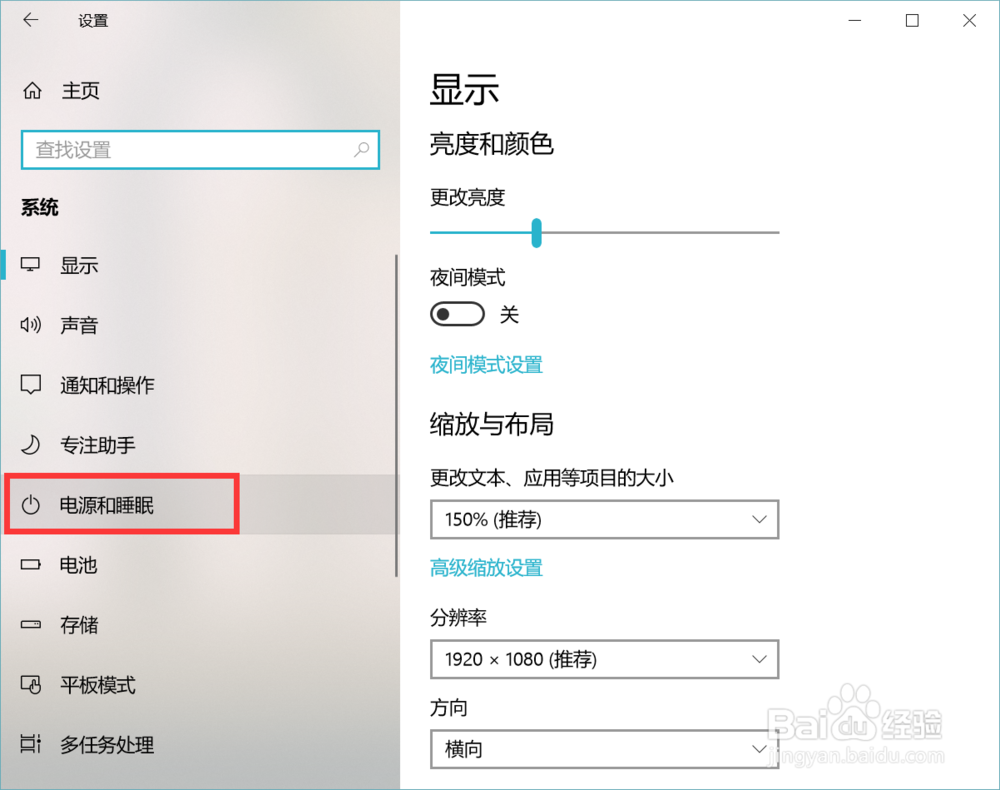
2、页面跳转,仔细观察,点击第5个电源和睡眠的图标。
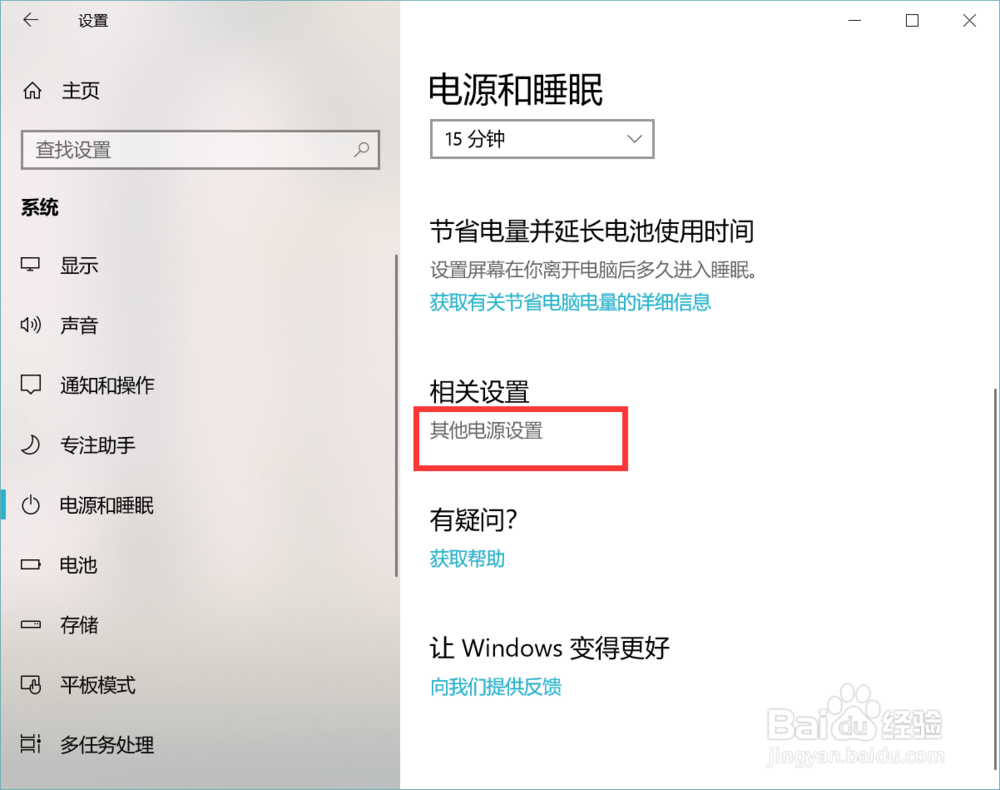
3、界面再次跳转,仔细观察,在右侧栏点击其他电源设置。
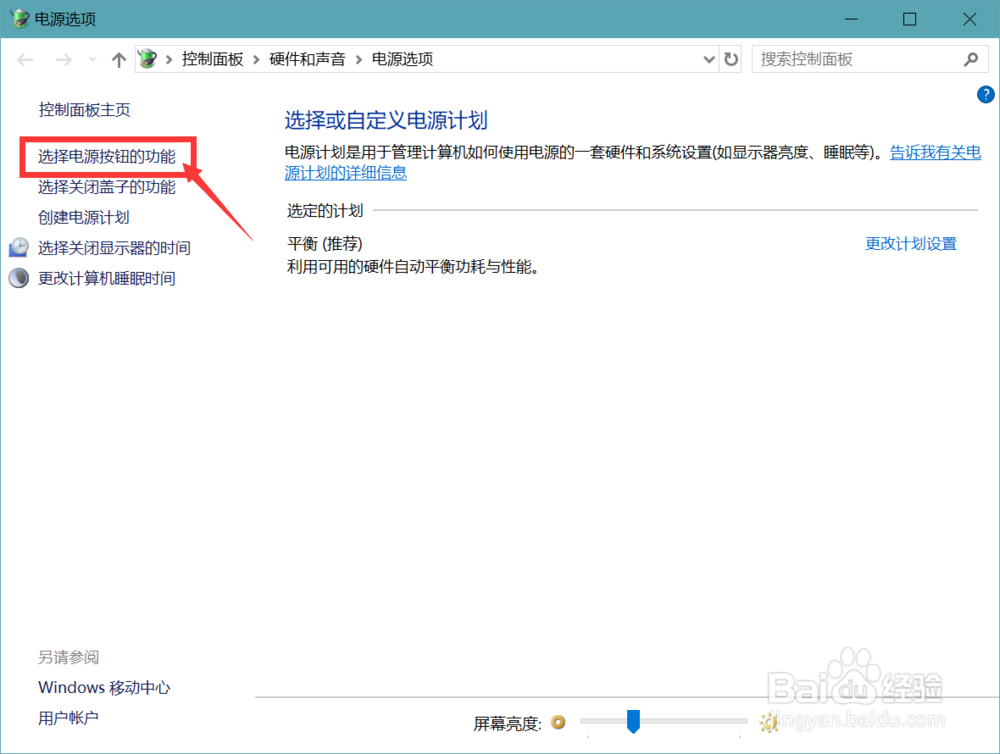
4、仔细观察跳出来的界面,点击选择电源按钮的功能。
5、进入系统设置,找到点击更改当前不可用的设置。

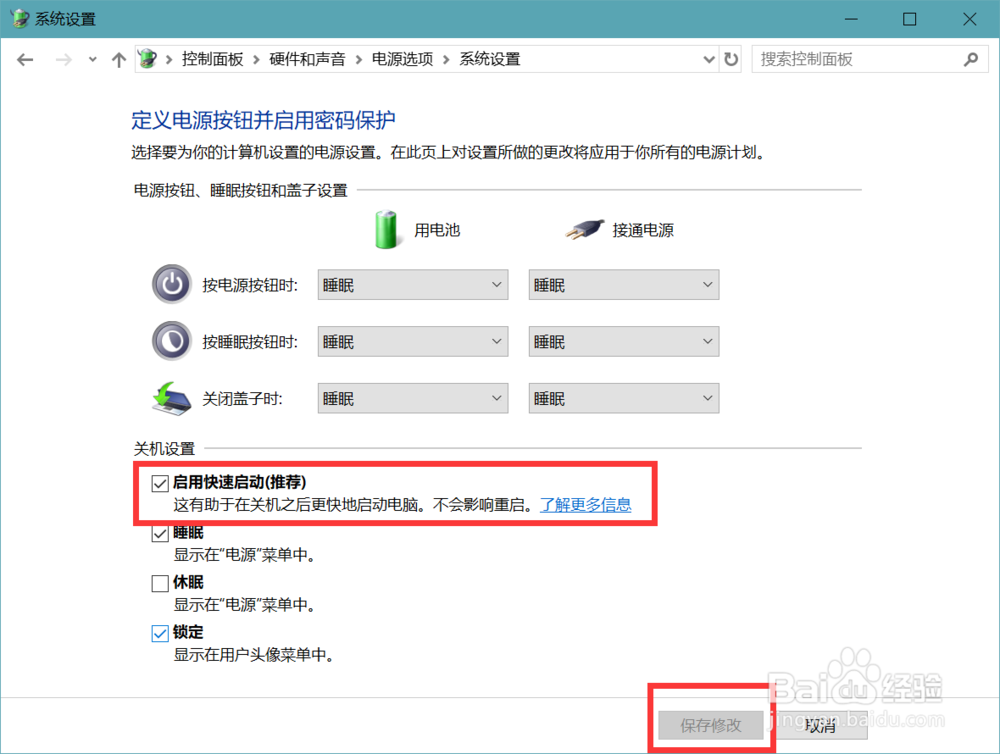
6、启用快速启动处取消勾选,点击下方的保存。
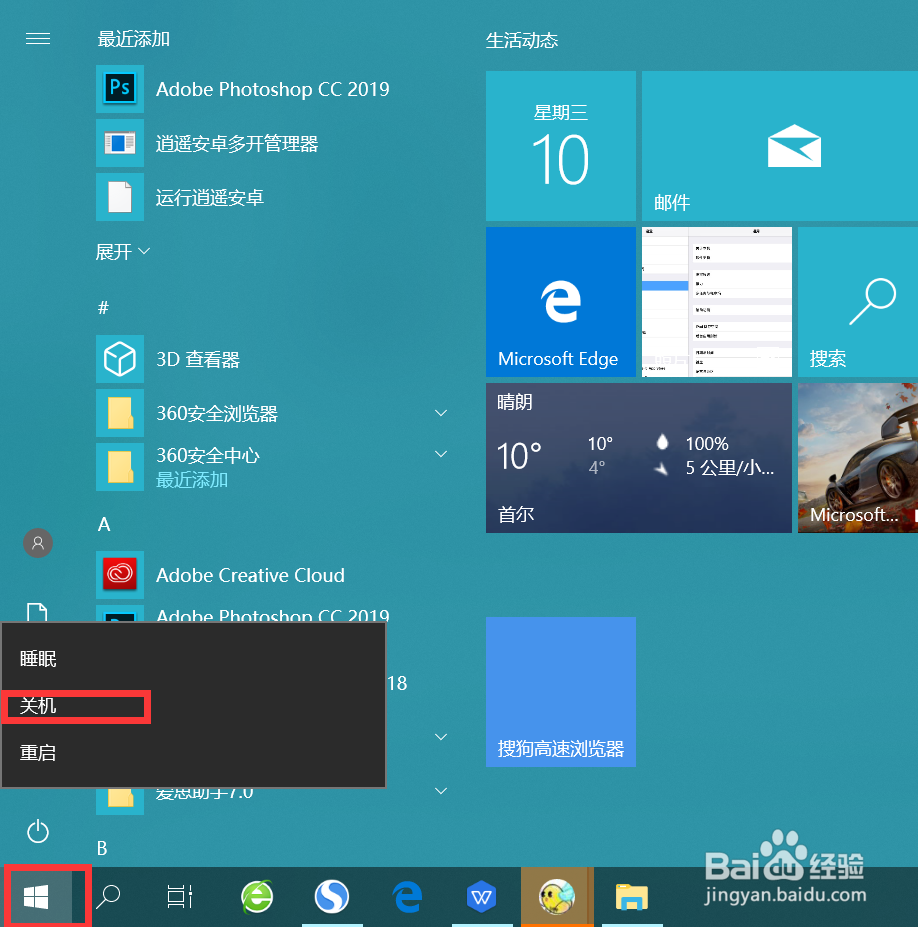
7、回到桌面,点击右下角的开始图标,选择关机。
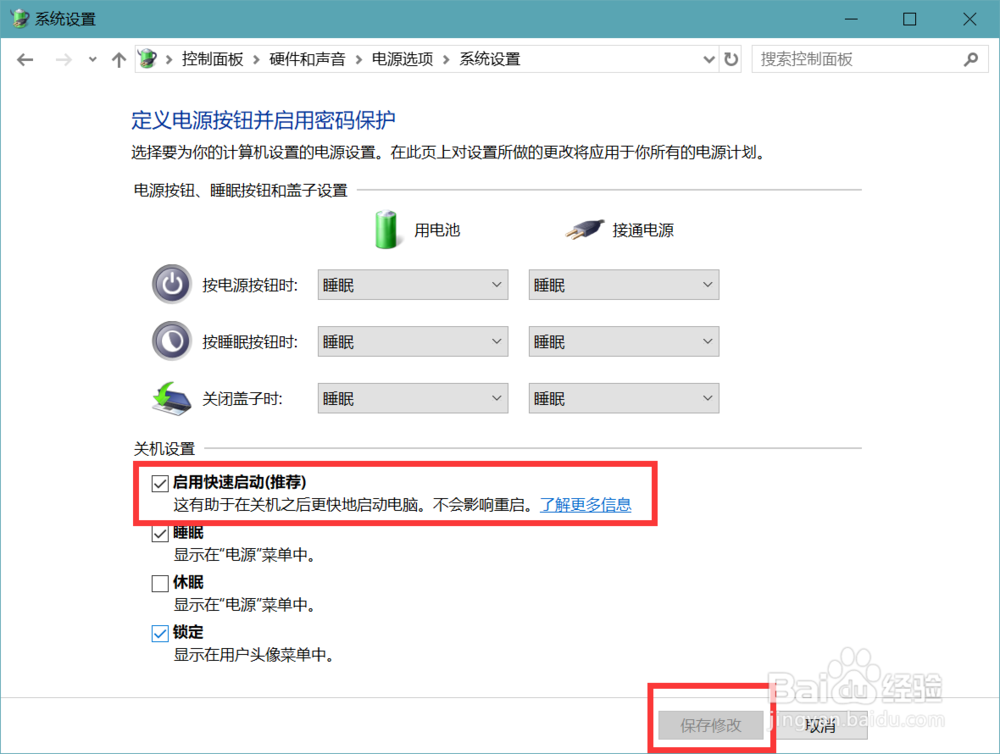
8、电脑成功关机以后,再次打开电脑时,按照以上的操作流程,将启用快速启动,再次勾选并保存。
时间:2026-04-27 22:01:26
1、打开电脑的设置界面,仔细观察,点击第1个系统图标。
2、页面跳转,仔细观察,点击第5个电源和睡眠的图标。
3、界面再次跳转,仔细观察,在右侧栏点击其他电源设置。
4、仔细观察跳出来的界面,点击选择电源按钮的功能。
5、进入系统设置,找到点击更改当前不可用的设置。
6、启用快速启动处取消勾选,点击下方的保存。
7、回到桌面,点击右下角的开始图标,选择关机。
8、电脑成功关机以后,再次打开电脑时,按照以上的操作流程,将启用快速启动,再次勾选并保存。
