AutoCAD 2014如何更改指定图形的颜色

 时间:2026-04-22 06:37:35

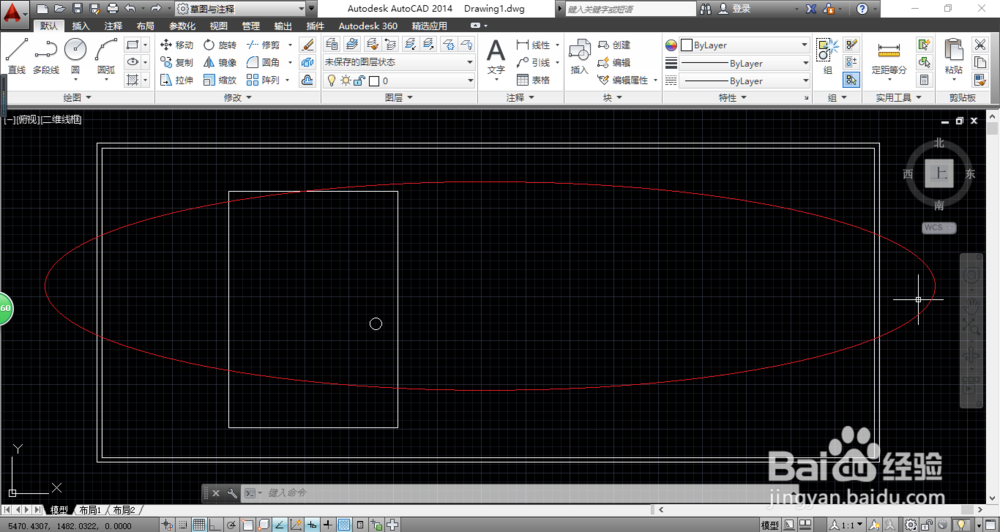
1、启动AutoCAD 2014辅助设计软件,如图所示。按照设计数据创建图形文件,本例要求更改指定图形的颜色。
AutoCAD 2014如何更改指定图形的颜色

2、如图所示,选择"默认→特性"功能区。点击"特性"图标向下箭头,用于打开"特性"对话框。

AutoCAD 2014如何更改指定图形的颜色

3、弹出"特性"对话框,如图所示。点击"选择对象"按钮,下步将进行更改指定图形颜色的操作。

AutoCAD 2014如何更改指定图形的颜色

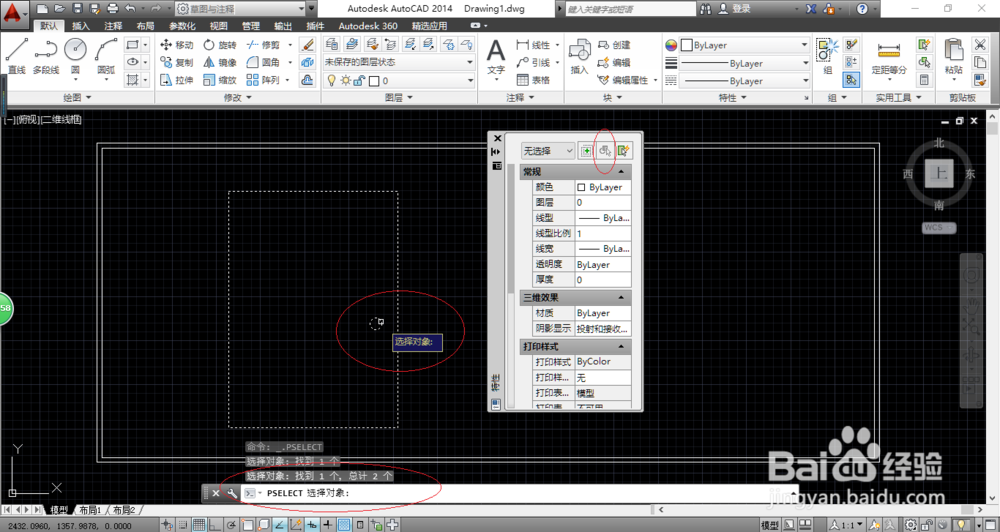
4、如图所示,命令窗口显示"PSELECT 选择对象"。拾取所选图形对象,按回车键确认。
AutoCAD 2014如何更改指定图形的颜色

5、点击"常规→颜色"右侧向下箭头,如图所示。弹出下拉列表选项,选择"选择..."项。

AutoCAD 2014如何更改指定图形的颜色

6、如图所示,弹出"选择颜色"对话框。选择"索引颜色"标签筛选颜色,设置完成点击"确定"按钮。

AutoCAD 2014如何更改指定图形的颜色

7、完成更改指定图形颜色的操作,如图所示。本例到此结束,希望对大家能有所帮助。

AutoCAD 2014如何更改指定图形的颜色

  • 如何将cad绘图背景变成白色
  • cad取消选择
  • 提取CAD图纸图片文字方法
  • CAD编辑器中半径标注该如何使用
  • cad软件怎么设置块
  • 热门搜索
    丸子汤怎么做好吃 学生头发型 螃蟹蘸料怎么调 连花清瘟胶囊怎么样 逆向行驶怎么处罚 瘟疫公司怎么玩 桑菊感冒片 马可波罗卫浴怎么样 清澈的近义词是什么 怎么变成瓜子脸