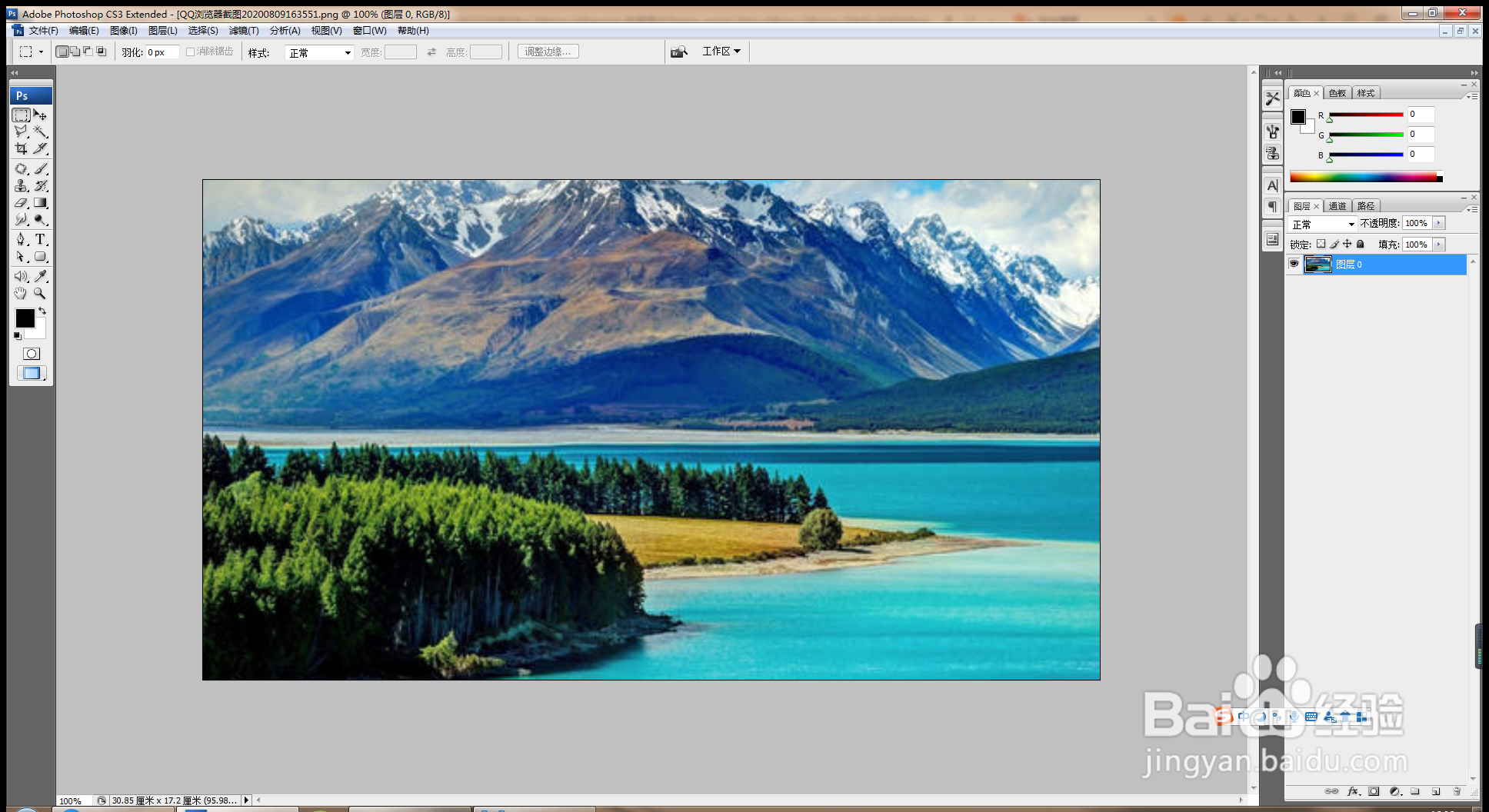
1、打开PS,按crl+o打开图片,如图
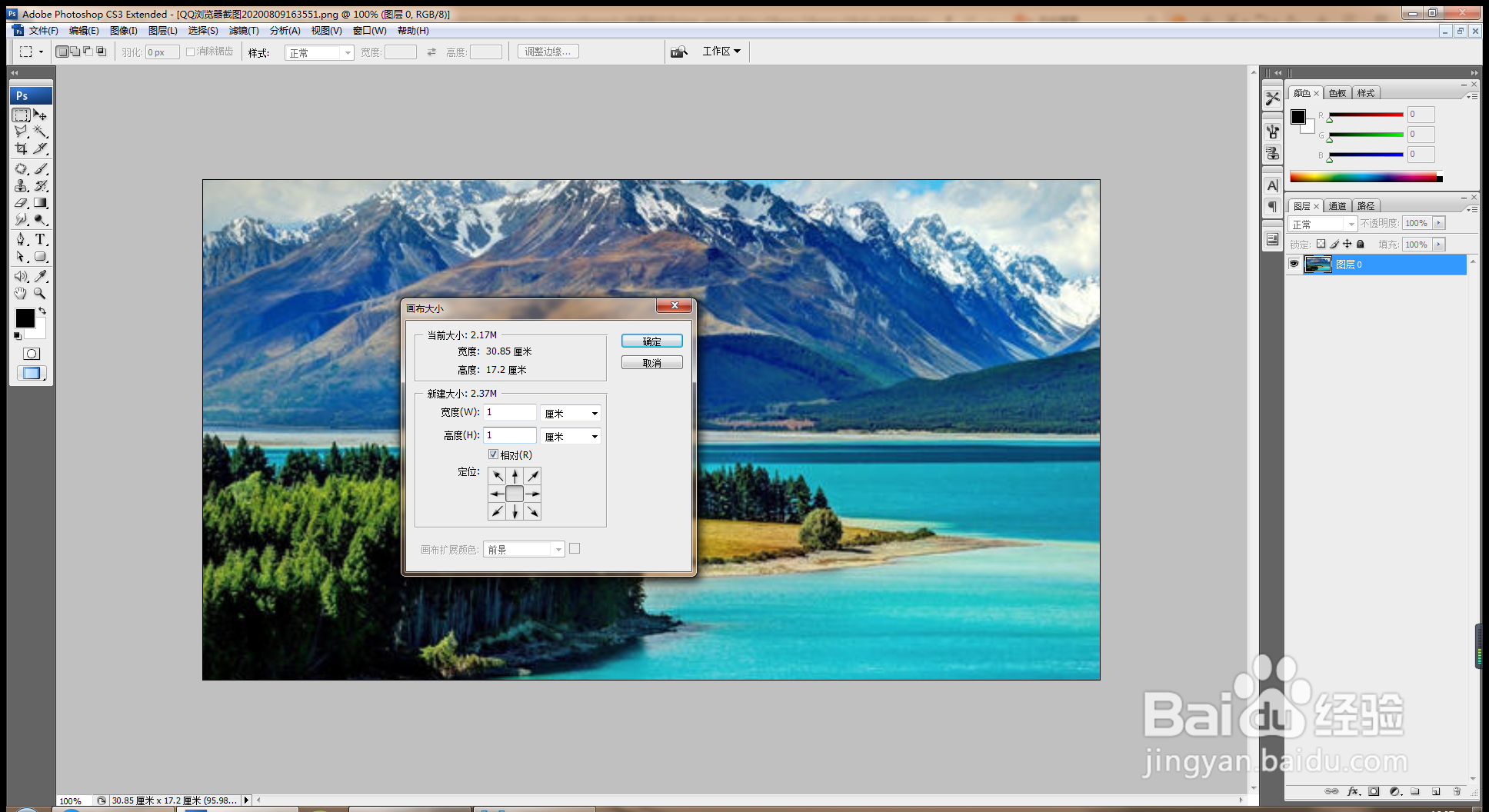
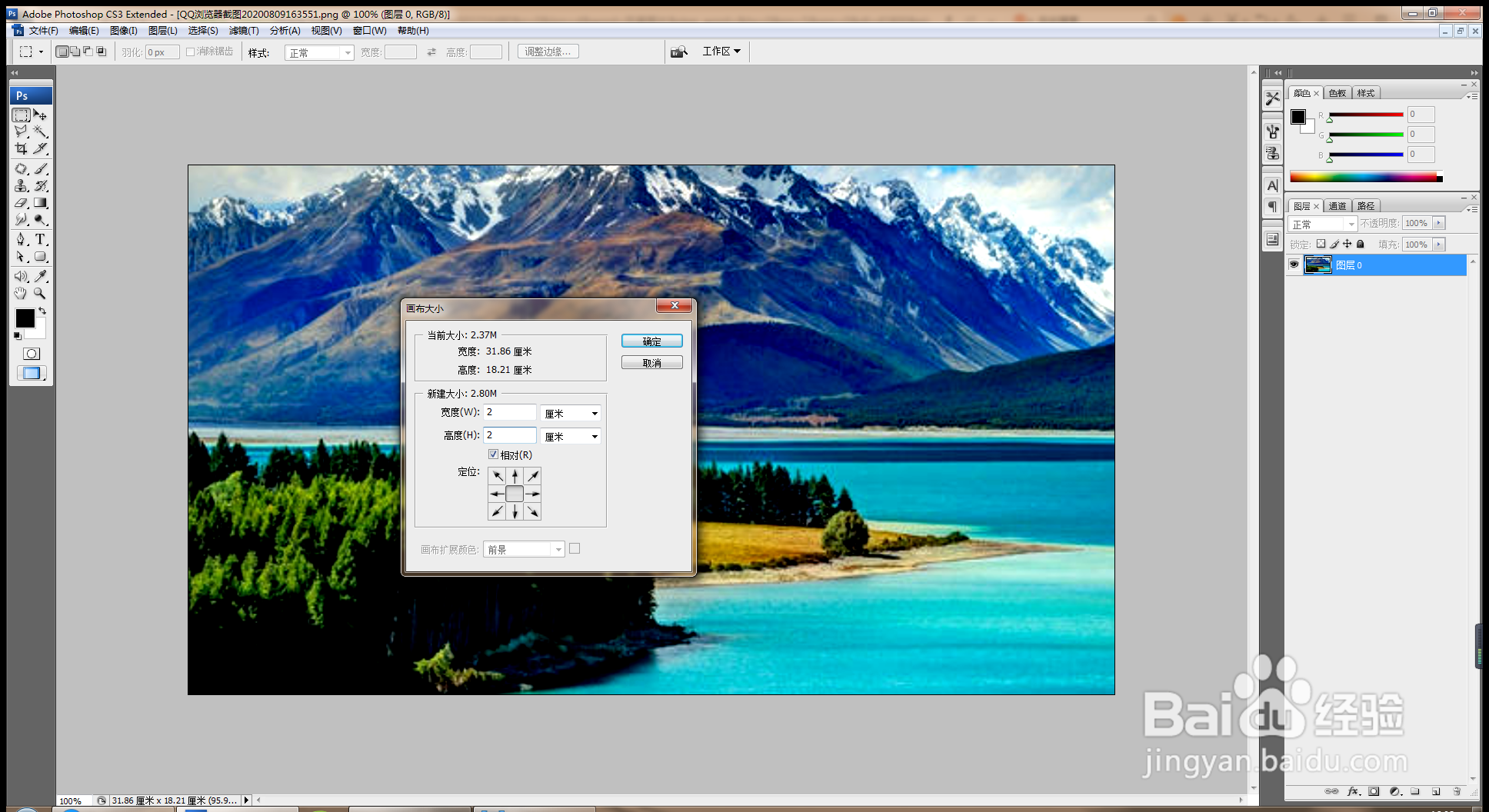
2、选择图像,画布大小,勾选相对,宽高各自增加1厘米,如图
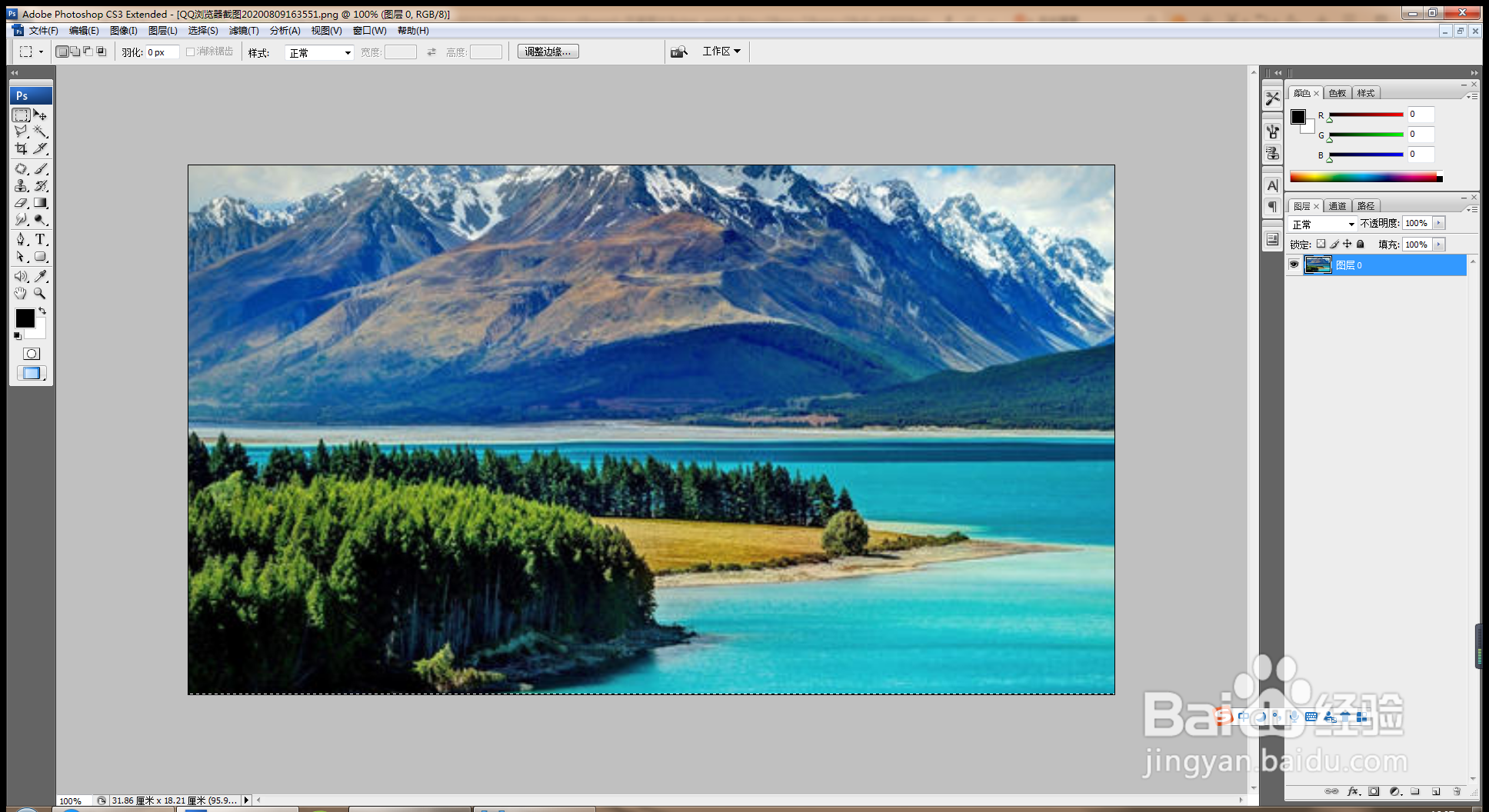
3、按shift键放大图片,调整图片大小,如图
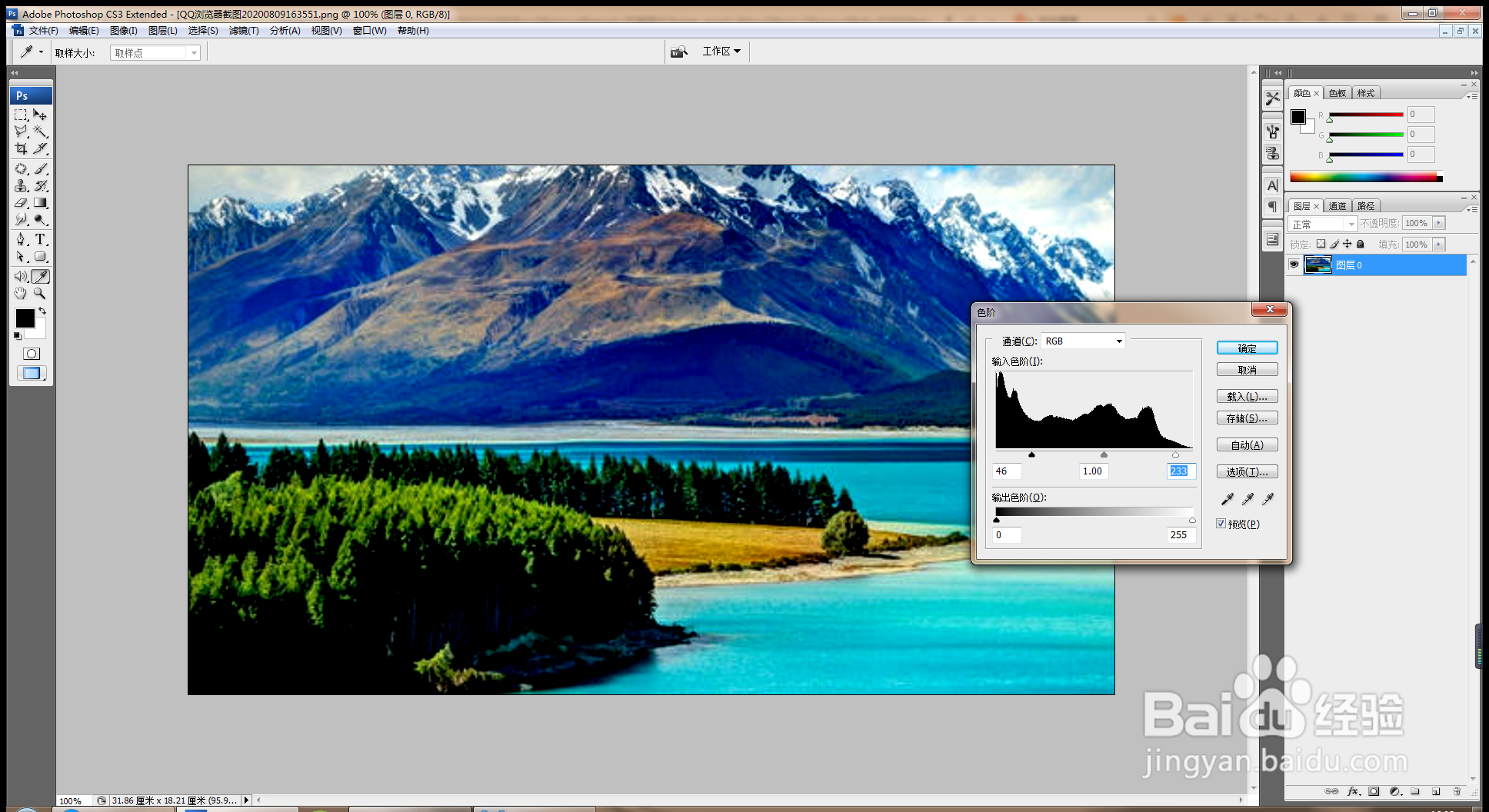
4、按crl+L打开色阶对话框,将黑色滑块向右移动,白色滑块向左移动,如图
5、再次打开画布大小,宽高各自增加2厘米,如图
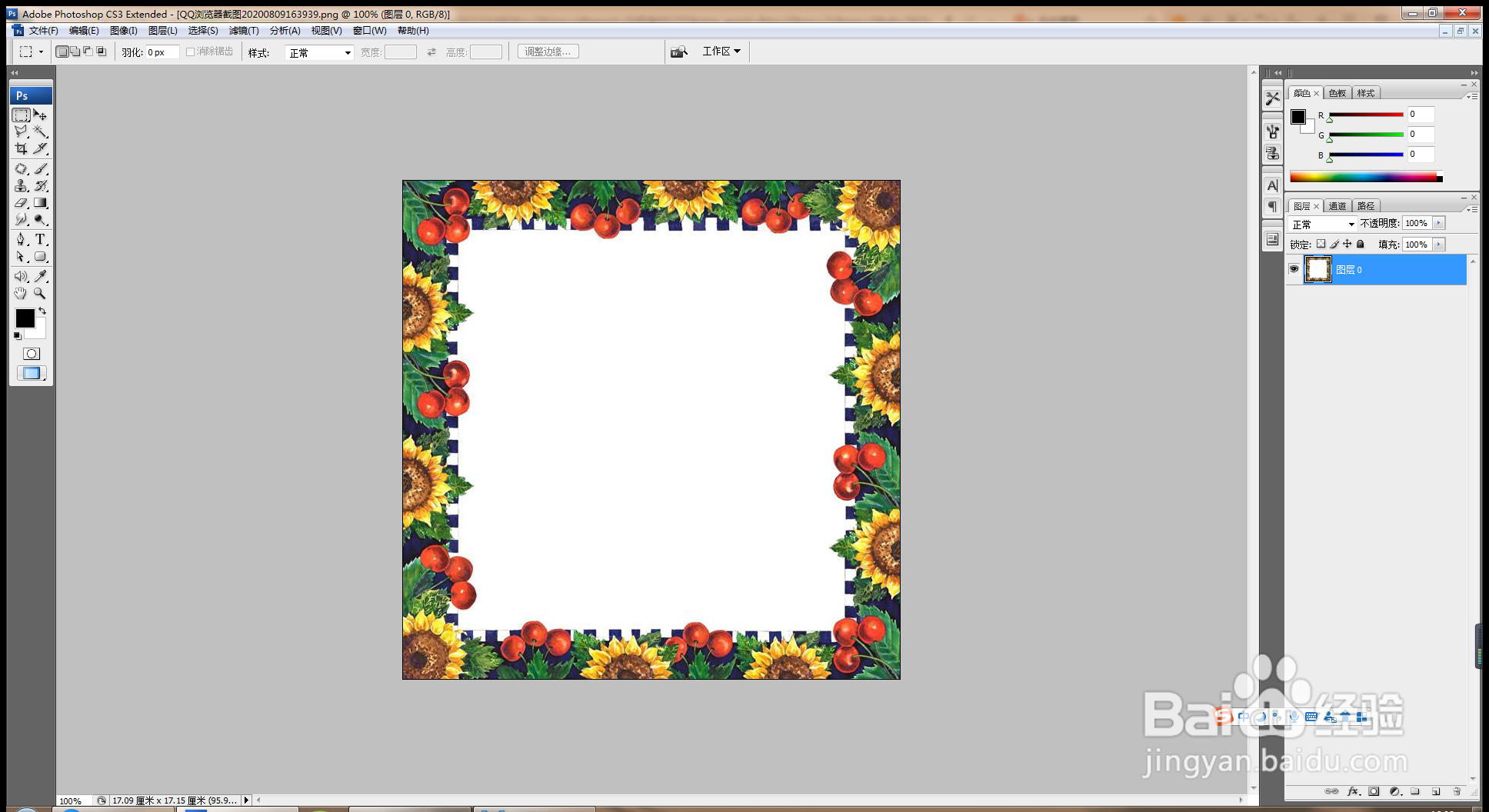
6、按crl+o打开一张相框素材图片,如图
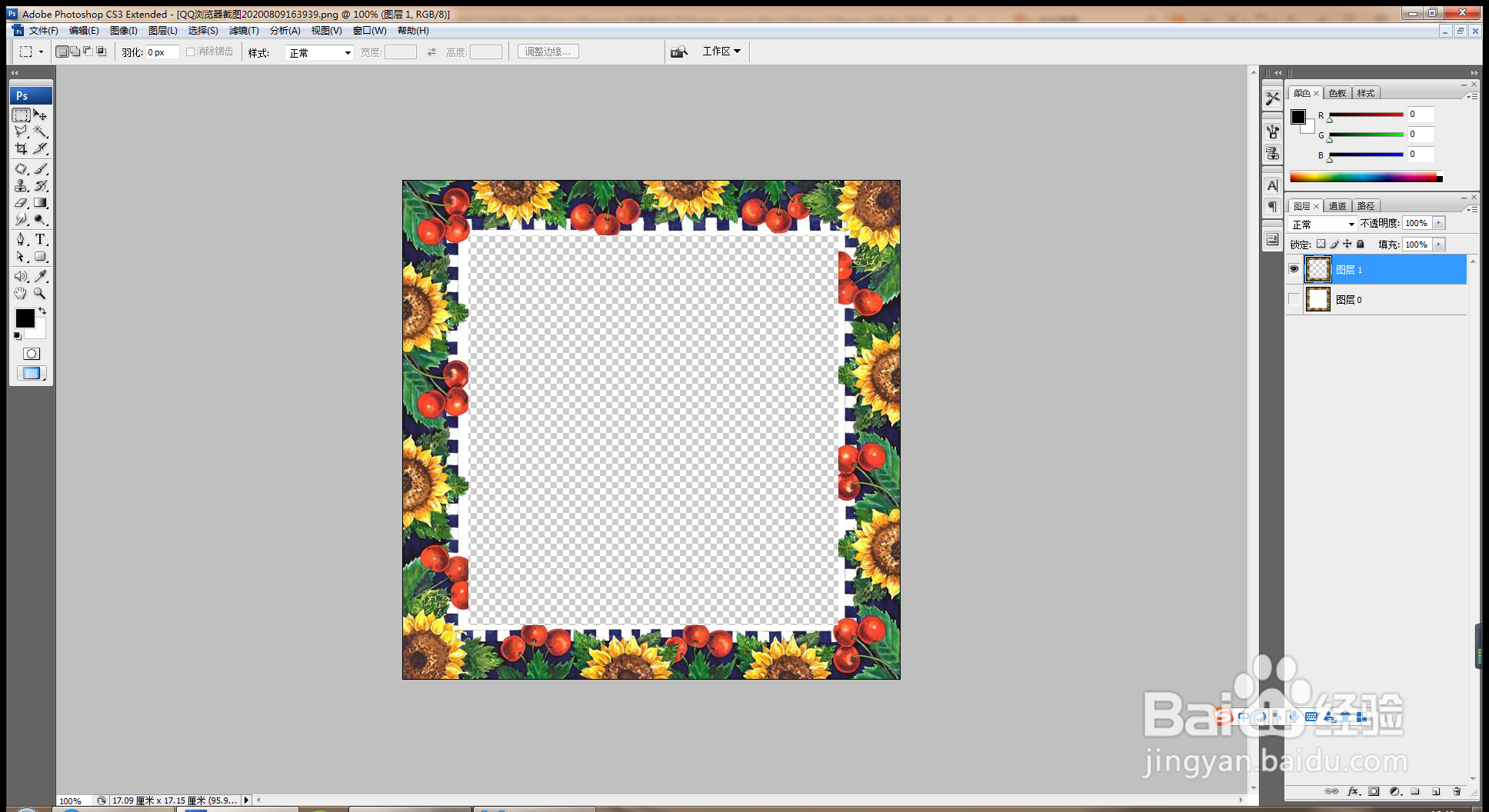
7、选择矩形选区工具,绘制矩形选区,反选,按crl+J提取图层,如图
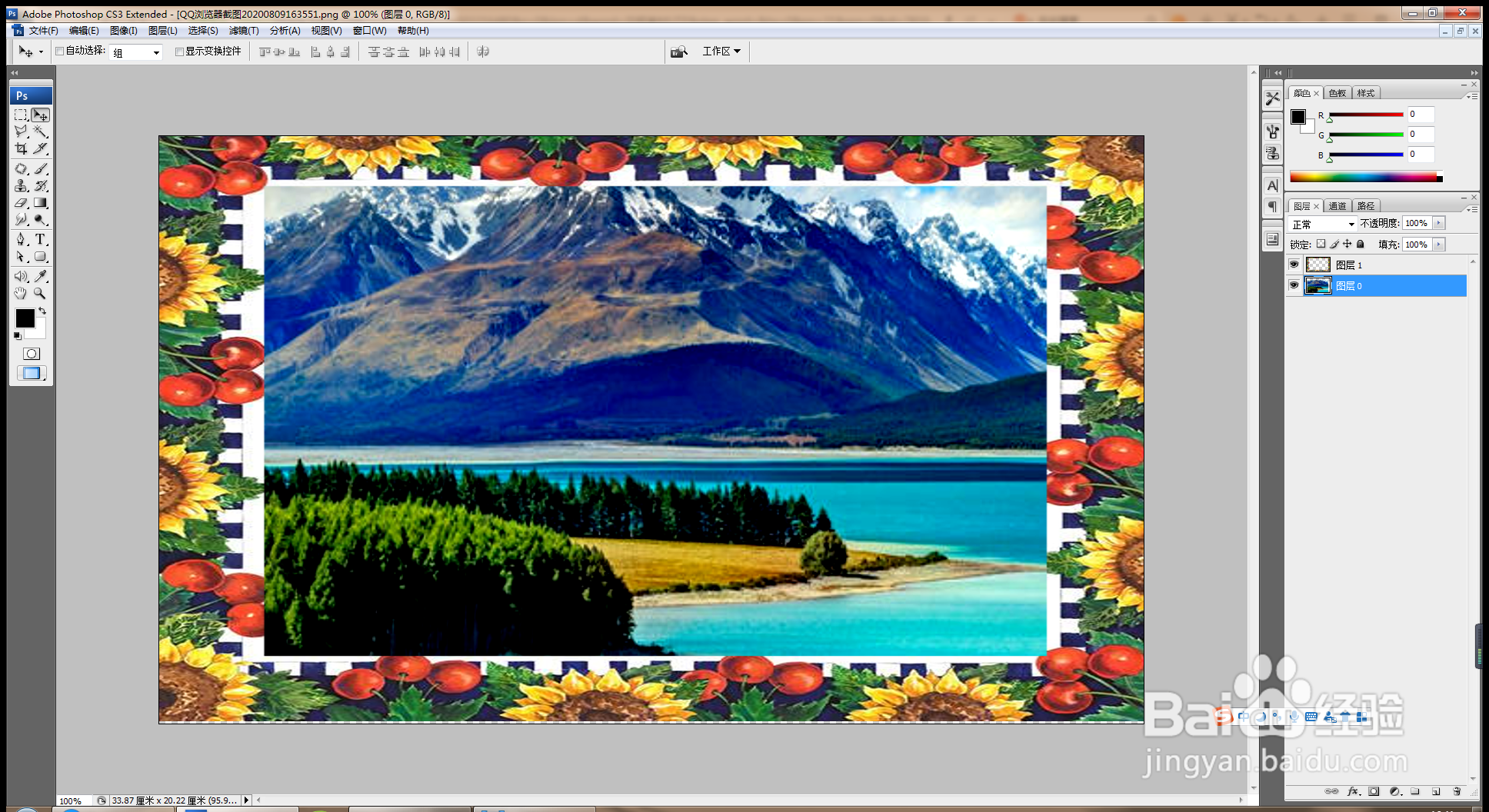
8、选择图像大小,勾选约束比例,重新调整图像的宽度,点击确定,如图
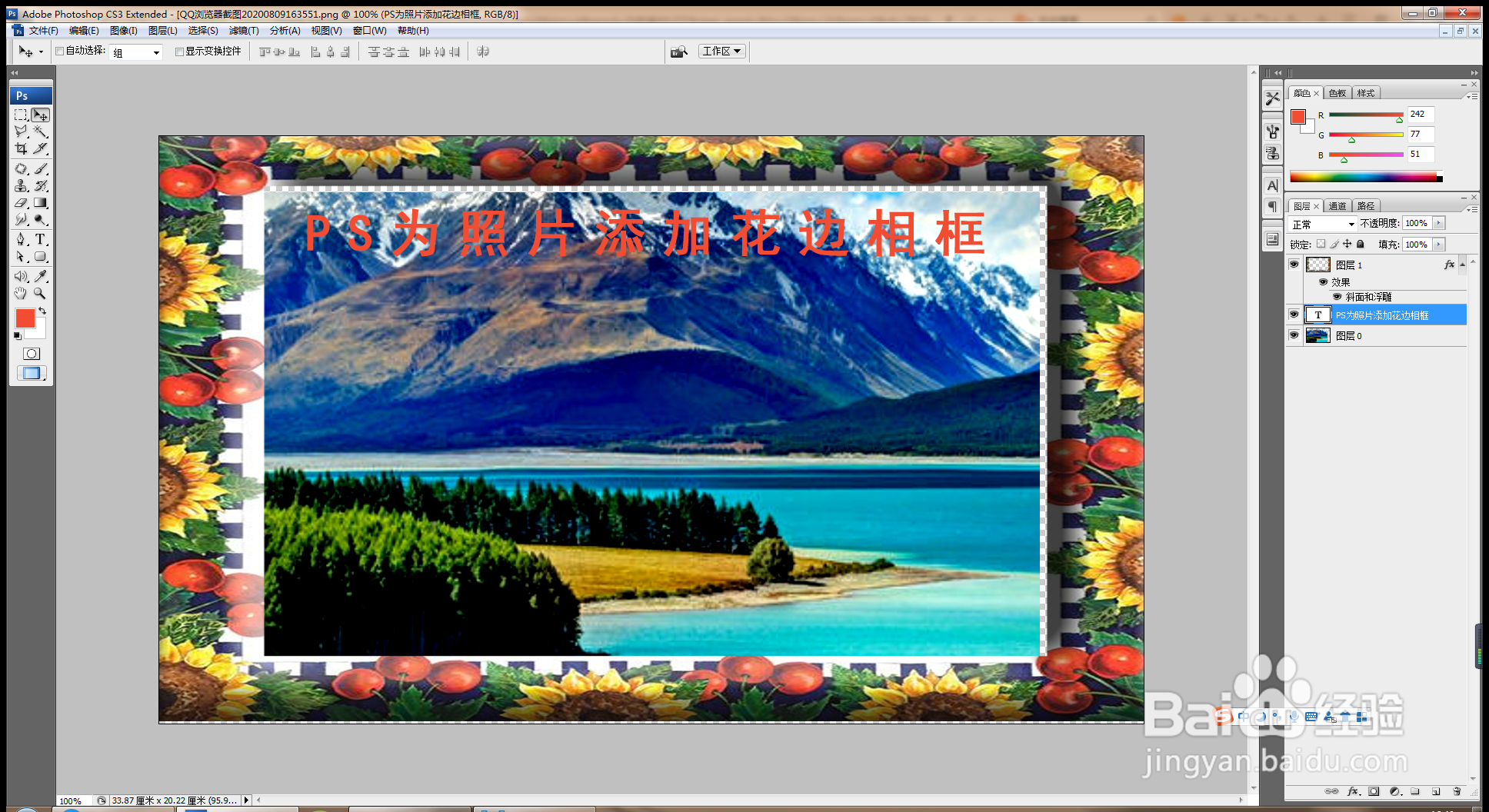
9、选择输入文字,设置字体颜色为红色,如图
时间:2026-05-07 02:06:53
1、打开PS,按crl+o打开图片,如图
2、选择图像,画布大小,勾选相对,宽高各自增加1厘米,如图
3、按shift键放大图片,调整图片大小,如图
4、按crl+L打开色阶对话框,将黑色滑块向右移动,白色滑块向左移动,如图
5、再次打开画布大小,宽高各自增加2厘米,如图
6、按crl+o打开一张相框素材图片,如图
7、选择矩形选区工具,绘制矩形选区,反选,按crl+J提取图层,如图
8、选择图像大小,勾选约束比例,重新调整图像的宽度,点击确定,如图
9、选择输入文字,设置字体颜色为红色,如图
