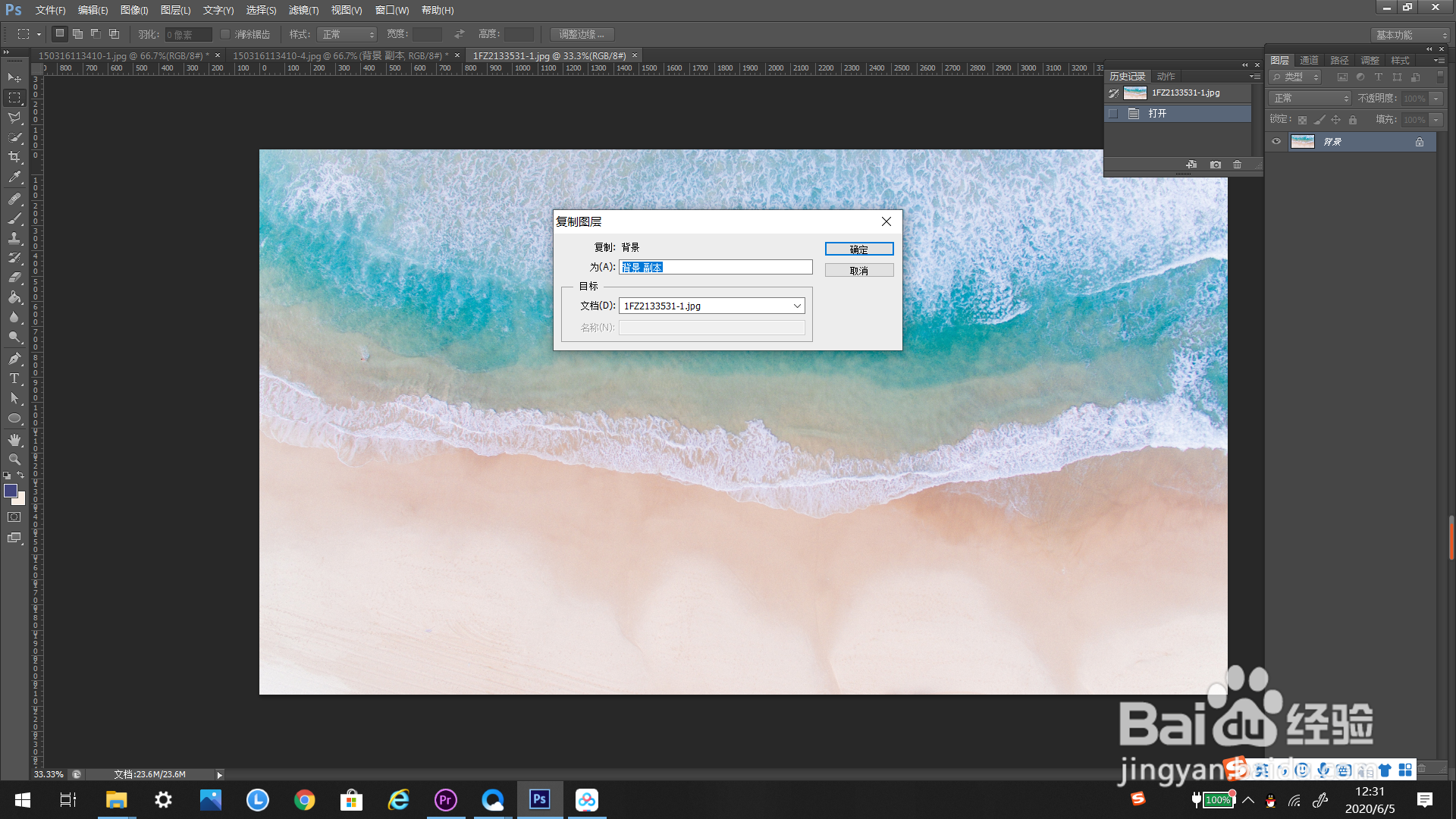
1、首先打开未经处理的图片,如下图所示。

2、新建背景副本图层,方便处理和修改。
3、点击上方工具栏里的“滤镜”,弹出多选栏。
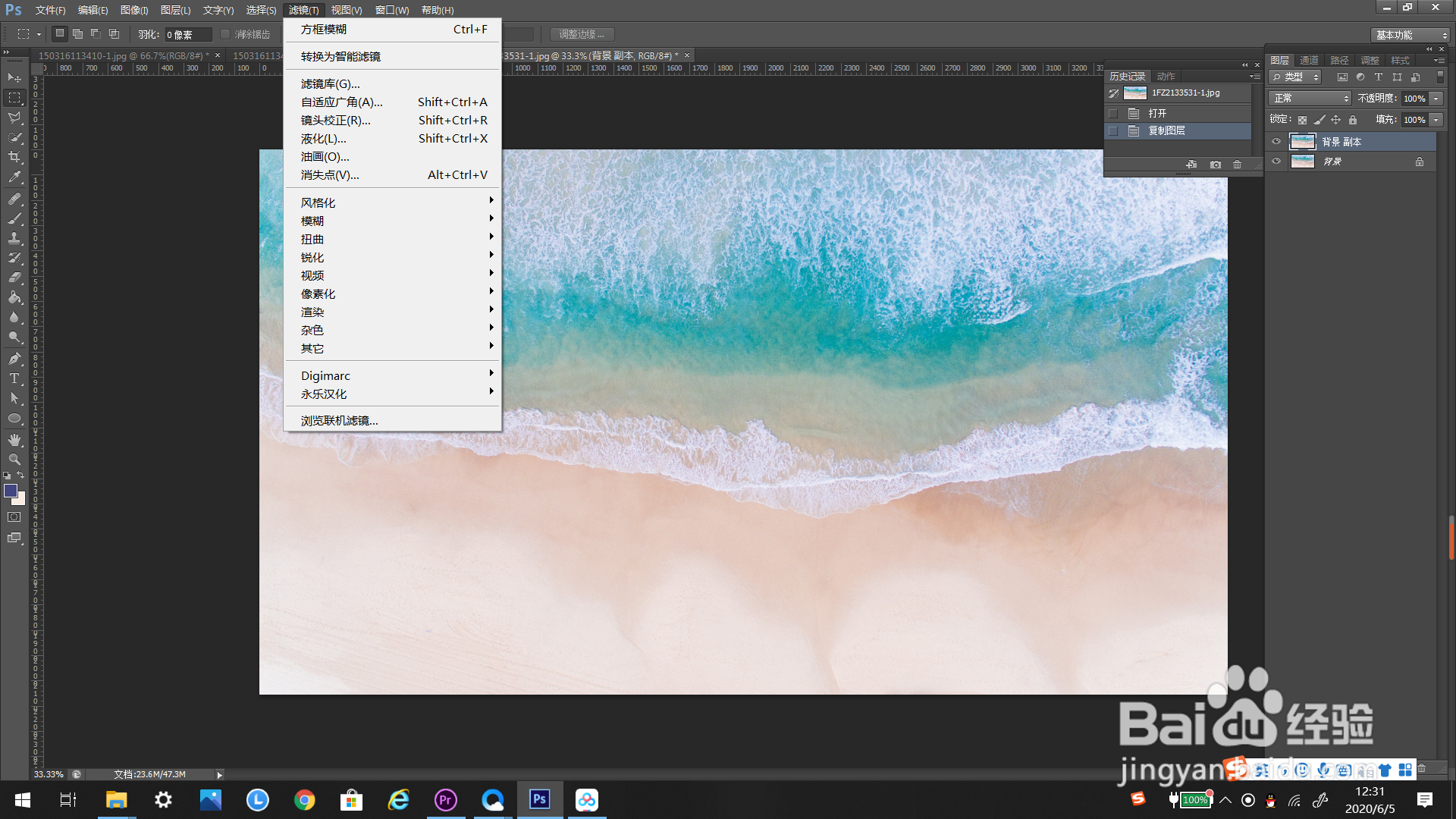
4、在多选栏里选择“模糊”,弹出新的多选栏

5、在新的多选栏里选择“径向模糊”,点击一下弹出编辑框。

6、可以根据需要调整编辑框的参数。

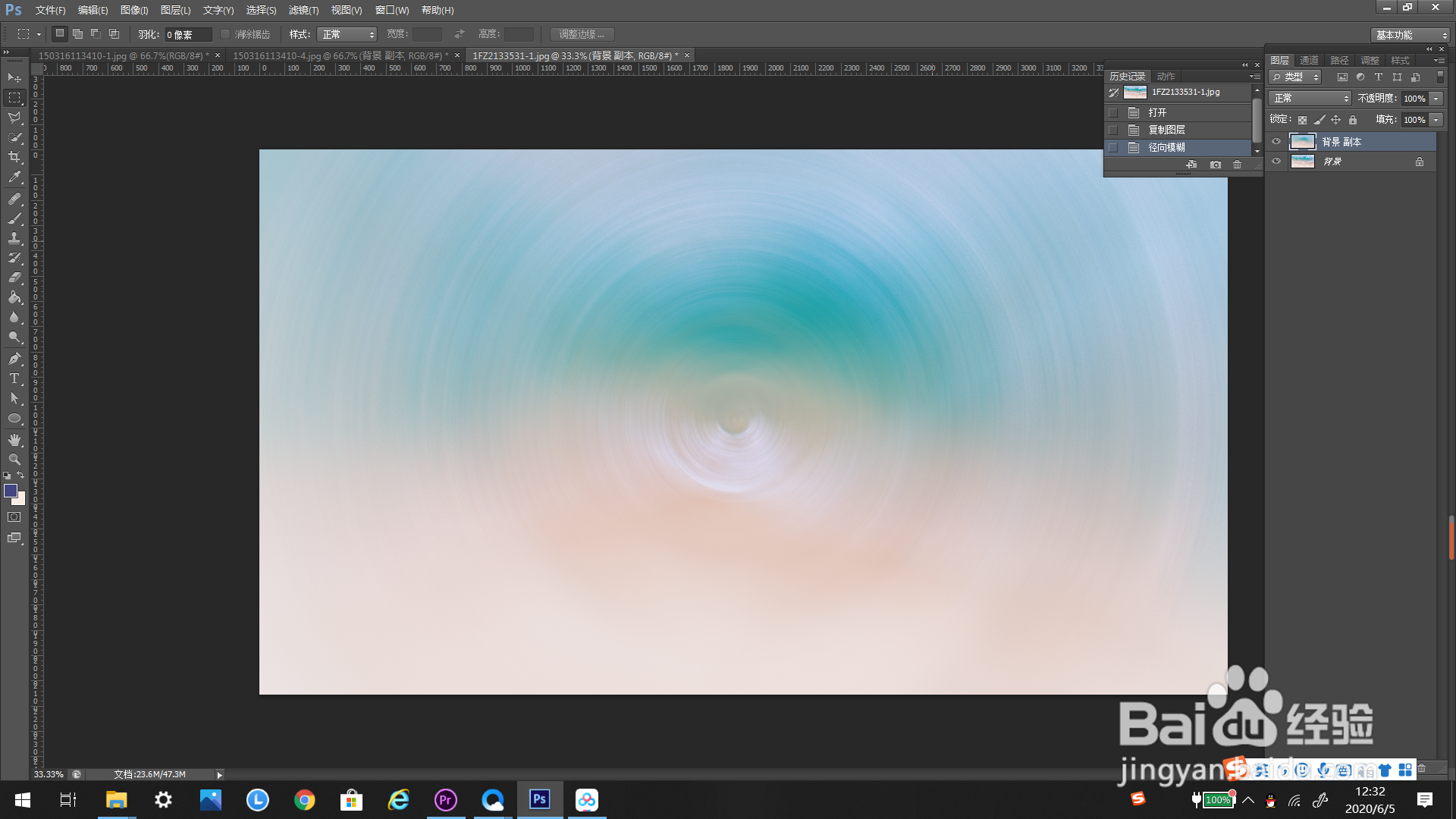
7、点击编辑框里的确定,径向模糊效果就完成了。
时间:2026-05-01 23:18:00
1、首先打开未经处理的图片,如下图所示。
2、新建背景副本图层,方便处理和修改。
3、点击上方工具栏里的“滤镜”,弹出多选栏。
4、在多选栏里选择“模糊”,弹出新的多选栏
5、在新的多选栏里选择“径向模糊”,点击一下弹出编辑框。
6、可以根据需要调整编辑框的参数。
7、点击编辑框里的确定,径向模糊效果就完成了。
