1、第一步,在笔记本电脑(win10操作系统)桌面左下角开始任务栏中,打开foxmail客户端;

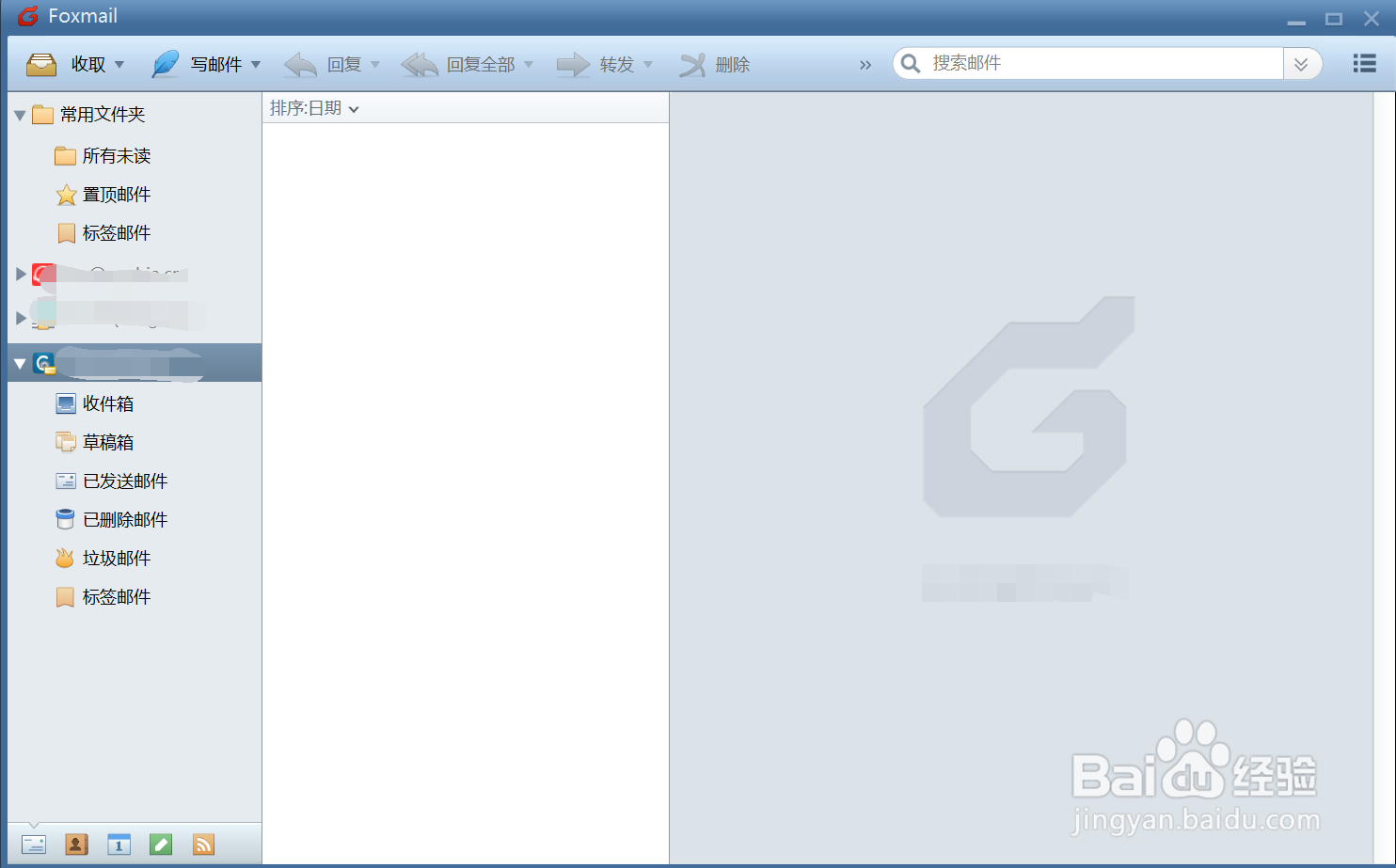
2、第二步,打开foxmail客户端后,会进入到客户端首页,小编这里已经绑定了三个账号详情如,下;
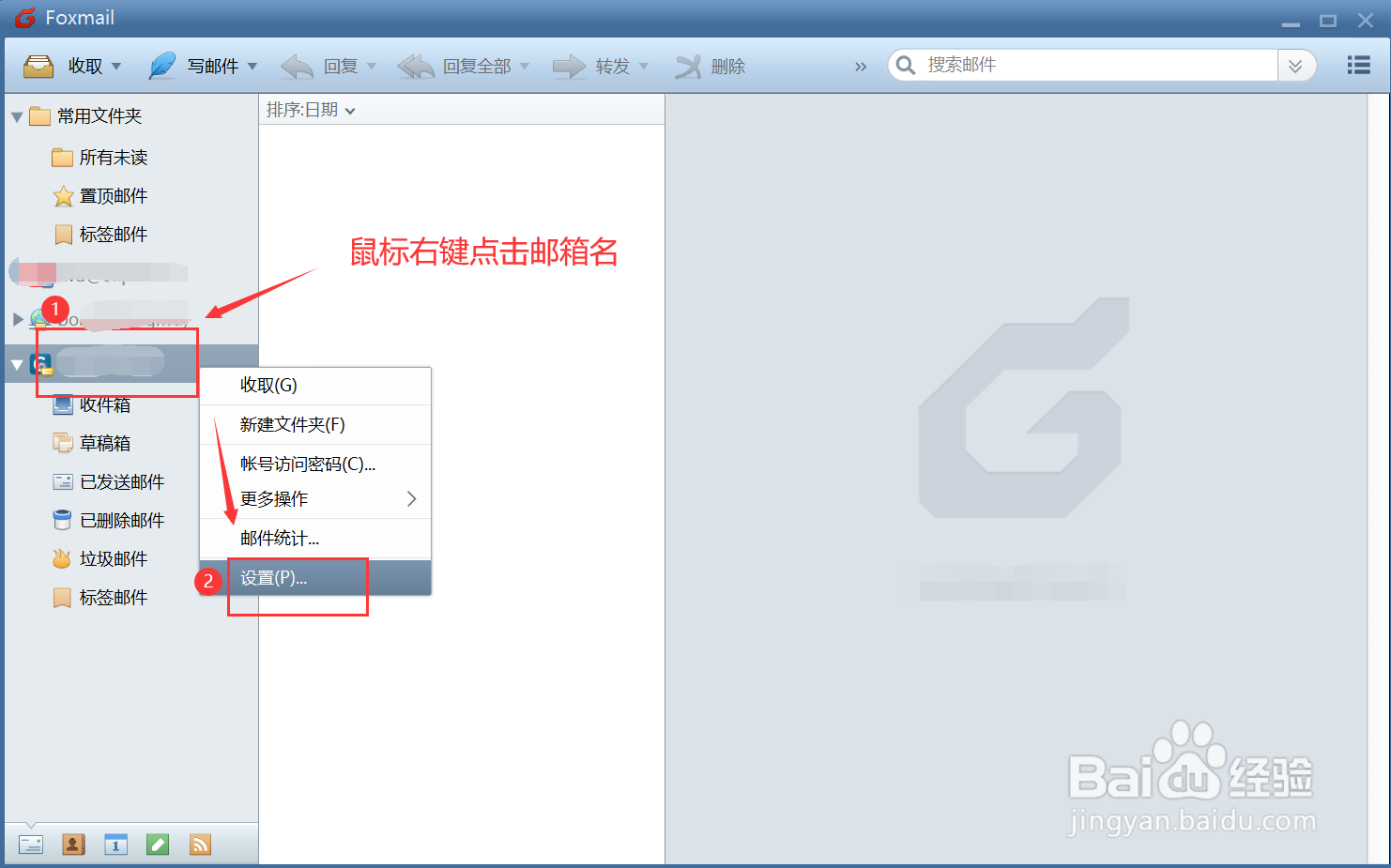
3、第三步,在需要设置签名的账号下,通过点击鼠标右键,打开设置功能;
4、第四步,进入设置功能页面后,再点击“写邮件”页面;

5、第五步,在写邮件页面,将签名功能勾选中,然后设置好签名后,点击确定;

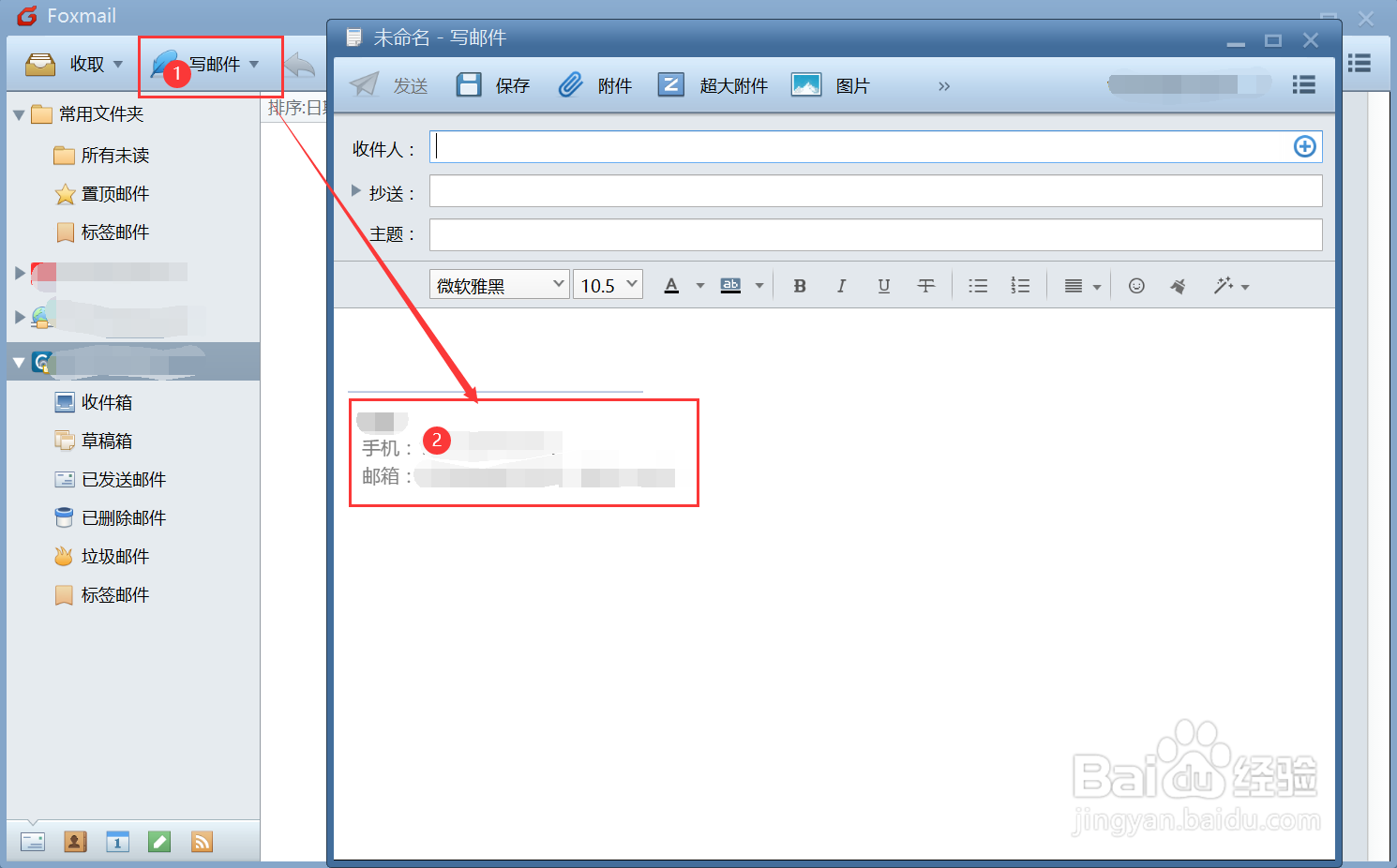
6、第六步,退出设置页面,点击进入到写邮件功能,这时我们可以看到签名功能已经添加成功,在每次发送邮件时,此签名均会自动添加。
1、打开foxmail客户端;
2、进入设置、写邮件设置页面;
3、勾选签名项,录入签名信息,点击确定;
4、退出设置页面,进入写邮件步骤,签名即可自动生成。
