1、首先打开PS。
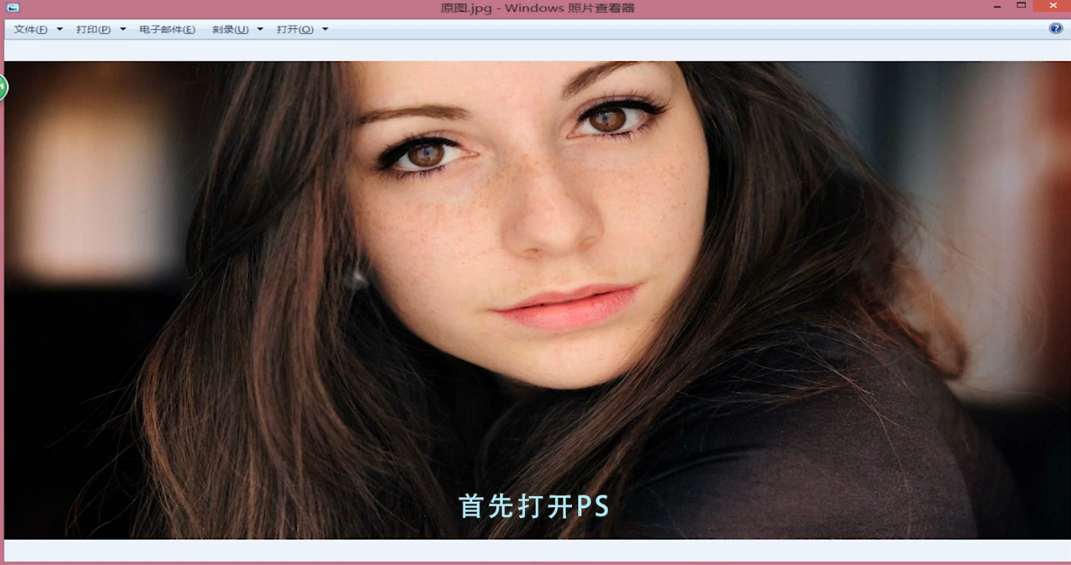
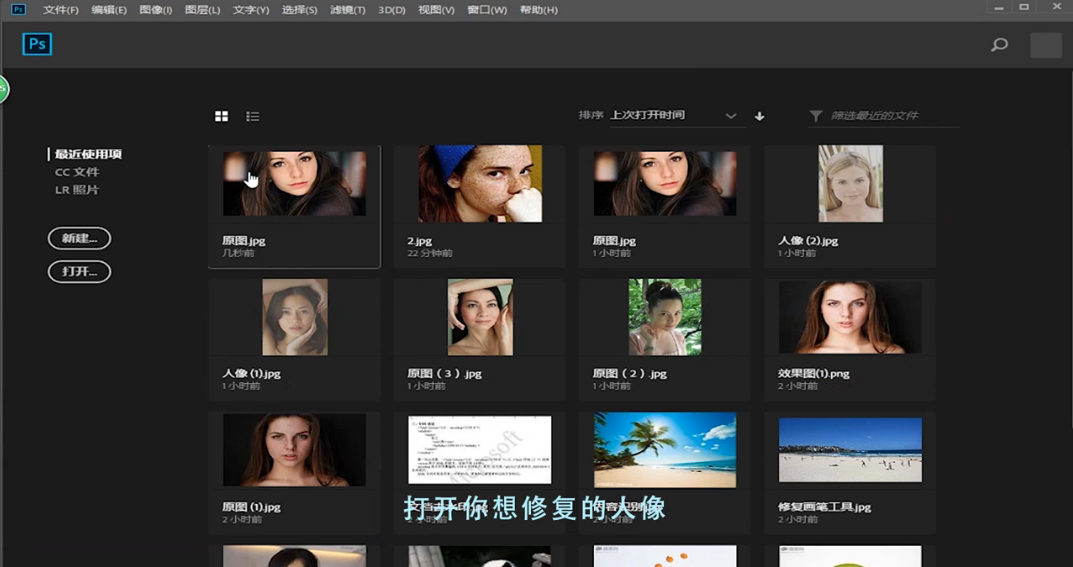
2、打开想要修复的人像。
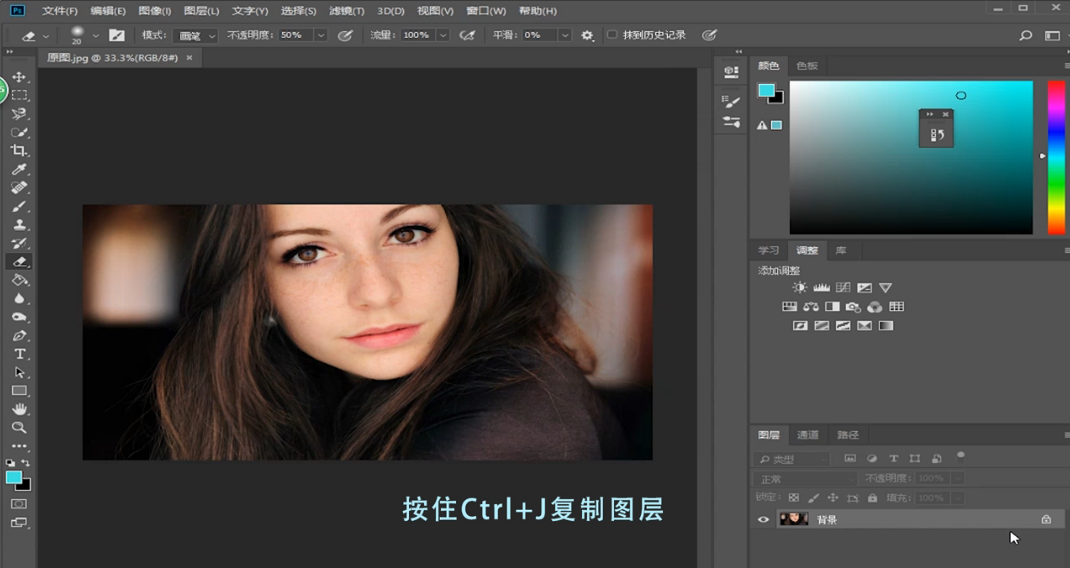
3、按住ctrl+J复制图层。
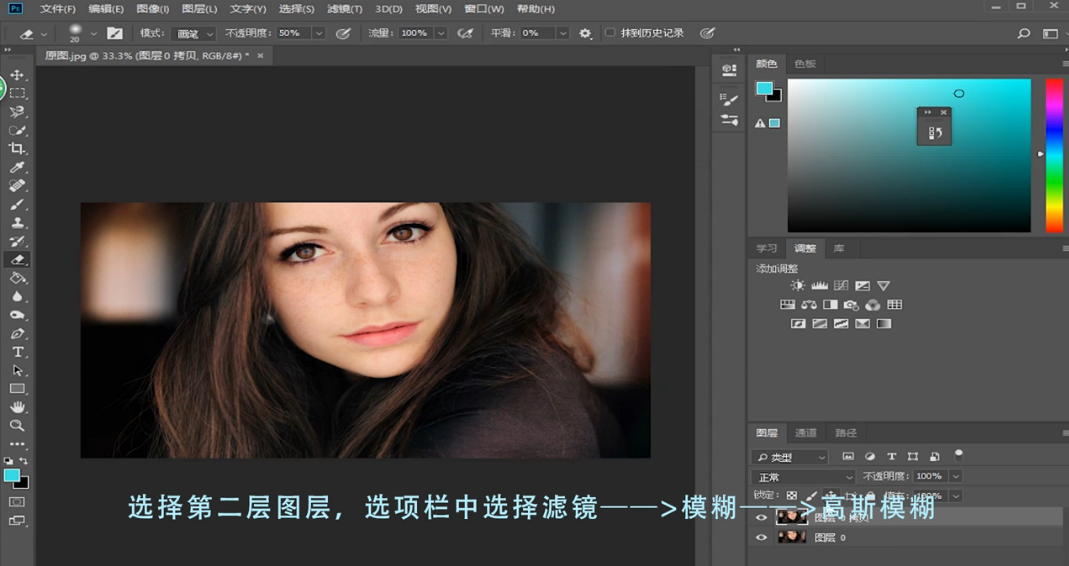
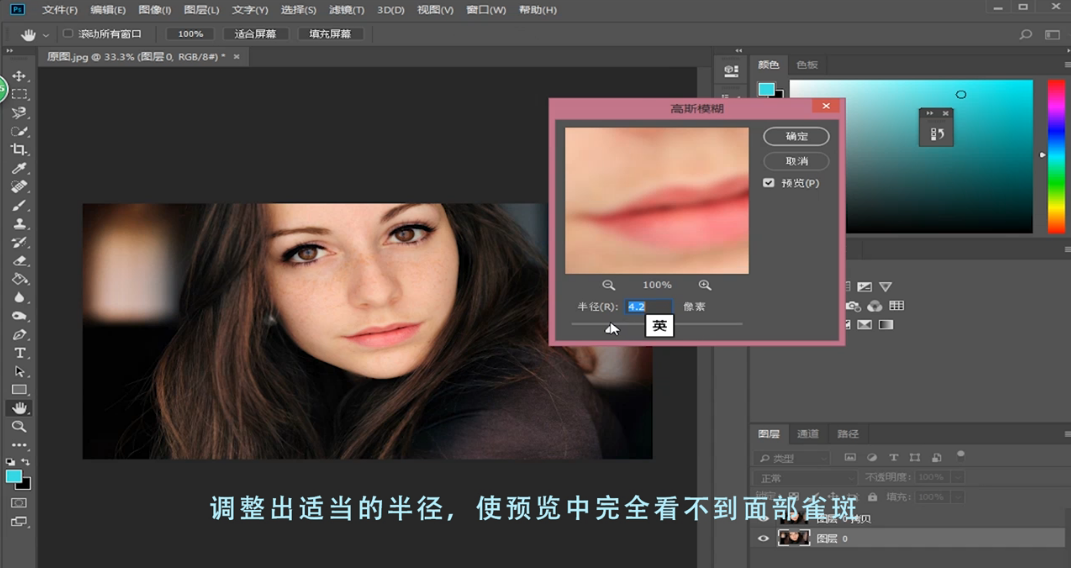
4、选择第二层图层,选项栏中选择滤镜-模糊-高斯模糊。
5、调整出适当的半径,使预览中完全看不到面部雀斑。
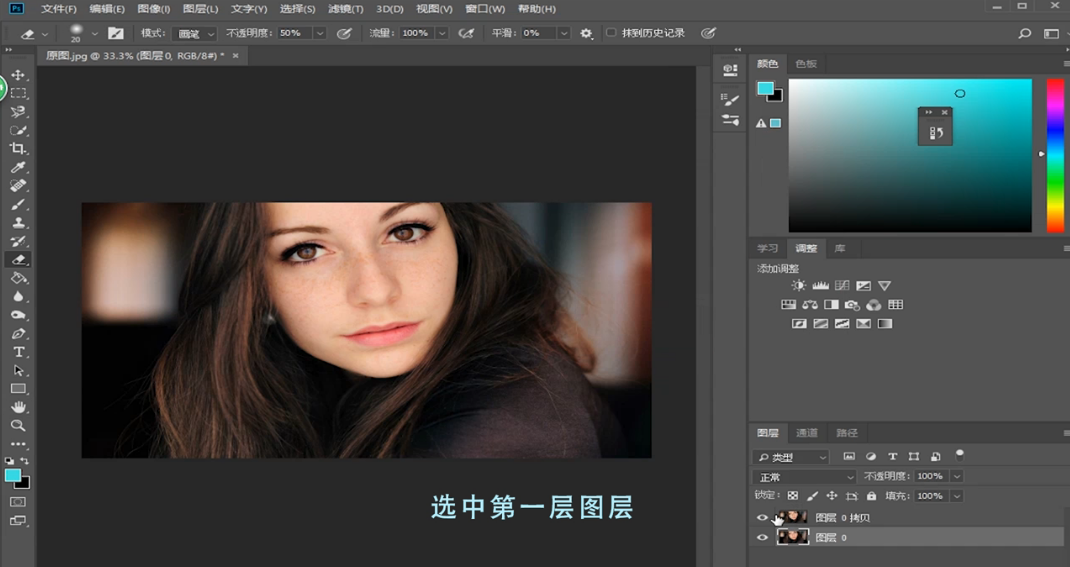
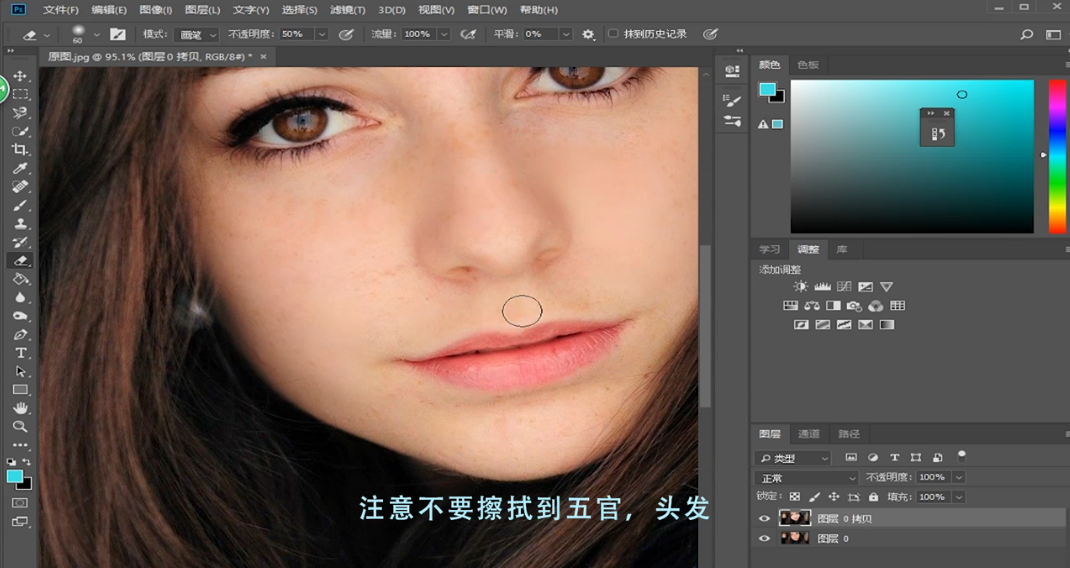
6、接着选中第一层图层。
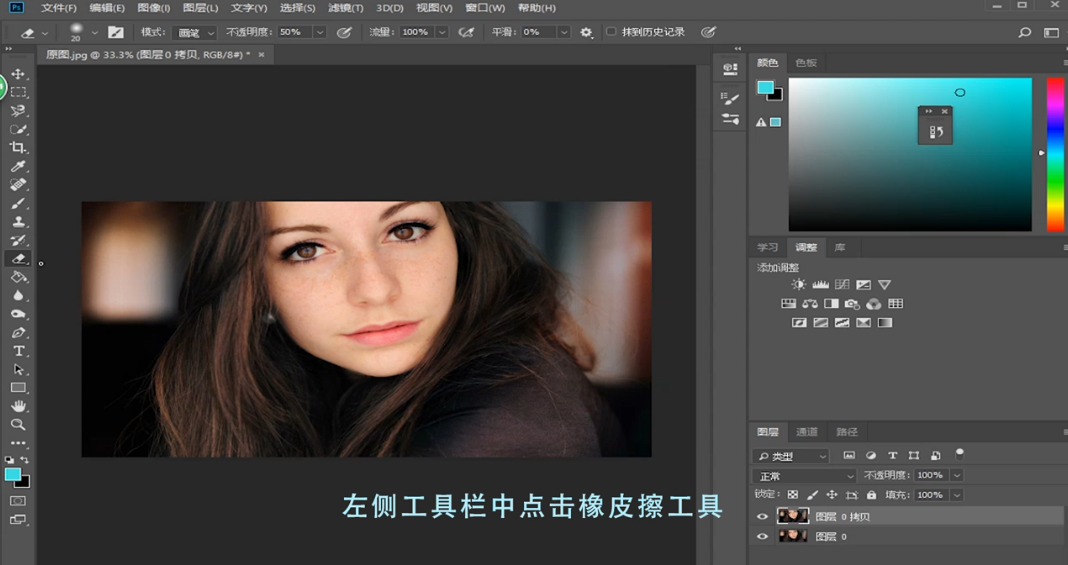
7、左侧工具栏中选择橡皮擦工具。
8、依次擦除。
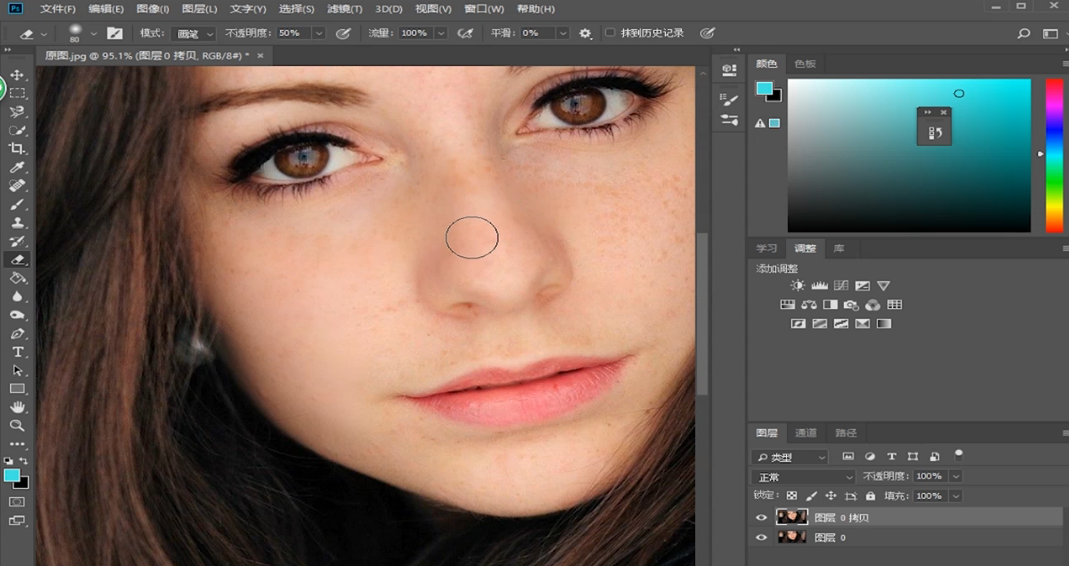
9、注意不要擦到五官和头发。
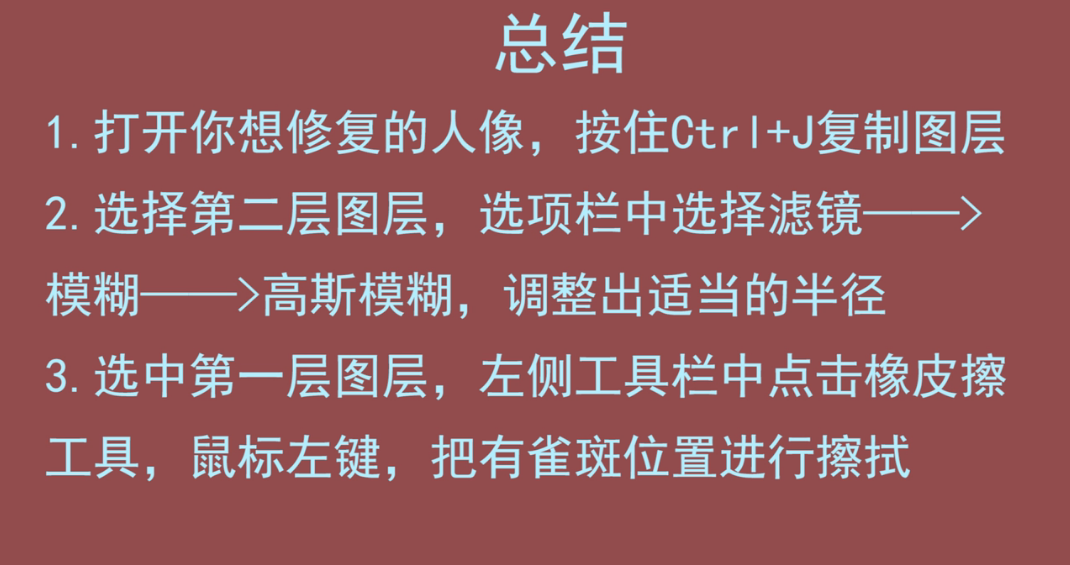
10、总结如下。
时间:2026-04-21 16:50:54
1、首先打开PS。
2、打开想要修复的人像。
3、按住ctrl+J复制图层。
4、选择第二层图层,选项栏中选择滤镜-模糊-高斯模糊。
5、调整出适当的半径,使预览中完全看不到面部雀斑。
6、接着选中第一层图层。
7、左侧工具栏中选择橡皮擦工具。
8、依次擦除。
9、注意不要擦到五官和头发。
10、总结如下。
