1、打开PS软件,在左侧工具栏中第五个工具就是裁剪工具,透视裁剪在裁剪工具的隐藏菜单里面。快捷键是C。
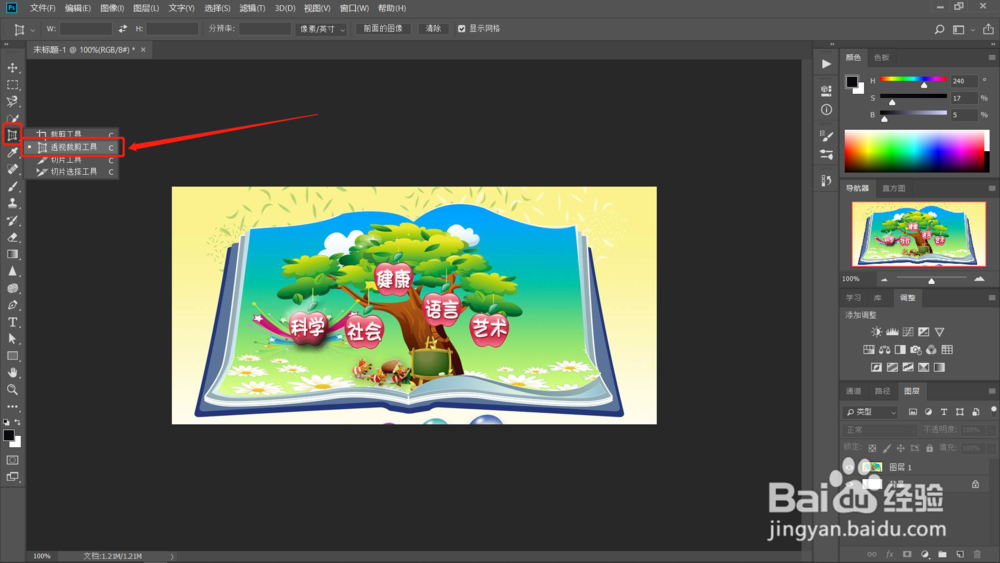
2、选择透视裁剪工具后,在页面合适位置单击4个点,可以拉出透视网格,双击后完成裁剪,并且校正了对象透视角度。
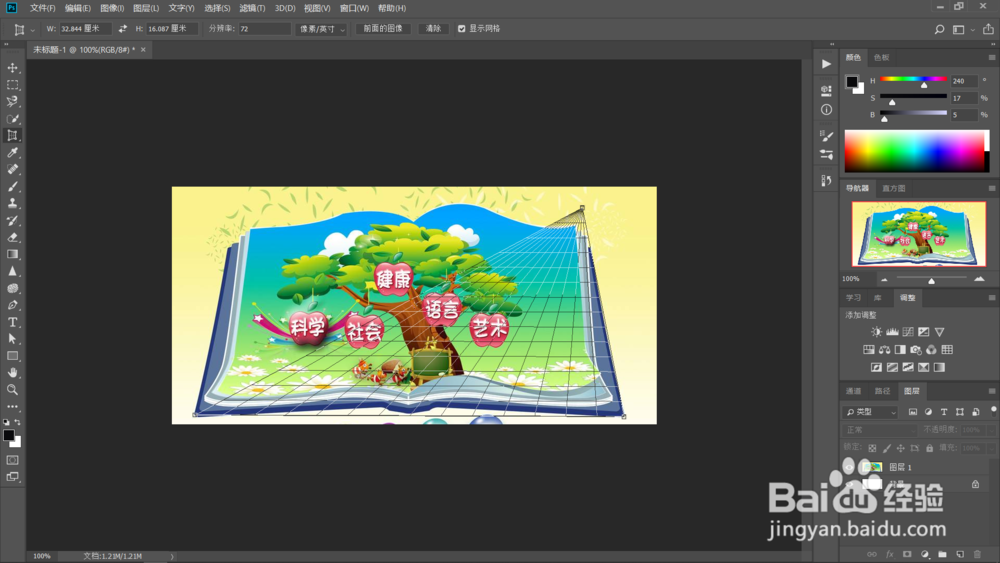
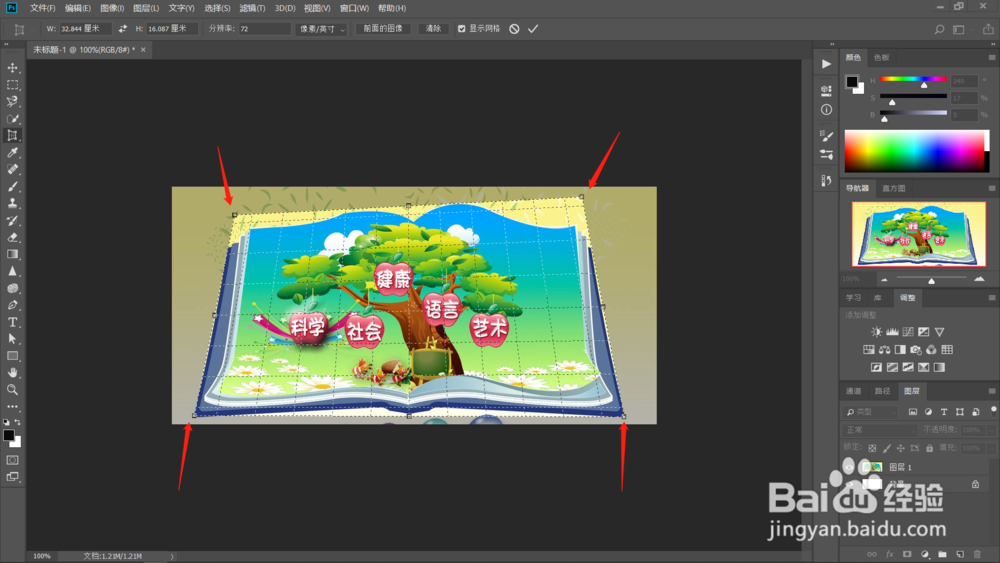
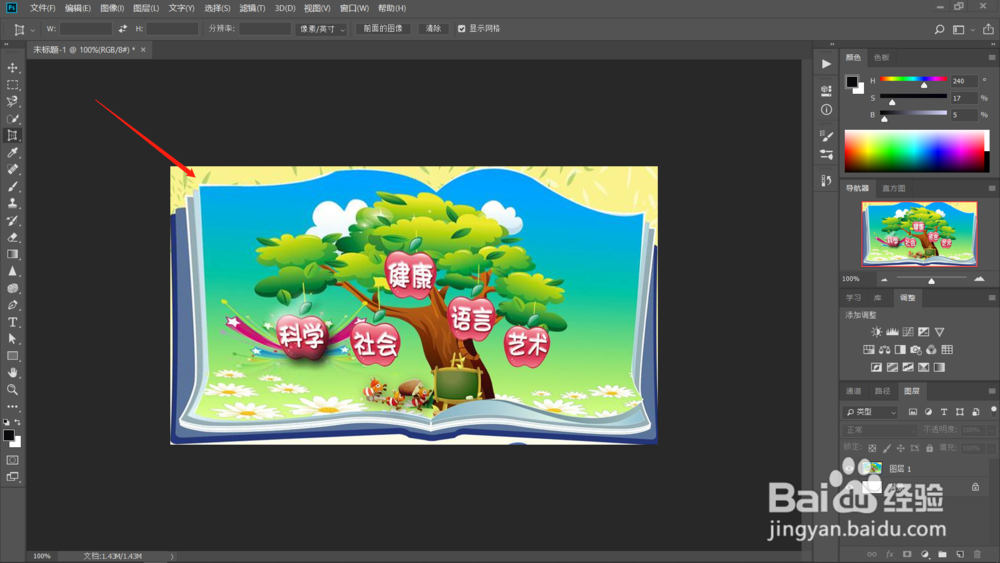
3、在属性栏可以输入宽高数值和分辨率,来固定裁剪后图像的宽高和分辨率大小。

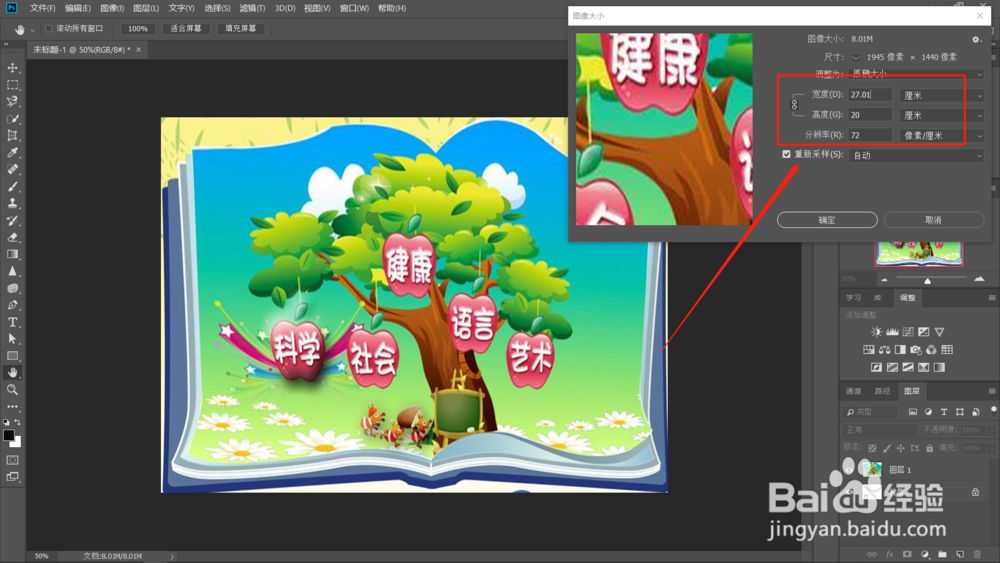
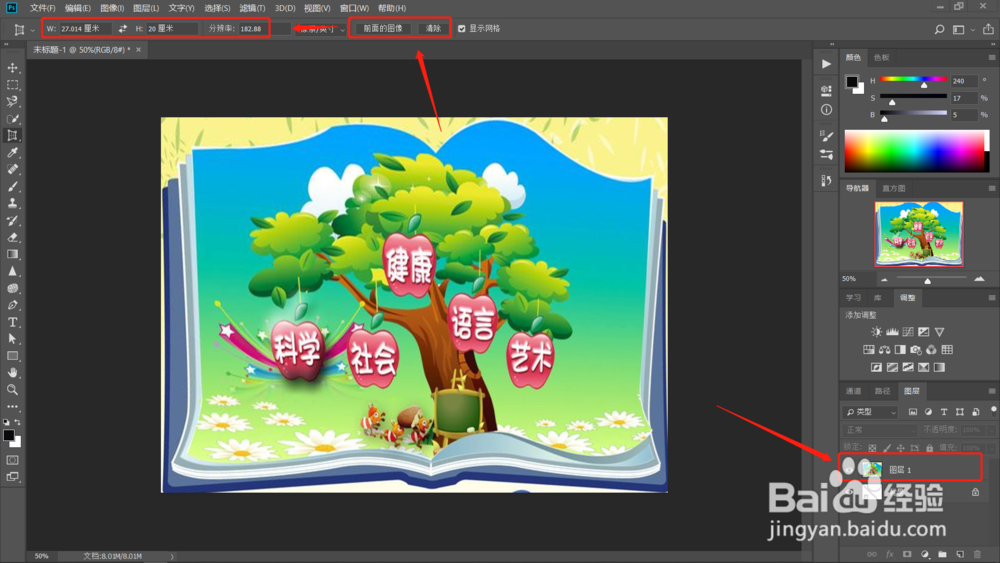
4、点击【前面的图像】可以在裁剪时使用顶层图像的宽高分辨率来固定裁剪大小,属性栏中的数值也会变成顶层图像的宽度分辨率。
点击【清除】可以清除属性栏的数值重新进行填写修改。
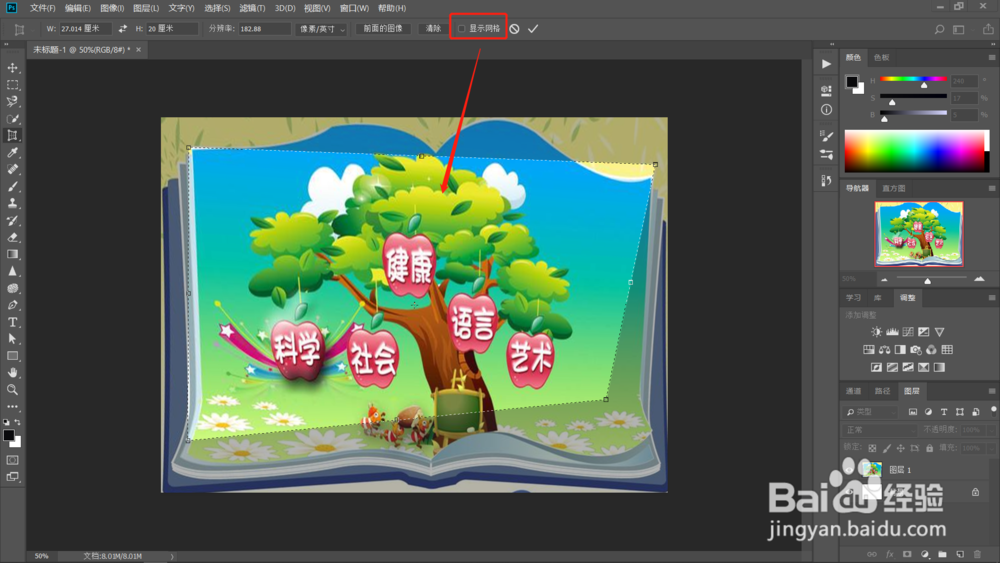
5、勾选【显示网格】在裁剪时会出现裁剪网格,不勾选时则没有网格显示。
1、1.打开PS软件,在左侧工具栏中第五个工具就是裁剪工具,透视裁剪在裁剪工具的隐藏菜单里面。快捷键是C。
2.选择透视裁剪工具后,在页面合适位置单击4个点,可以拉出透视网格,双击后完成裁剪,并且校正了对象透视角度。
3.在属性栏可以输入宽高数值和分辨率,来固定裁剪后图像的宽高和分辨率大小。
4.点击【前面的图像】可以在裁剪时使用顶层图像的宽高分辨率来固定裁剪大小,属性栏中的数值也会变成顶层图像的宽度分辨率。点击【清除】可以清除属性栏的数值重新进行填写修改。
5.勾选【显示网格】在裁剪时会出现裁剪网格,不勾选时则没有网格显示。
