PS如何操控变形?

 时间:2026-02-13 07:59:03

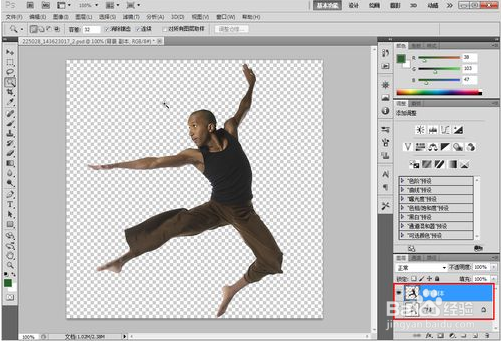
1、建一个副本图层,并抠去背景色

PS如何操控变形?

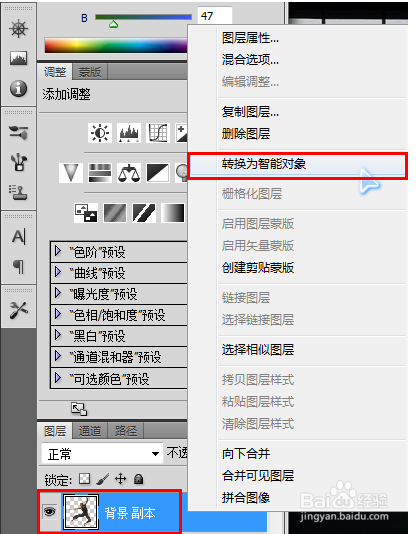
2、副本图层单击 右键 —— 转换为智能对象

PS如何操控变形?

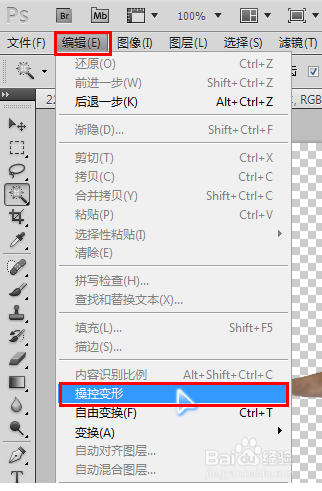
3、菜单栏 “编辑” —— “操控变形”

PS如何操控变形?

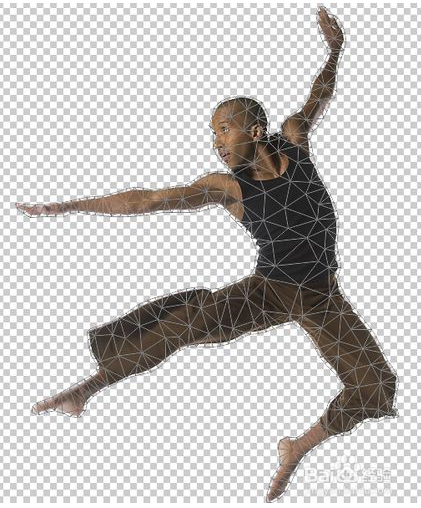
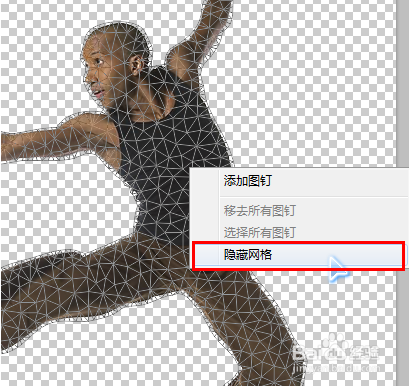
4、人物图像的身体就会有网格出现。

PS如何操控变形?

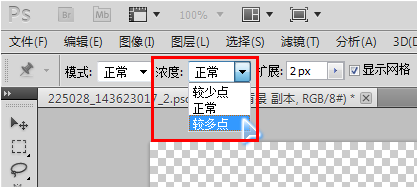
5、改变网格的浓度程度

PS如何操控变形?

6、调整好以后我们可以在网格上点右键 , 然后隐藏网格

PS如何操控变形?

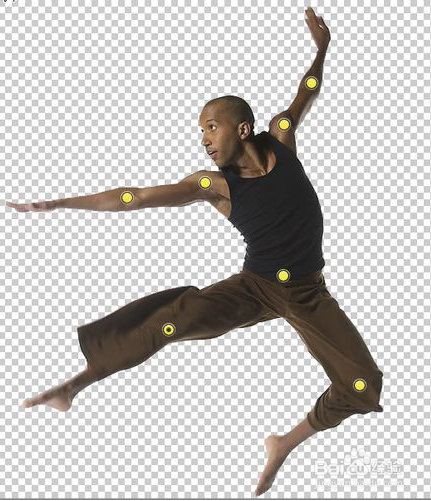
7、在人物主要关节处单击鼠标左键添加图钉(就是一个黄色的圆点)通过这些圆点,我们就能够改变人物肢体的位置了。
PS如何操控变形?

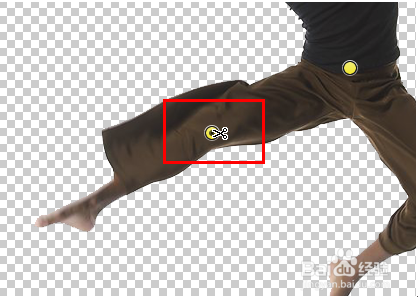
8、按住alt键,当图形形状变化成剪刀样子的时候就可以删除该点。(黄色圆点中有黑色的小点的是表示该点为当前选中的点)
PS如何操控变形?

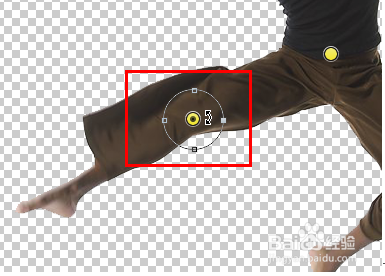
9、按住alt键,鼠标稍微远离一点黄色的圆点,就会出现一个圆,我们就可以旋转来控制关节。
PS如何操控变形?

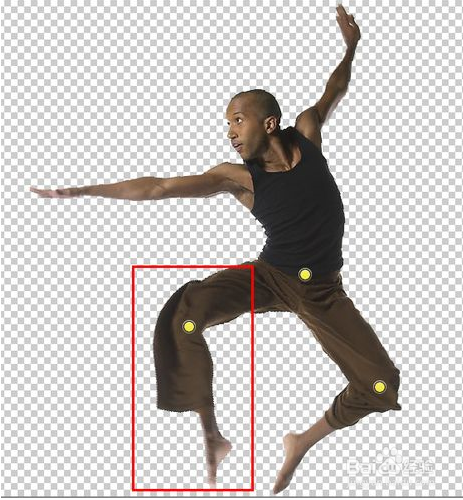
10、转动要细致耐心一点,一次不到位可以多次,还可以通过改变图钉的文字来进行调整
PS如何操控变形?

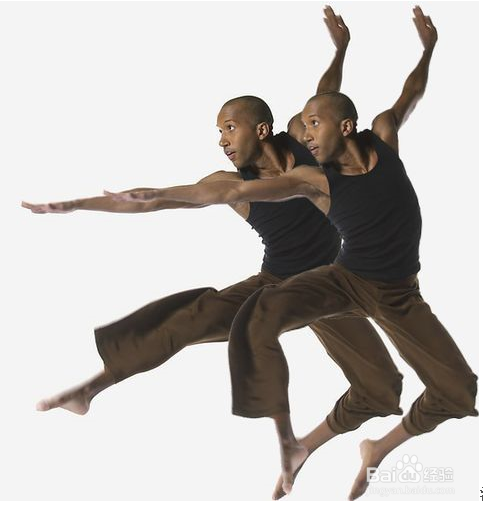
11、通过对比,可以看出最后的结果如下。

PS如何操控变形?

  • PS消失点的制作
  • Photoshop怎样制作撕边效果?
  • Photoshop为人物快速添加彩虹光教程
  • 怎么用ps软件制作镂空文字
  • Photoshop如何调整减淡工具为阴影
  • 热门搜索
    卡拉赞怎么走 如何做糖醋排骨 心海伽蓝卫浴怎么样 电脑如何录音 路由器连接上但上不了网 如何写申请书 路由器无法连接网络 如何预防近视 如何学好拼音 合阳旅游