富士施乐phaser3117打印机驱动安装步骤

 时间:2024-10-12 07:36:54

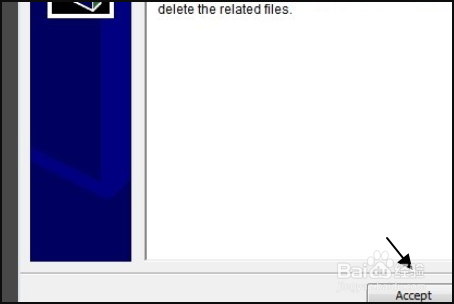
1、首先打开驱动安装包,双击我们下载完成的驱动程序,点击“Accept”。
富士施乐phaser3117打印机驱动安装步骤

2、出现开始打印机驱百动程序安装界面后度,点击“问开始安装”按钮进行安装。

富士施乐phaser3117打印机驱动安装步骤

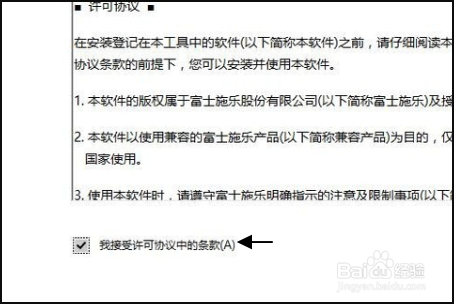
3、我接受许可前面打钩,接着点下一步。

富士施乐phaser3117打印机驱动安装步骤

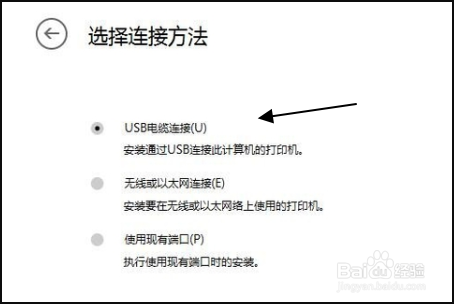
4、选择连接方法,这里有鹩梏钔喔三种连接方法。分别为“USB电缆连接”“无线或以太网连接”“使用现有端口”。根据我们实际情况选择咒邃狁廖连接方式(我们这里的打印机是通过网线直接共答享到局域内网里的,没有连接任何的电脑,所以这里我们选择“无线或以太网连接”)。
富士施乐phaser3117打印机驱动安装步骤

5、软件会在局域网中进行搜索已共享的打印机。

富士施乐phaser3117打印机驱动安装步骤

6、搜索到局域网中共享的打印机后,点击下一步,点击安装。

富士施乐phaser3117打印机驱动安装步骤

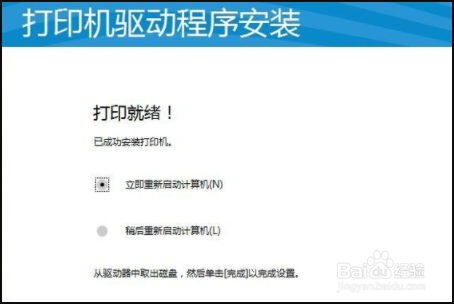
7、然后等待显示“打容印就绪”就说明打印机已经安装成功了。

富士施乐phaser3117打印机驱动安装步骤
  • 安装打印机找不到打印机型号怎么办
  • “HP打印机”找不到驱动怎么办
  • 打印机状态默认错误怎么办
  • 夏普打印机连接电脑
  • 三星打印机安装驱动怎么装
  • 热门搜索
    蕲怎么读 嵊怎么读 浇汁鱼的做法 鸡肉卷的做法 馄饨怎么包 论文参考文献怎么标注 京酱肉丝的家常做法 怎么开通花呗收款 啤酒鸭的家常做法 北极贝的做法