微博怎么屏蔽用户

 时间:2026-02-14 22:01:33

1、首先打开【微博】APP软件,如下图所示。

微博怎么屏蔽用户

2、然后点击【我】菜单,如下图所示。

微博怎么屏蔽用户

3、然后点击右上角【设置】图标,如下图所示。

微博怎么屏蔽用户

4、然后点击【屏蔽设置】,如下图所示。

微博怎么屏蔽用户

5、然后点击【用户】,如下图所示。

微博怎么屏蔽用户

6、然后点击【添加屏蔽用户】,如下图所示。

微博怎么屏蔽用户

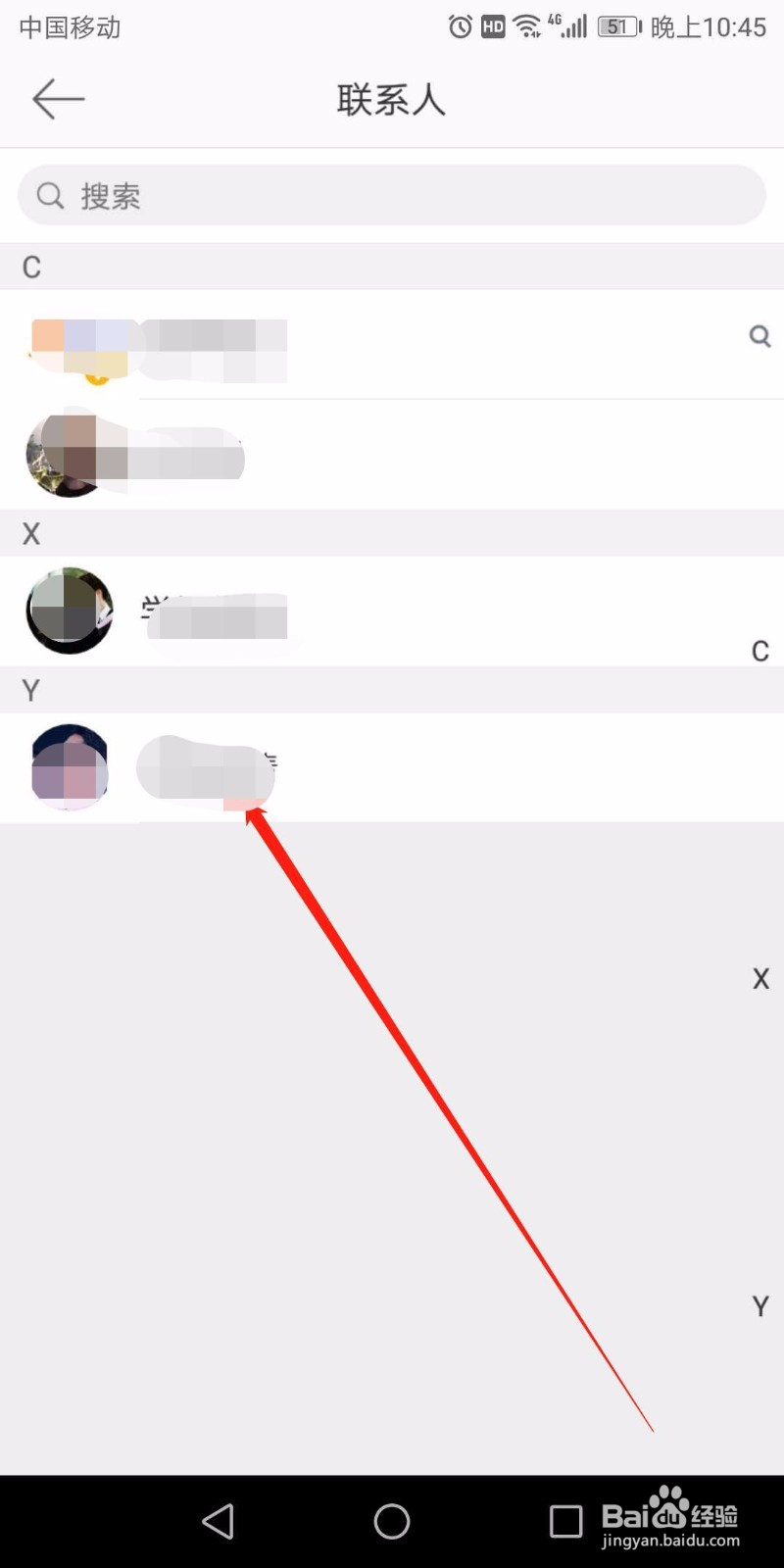
7、然后选择【需要屏蔽的用户】,如下图所示。

微博怎么屏蔽用户

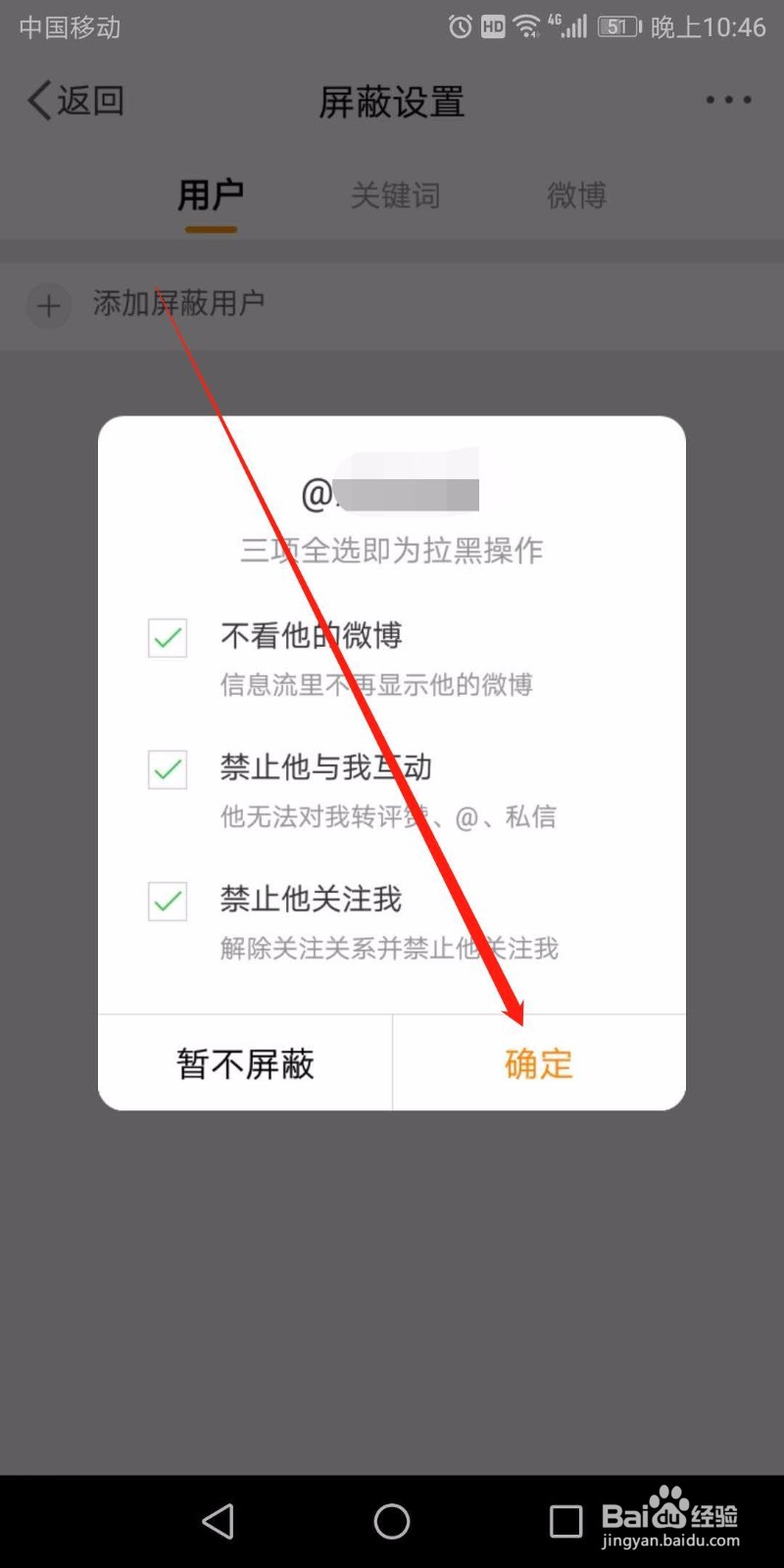
8、然后点击【确定】按钮,如下图所示。

微博怎么屏蔽用户

9、总结:

1、打开【微博】APP软件

2、点击【我】菜单

3、点击右上角【设置】图标

4、点击【屏蔽设置】

5、点击【用户】

6、点击【添加屏蔽用户】

7、选择【需要屏蔽的用户】

8、点击【确定】按钮

  • 微博如何屏蔽用户
  • 微博怎么设置屏蔽用户
  • 微博怎么屏蔽用户私信
  • 微博怎样屏蔽用户
  • 新浪微博怎么添加屏蔽用户?
  • 热门搜索
    微信视频号怎么关闭 抄手的做法 甲醛超标怎么办 电视怎么连接wifi 离职证明怎么开 莴笋的做法大全家常 猕猴桃怎么催熟 猪排骨的做法大全 鱼香肉丝的做法视频 包菜的做法大全