1、首先打开我们的PowerPoint 演示文档。
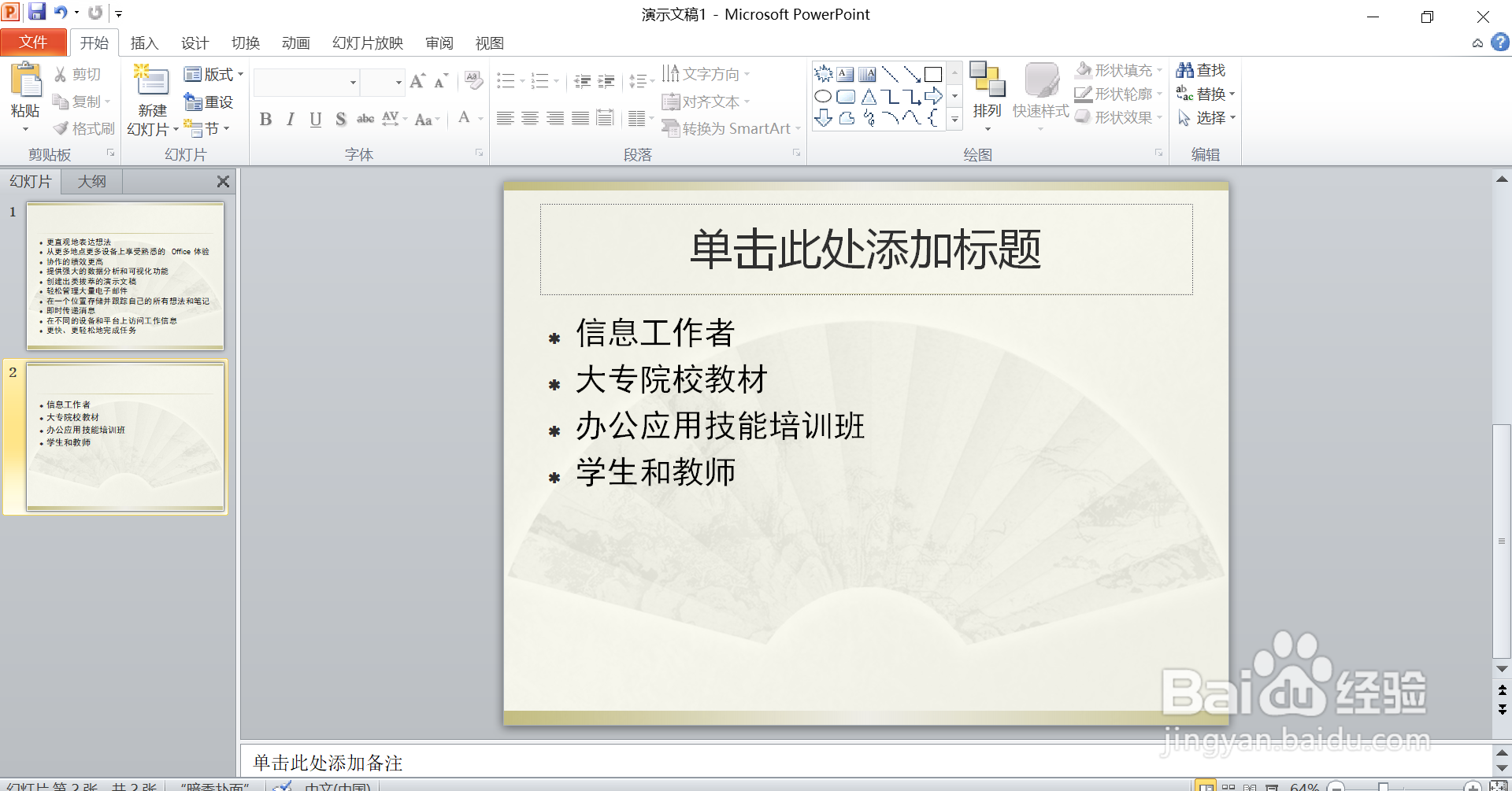
2、点击属性栏的“插入”,然后点击下方的“形状”,选择一个合适的形状。
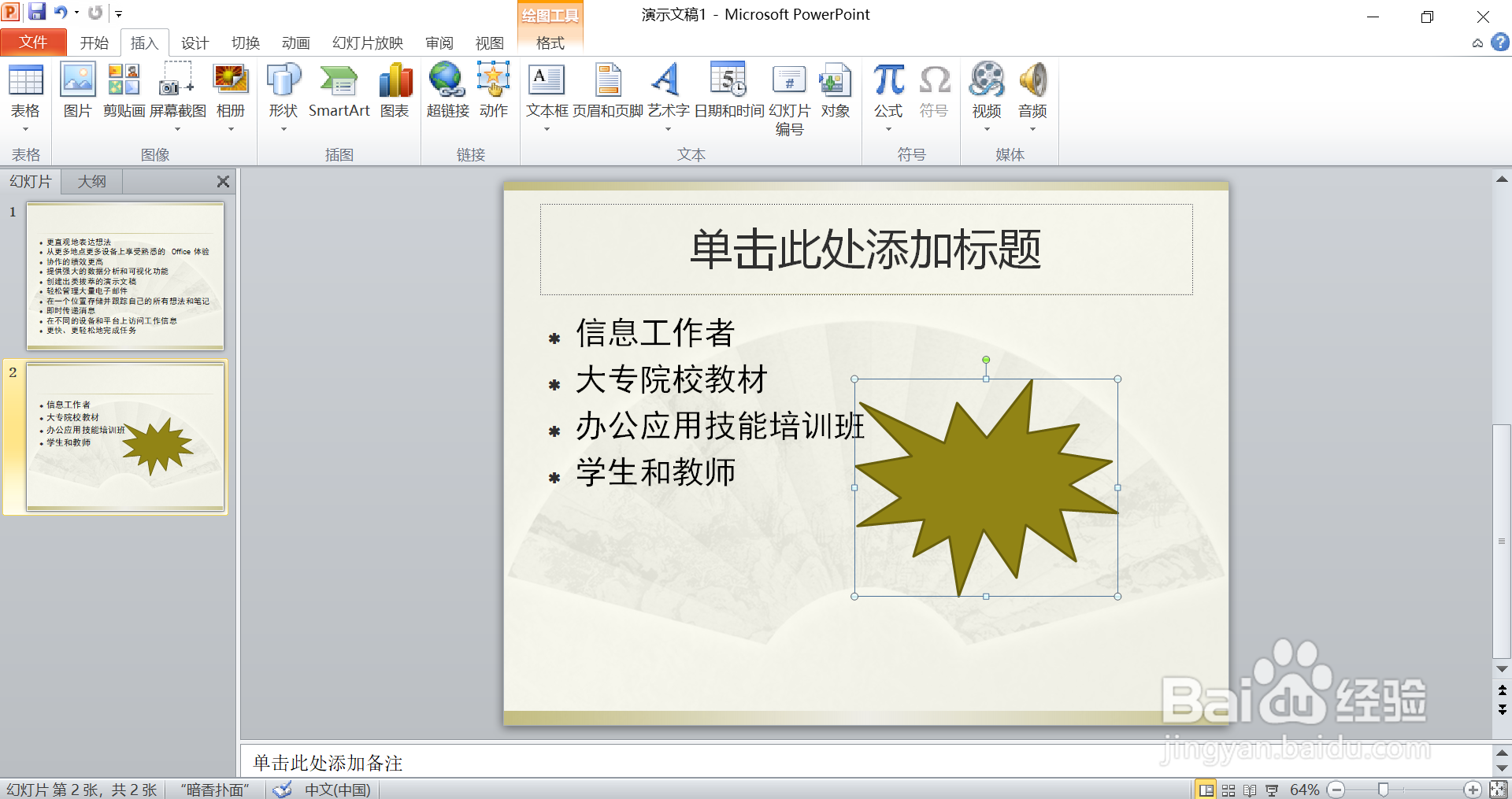
3、然后进行绘制,将其绘制出来;然后点击“绘图工具”下方的“格式”。
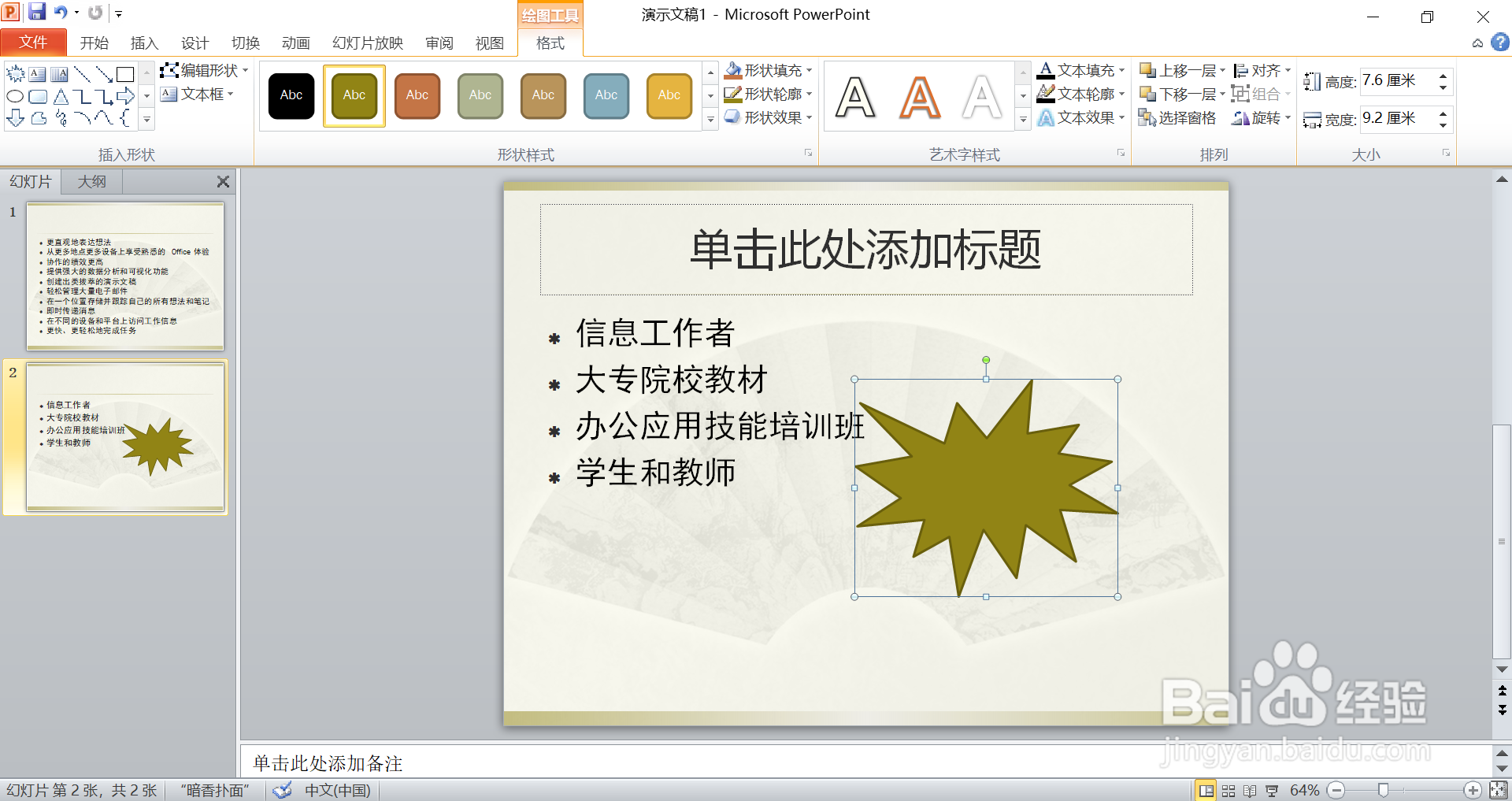
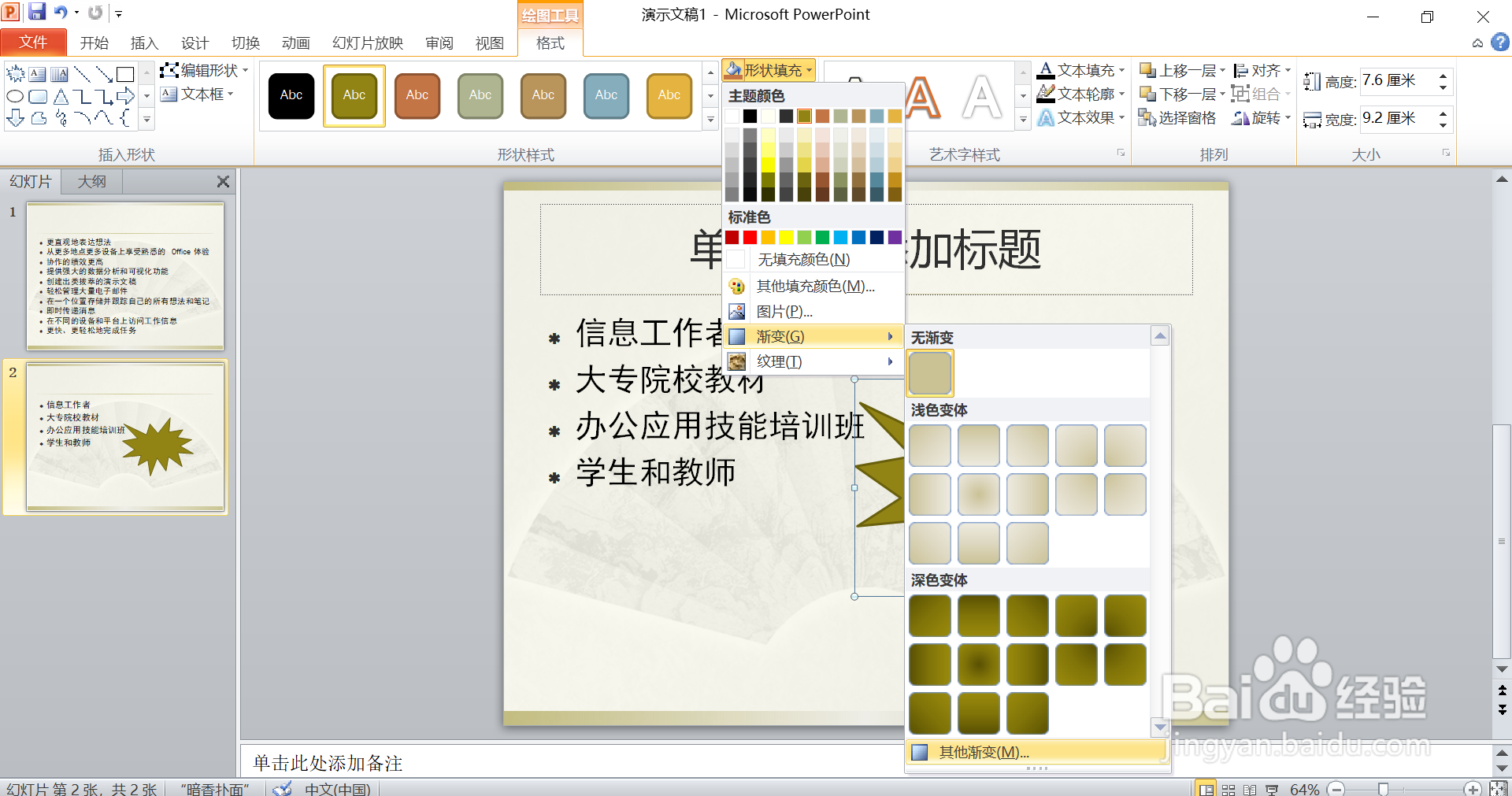
4、点击“形状填充”,再点击下方的“渐变”,最后点击“其他渐变”。
5、就会出现一个“设置形状格式”的信息框;设置欧言其透哄互篇明度即可,然后点击关闭。
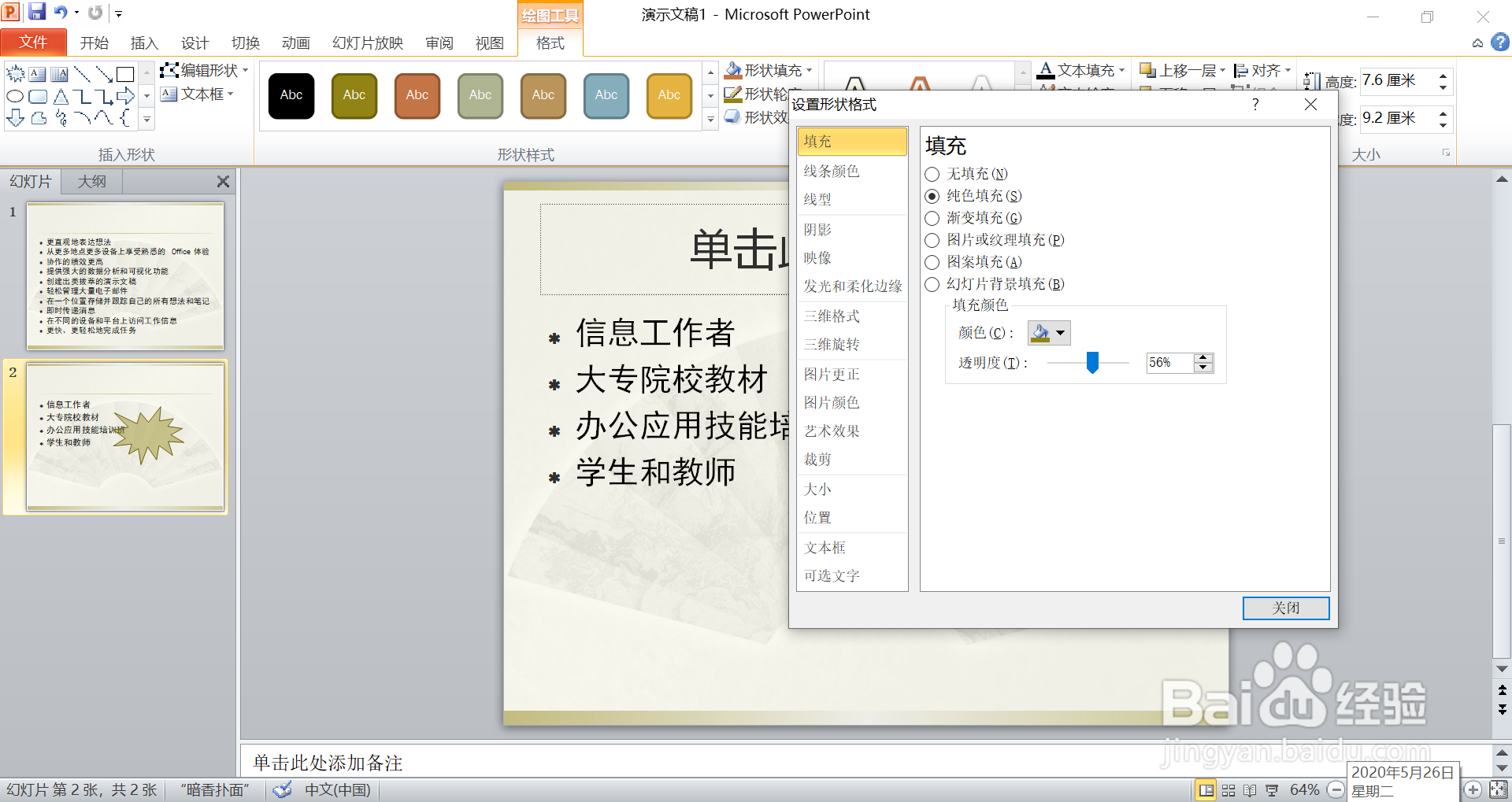
6、这样我们就得到了在PPT中,插入“形状”并设置其“透明度”。佛董
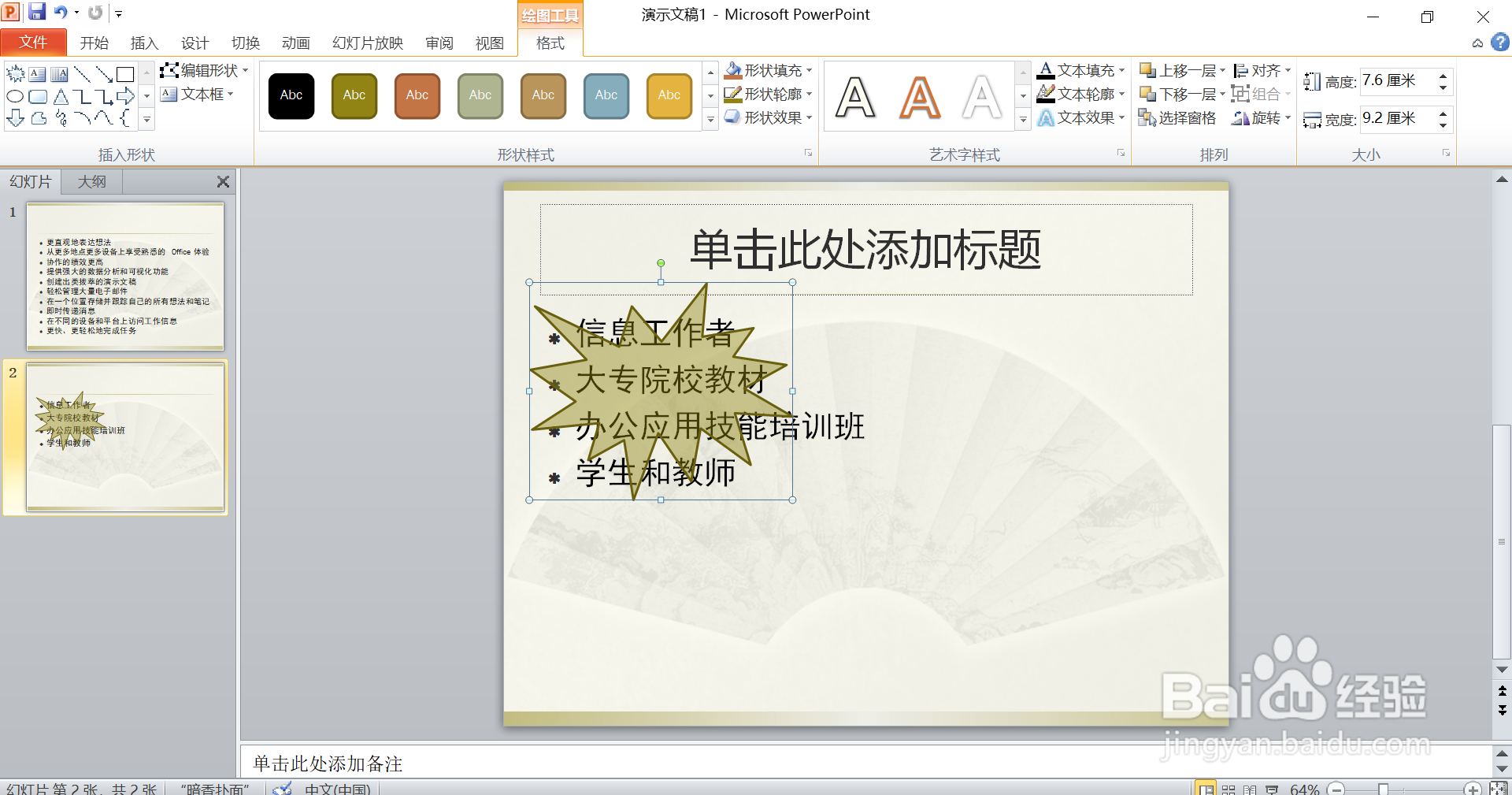
1、首先打开我们的PowerPoint 演示文档。
2、点击属性栏的“插入”,然后点击下方的“形状”,选择一个合适的形状。
3、然后进行绘制,将其绘制出来;然后点击“绘图工具”下方的“格式”。
4、点击“形状填充”,再点击下方的“渐变”,最后点击“其他渐变”。
5、就会出现一个“设置形状格式”的信息框;设置其透明度即可,然后点击关闭。
