PS如何调整文字间距大小【新手教程】

 时间:2026-04-21 20:20:46

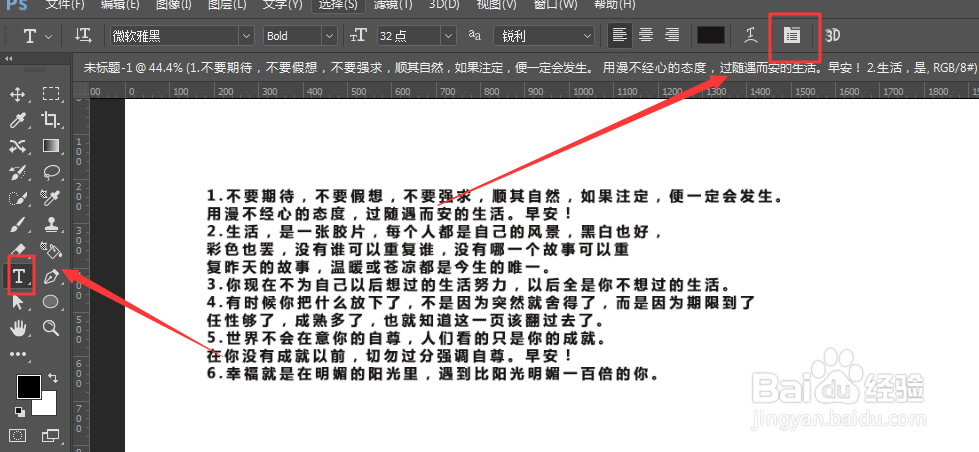
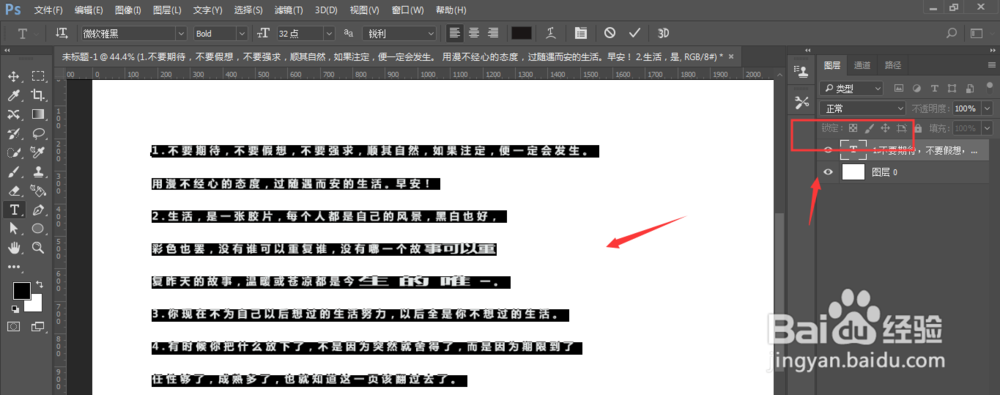
1、如图,先在PS中输入文字段落

PS如何调整文字间距大小【新手教程】

2、选择文字工具,然后打开上方属性栏中的【段落】属性

PS如何调整文字间距大小【新手教程】

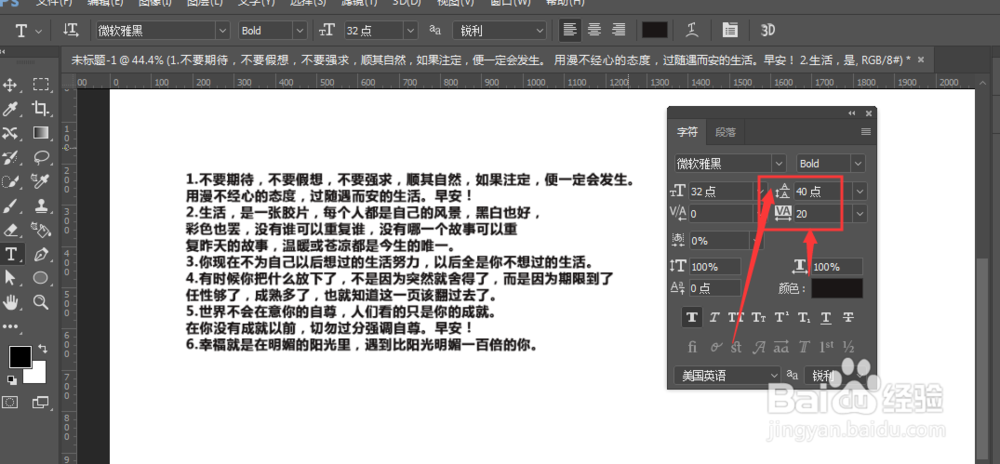
3、在字符栏中,找到如图选项栏,这里就是专门调整字体间距的选项栏

PS如何调整文字间距大小【新手教程】

4、上方位置时文字行间距调整栏,数值越大文件行间距就会越大,如图所示

PS如何调整文字间距大小【新手教程】

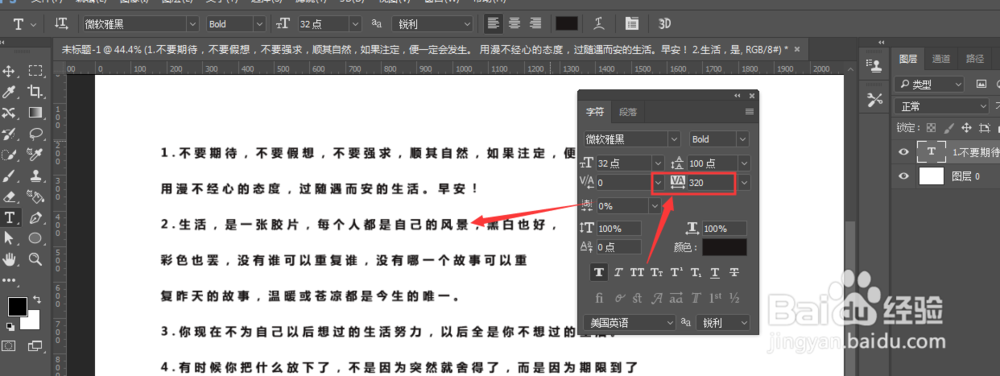
5、下方栏是调整字间距选项,也是数值越大,字体间的间距就会越大,如图所示

PS如何调整文字间距大小【新手教程】

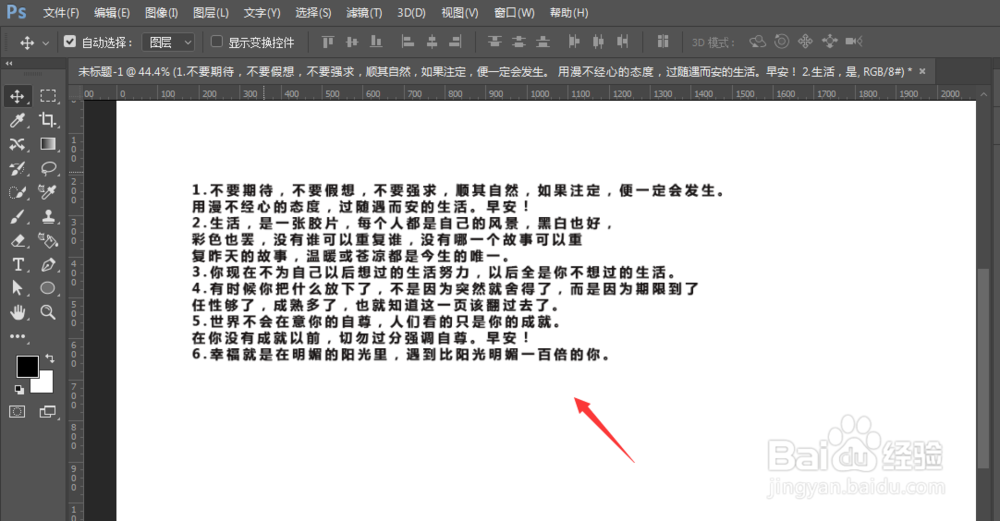
6、在调整文字间距的时候,通常我们会使用快捷键调整,将文字给选中,然后按住alt键+上下左右键;

alt+上/下方向键是调整文字行间距大小;alt+左/右方向键是调整文字字间距大小,如图所示;刚入

门的小伙们可以自己动手体会哦
PS如何调整文字间距大小【新手教程】

  • ps中字体间距如何调整
  • PS中如何调整文字间距
  • PS如何调整段落之间的间距?
  • PS中的段落间距如何调整?
  • ps文字行间距怎么调整
  • 热门搜索
    怎么查看电脑显卡 冬瓜排骨汤怎么做 word横线怎么打 电视怎么连接wifi 嗨学网怎么样 怎么追女生 雅诗兰黛眼霜怎么用 牙神经痛怎么快速止痛 怎么搜索图片 怎么判断是不是水痘