PS怎么制作gif动图

 时间:2026-02-12 18:44:01

1、首先打开PS新建一个【空白文档】

PS怎么制作gif动图

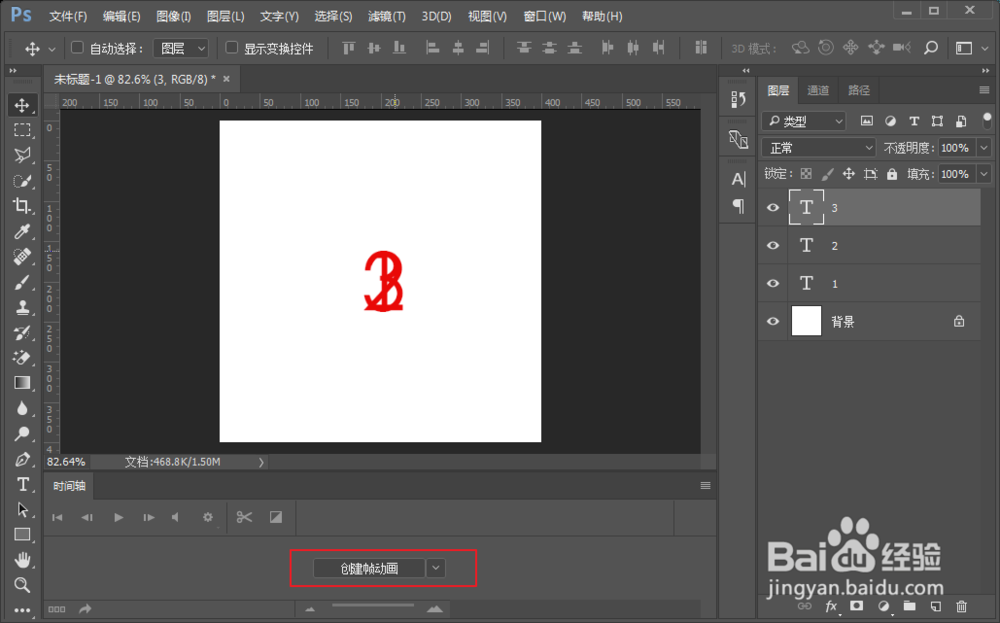
2、使用文字工具输入1、2、3分别在三个图层上!

PS怎么制作gif动图

3、点击菜单栏中的【窗口--时间轴】

PS怎么制作gif动图

4、点击【创建帧动画】

PS怎么制作gif动图

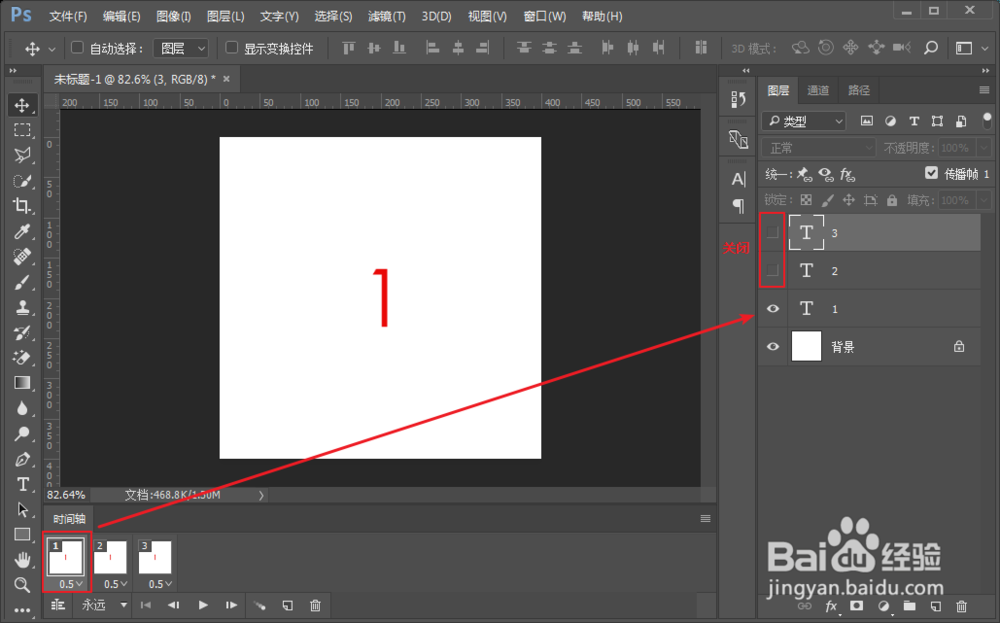
5、点击复制帧(我们有三个图层所以需要复制出三个)

PS怎么制作gif动图

6、设置帧显示的图层:例如:帧1,显示图层1关闭图层2和3,以此类推

PS怎么制作gif动图

7、点击设置帧延迟的时间

PS怎么制作gif动图

8、选择循环选项为永远

PS怎么制作gif动图

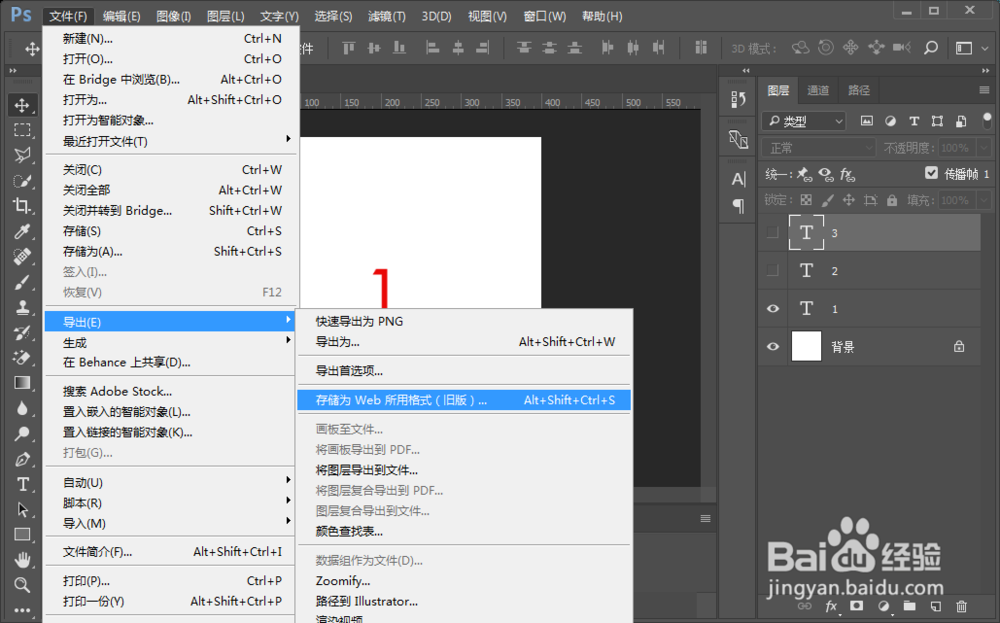
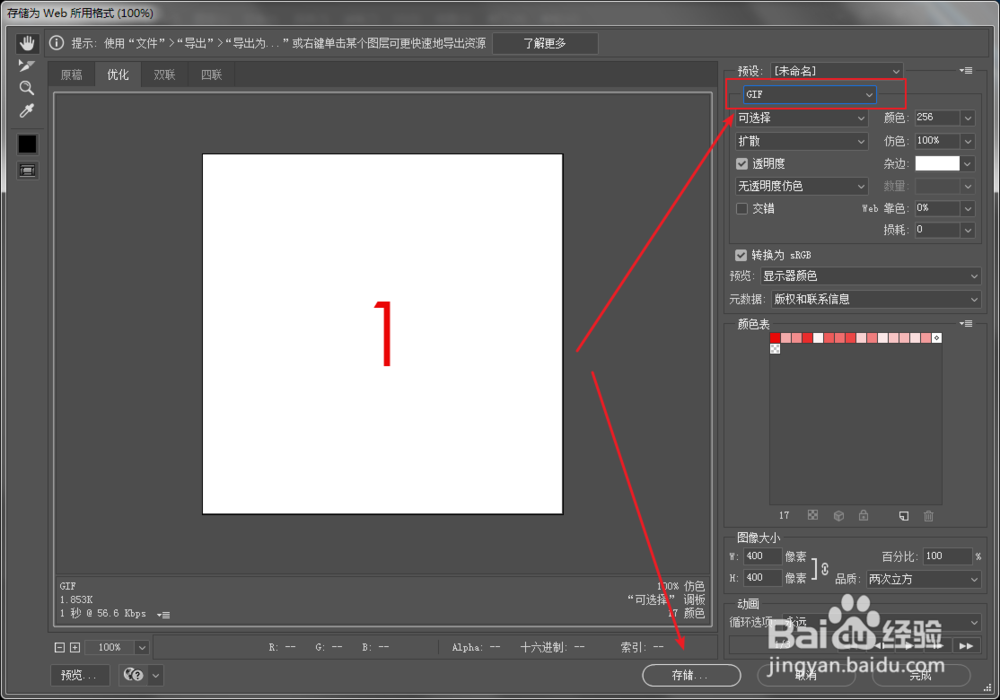
9、点击菜单【文件-导出-web所用格式】

PS怎么制作gif动图

10、存储为gif格式即可!

PS怎么制作gif动图

1、打开PS新建文档

2、创建三个图层

3、点击菜单【窗口--时间轴】

4、点击【创建帧动画】

5、点击复制帧

6、设置帧显示的图层

7、设置帧延迟的时间

8、选择循环选项

9、点击菜单【文件-导出-web所用格式】

10、存储为gif格式即可!
  • 在Photoshop软件中如何制作画布机理效果?
  • PS中如何使用图案生成器生成新图案
  • 怎样用PS里的时间轴制作左右过渡出现的文字动图
  • 如何用ps软件制作GIF动图
  • ps怎么把一张图做成渐变动态图
  • 热门搜索
    戏曲大全下载 怎么换照片底色 骨头汤怎么熬 怎么打包图片 qq昵称大全 福特嘉年华怎么样 卤水配方秘方大全 妇人大全良方 用户名大全 油性皮肤怎么办