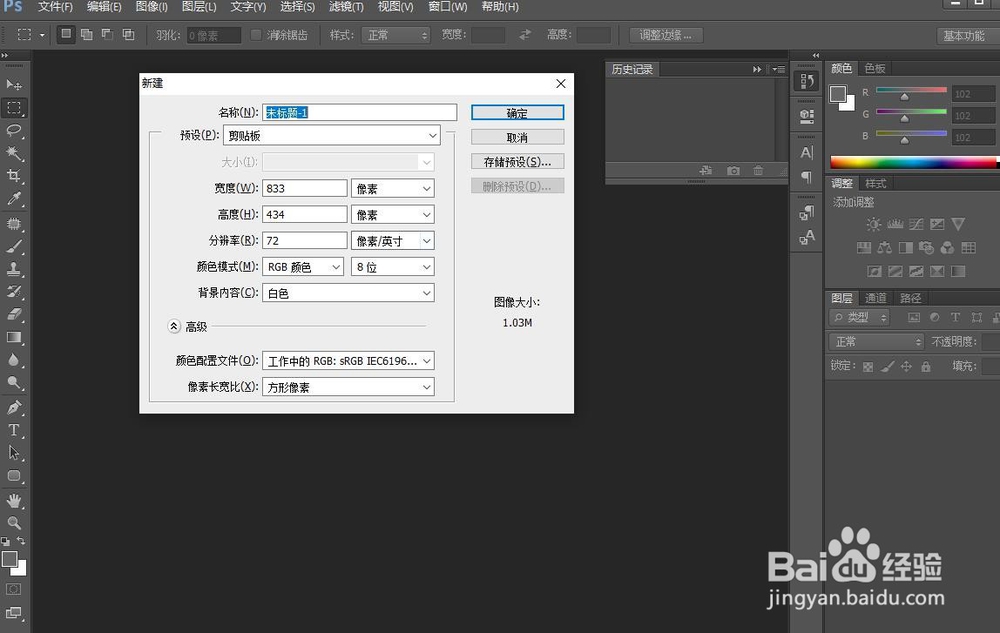
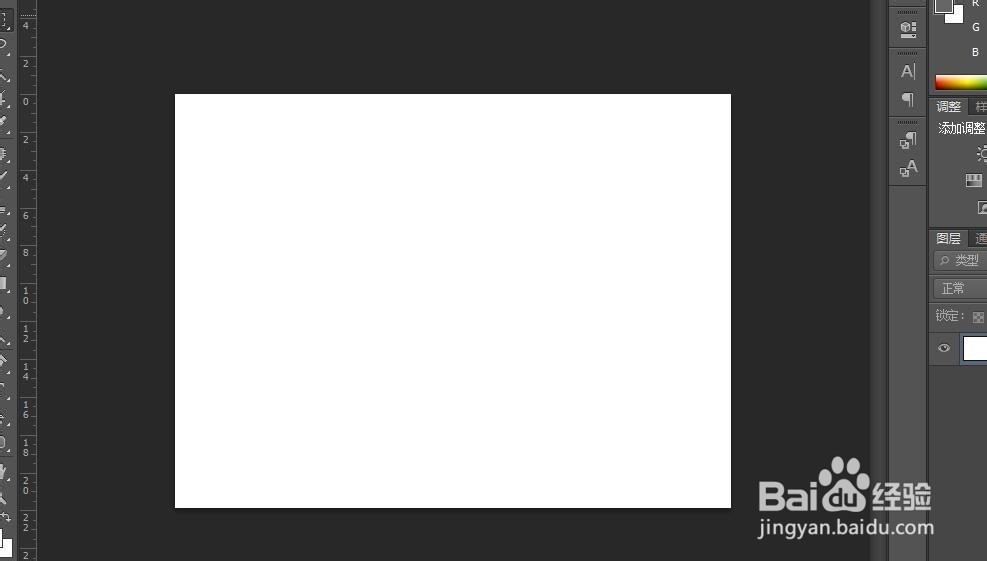
1、打开Photoshop软件,并新建一个画面
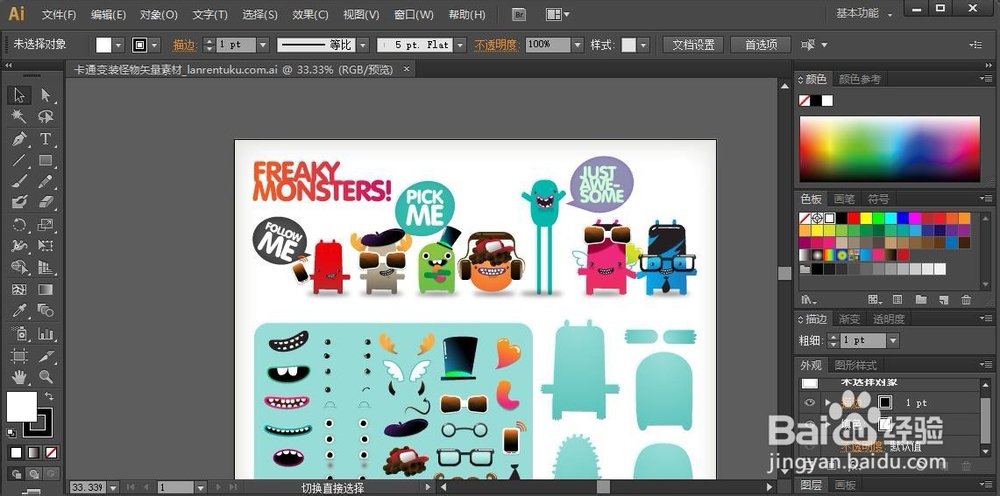
2、将准备好的矢量素材用Illistrator软件打开
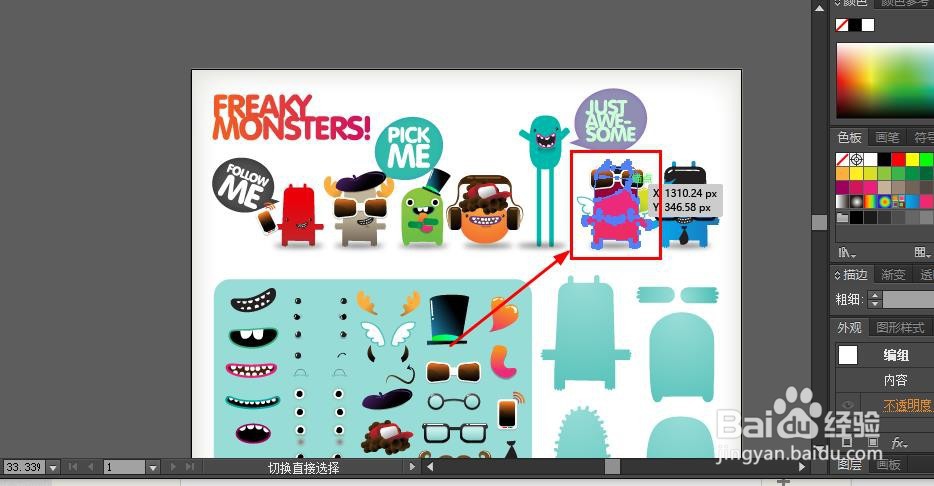
3、用鼠标选择要复制的内容,使用快捷键ctrl+c进行复制
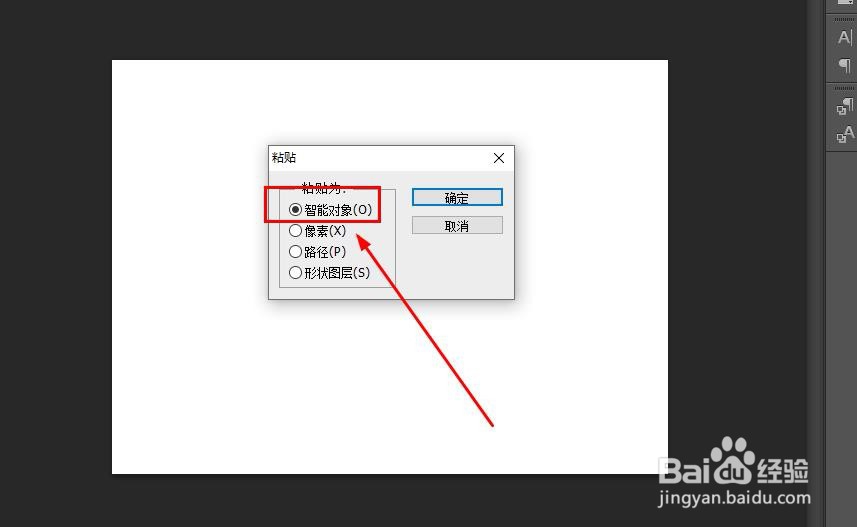
4、切换到Photoshop软件,按下快捷键ctrl+v进行粘贴,在弹出面板中选择智能对象
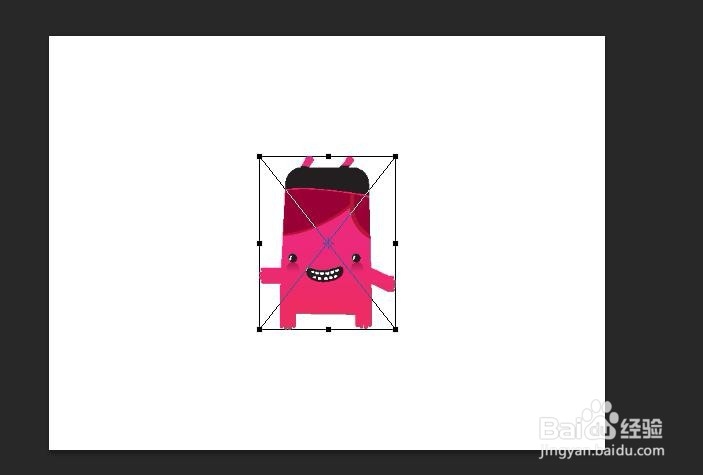
5、点击确定后,就可以看到素材已经到了画布中了
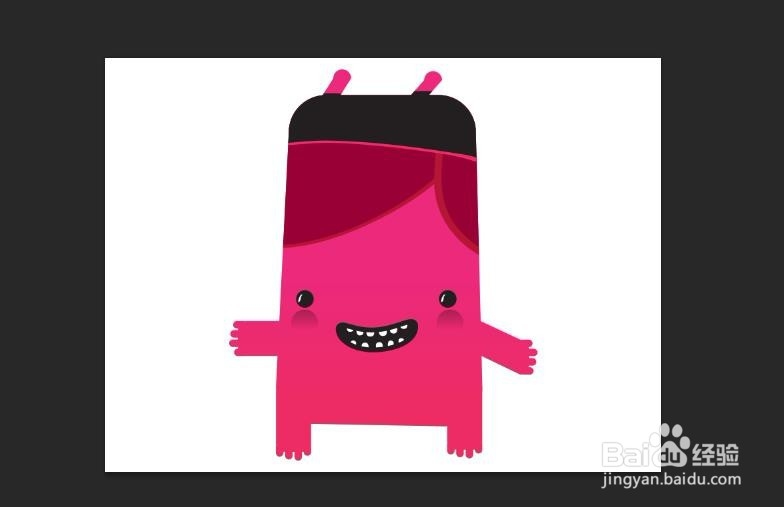
6、因为是矢量素材,在画布中可以任意放大而不会出现失真
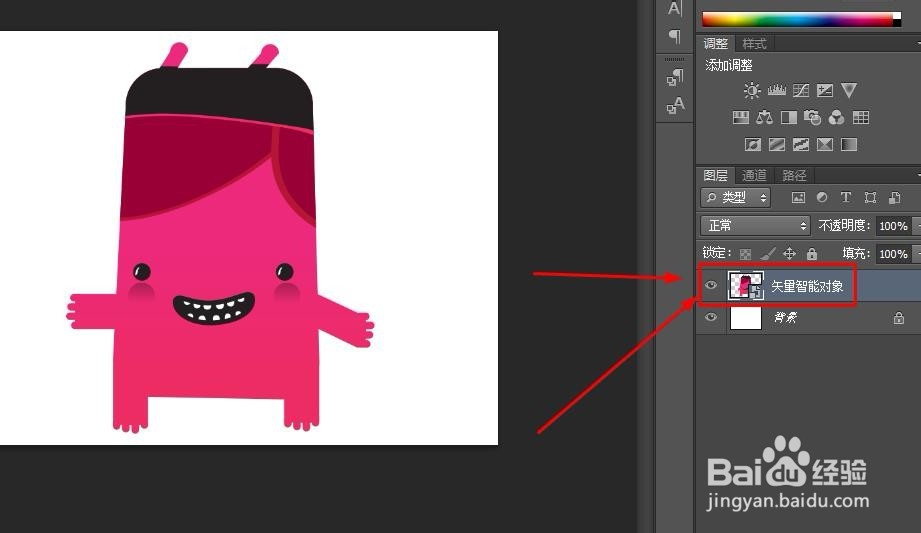
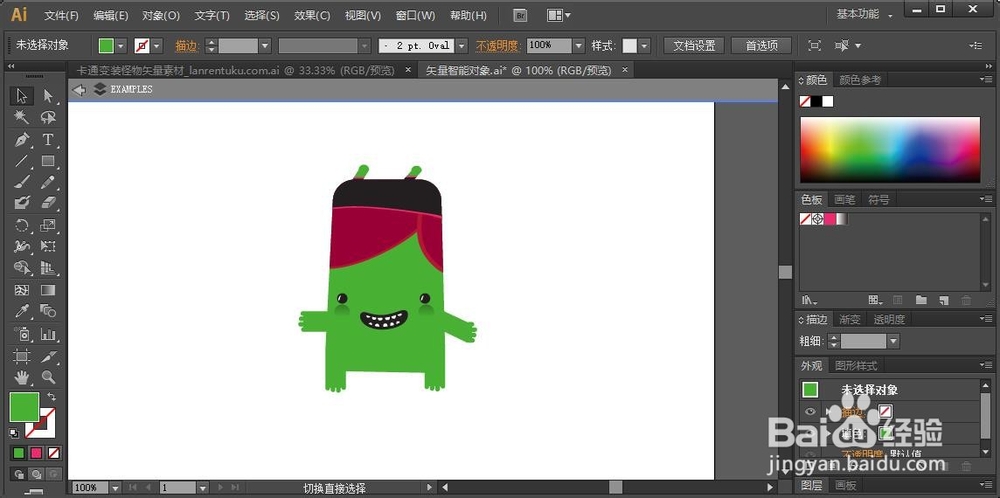
7、另外如果需要对矢量内容进行再次编辑,如调整某一部分颜色或形状,只要双击图层面板里对应图层的内容即可自动用Illistrator软件打开
时间:2026-04-22 06:31:18
1、打开Photoshop软件,并新建一个画面
2、将准备好的矢量素材用Illistrator软件打开
3、用鼠标选择要复制的内容,使用快捷键ctrl+c进行复制
4、切换到Photoshop软件,按下快捷键ctrl+v进行粘贴,在弹出面板中选择智能对象
5、点击确定后,就可以看到素材已经到了画布中了
6、因为是矢量素材,在画布中可以任意放大而不会出现失真
7、另外如果需要对矢量内容进行再次编辑,如调整某一部分颜色或形状,只要双击图层面板里对应图层的内容即可自动用Illistrator软件打开
