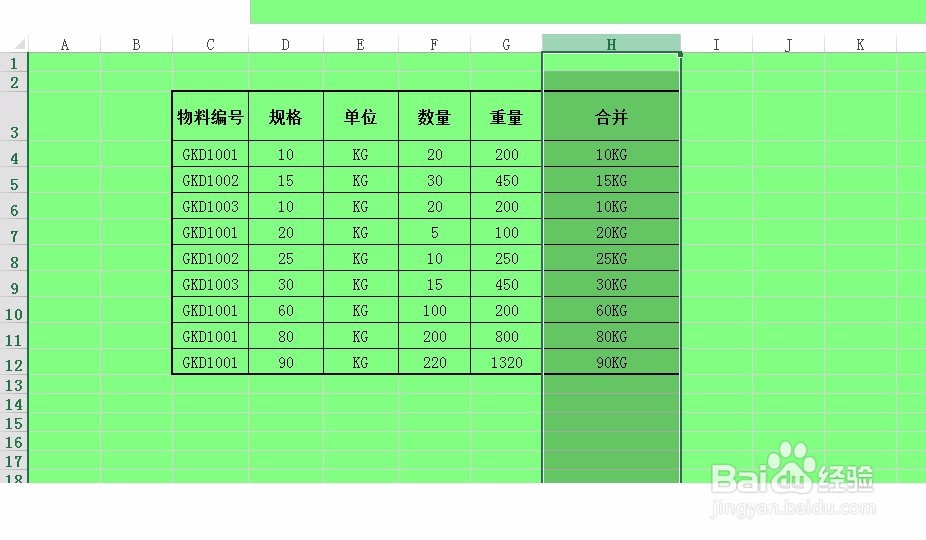
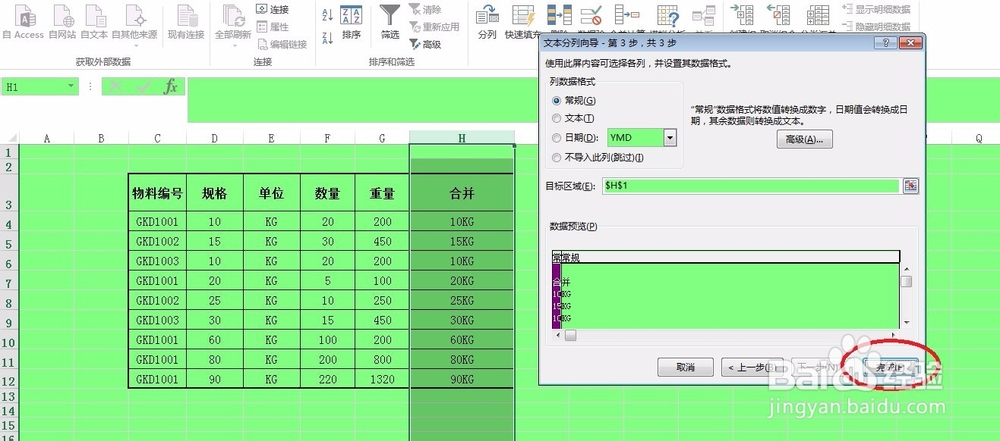
1、打开原表格:找到我们想要分列的那一列,现在演示将H列的内容进行分列,选中H列,如图所示。
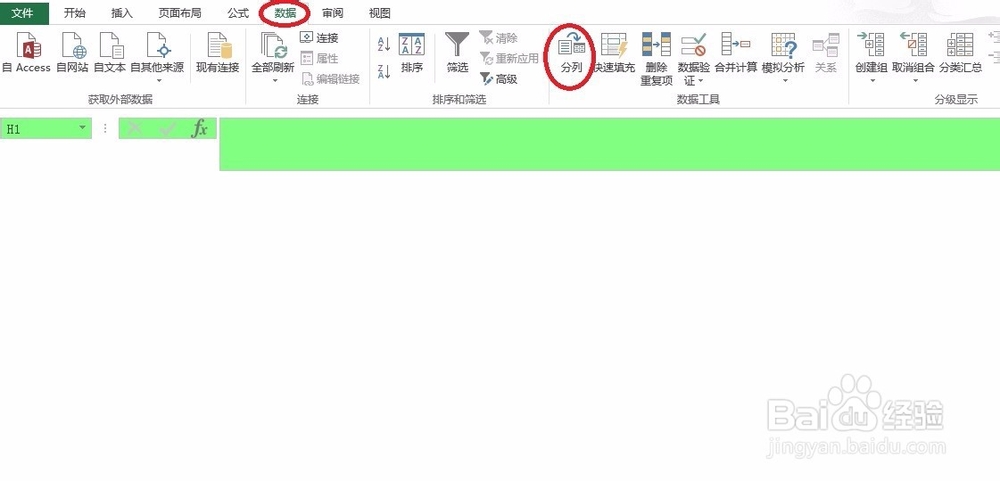
2、找到分列按钮:在EXCEL表顶部菜单栏找到“数据”、“分列”,如图所示。
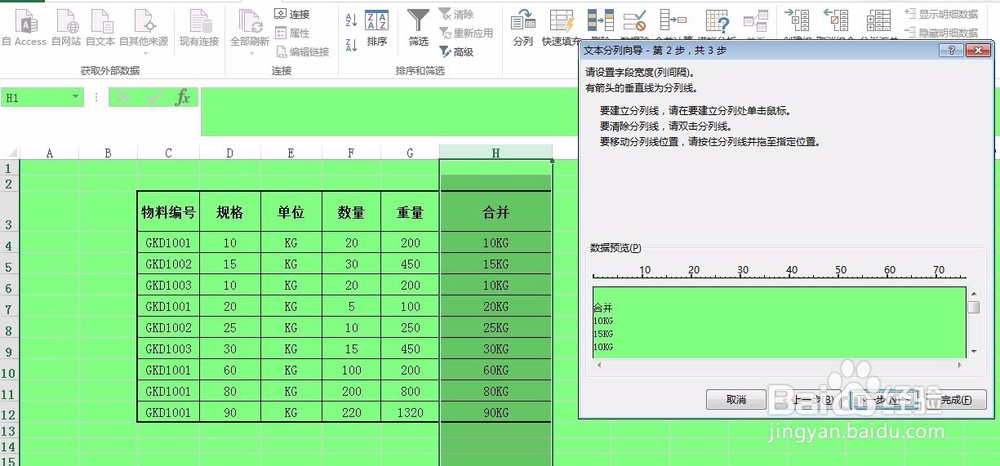
3、进行分列操作:点击"分列",现在演示用"固定宽度"进行分列(根据实际情况,也可以用"分隔符号”进行分列),点击“下一步”,如图所示。

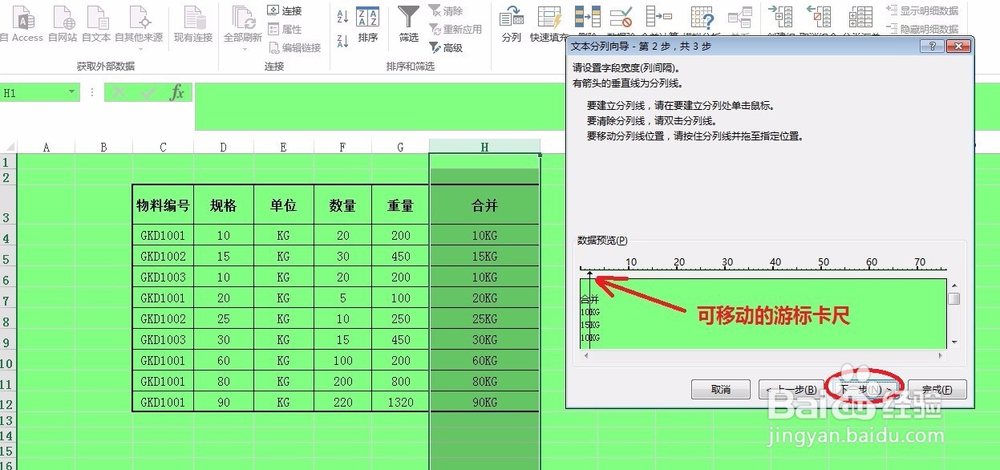
4、分列要点:设置字段宽度,用鼠标将带箭头的光标移动到想用分开内容的位置,点击"下一步",点击“完成”,如图所示。
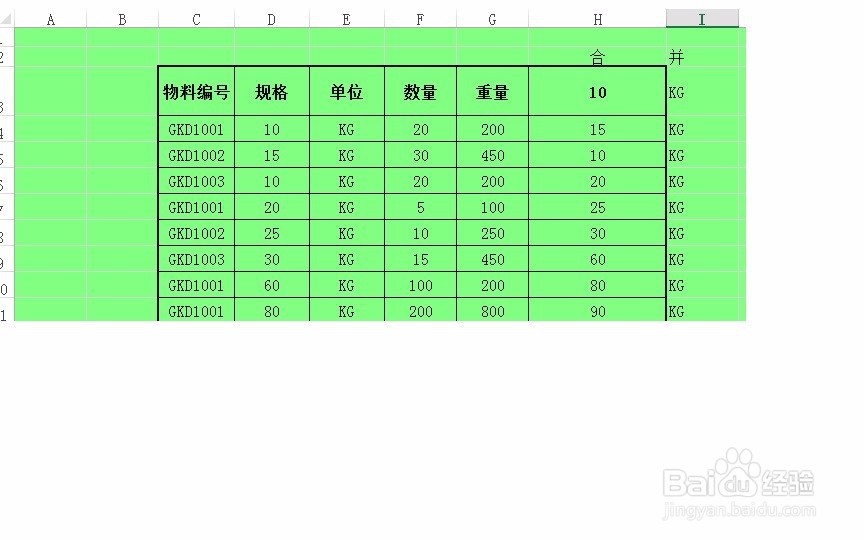
5、得到最终结果:如图所示,大功告成!
时间:2026-04-24 03:46:33
1、打开原表格:找到我们想要分列的那一列,现在演示将H列的内容进行分列,选中H列,如图所示。
2、找到分列按钮:在EXCEL表顶部菜单栏找到“数据”、“分列”,如图所示。
3、进行分列操作:点击"分列",现在演示用"固定宽度"进行分列(根据实际情况,也可以用"分隔符号”进行分列),点击“下一步”,如图所示。
4、分列要点:设置字段宽度,用鼠标将带箭头的光标移动到想用分开内容的位置,点击"下一步",点击“完成”,如图所示。
5、得到最终结果:如图所示,大功告成!
