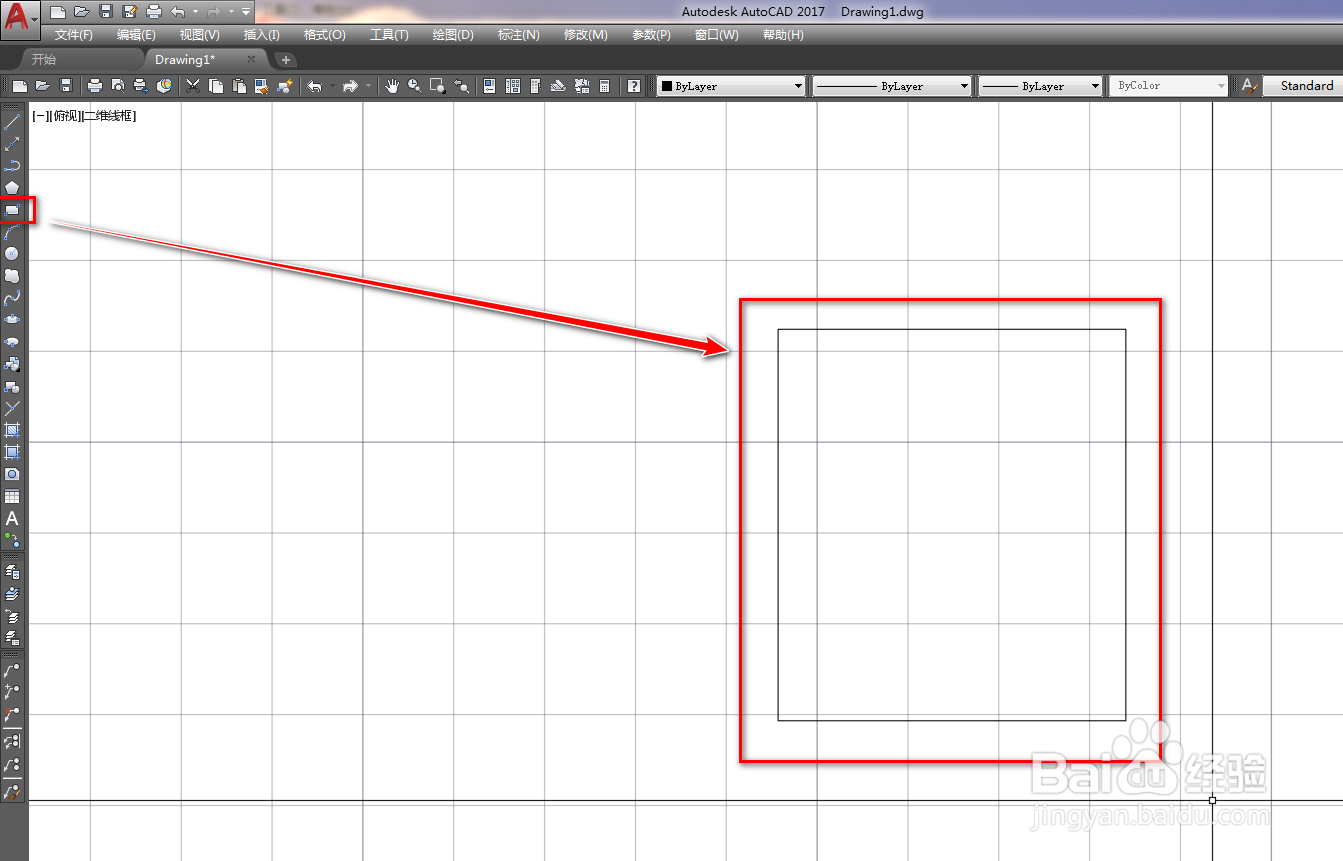
1、打开CAD,使用矩形工具在作图区绘制一个矩形,如下图。
2、使用直线工具,绘制一条横线,如下图。

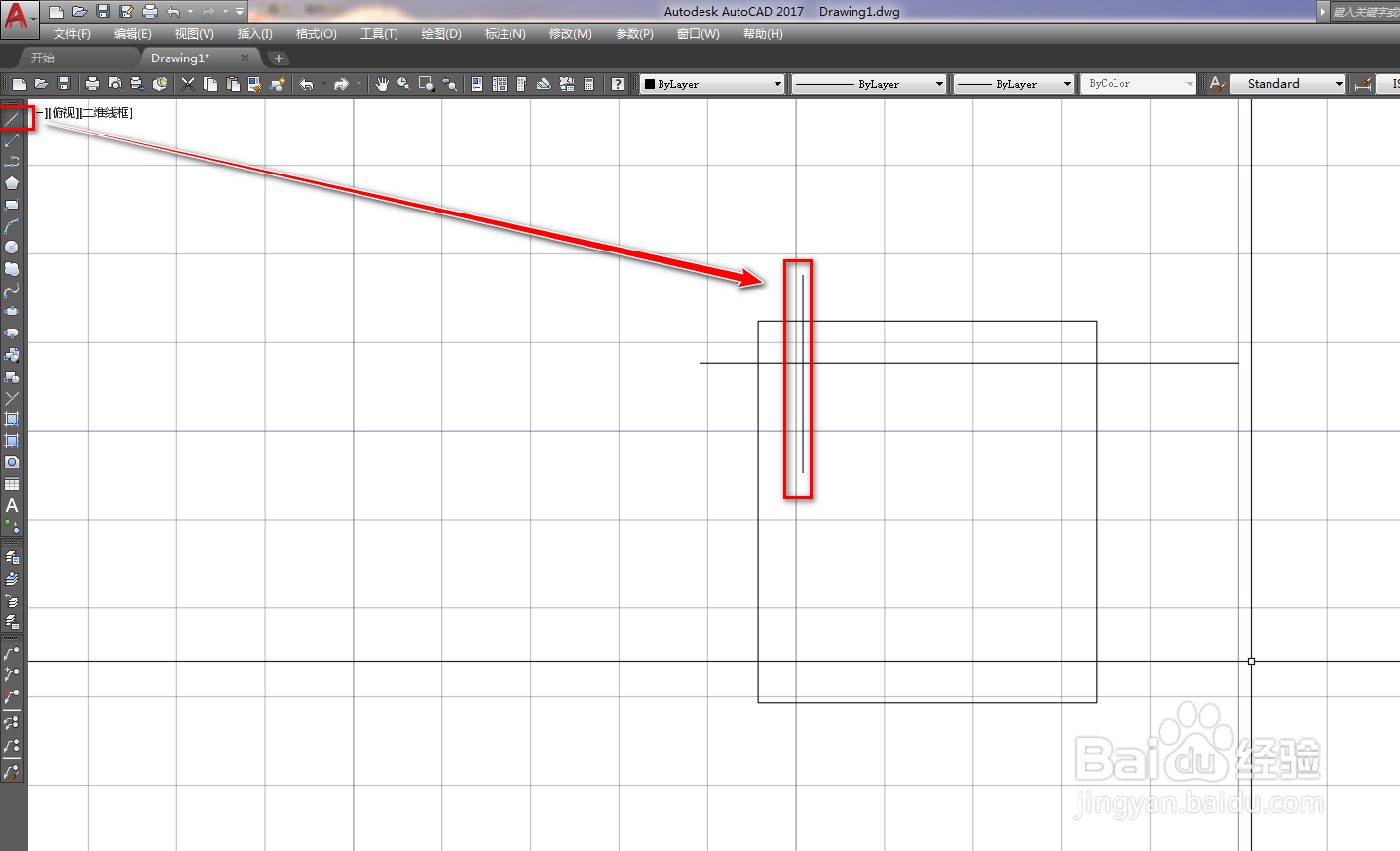
3、使用直线工具,绘制一条竖线辅助线,如下图。
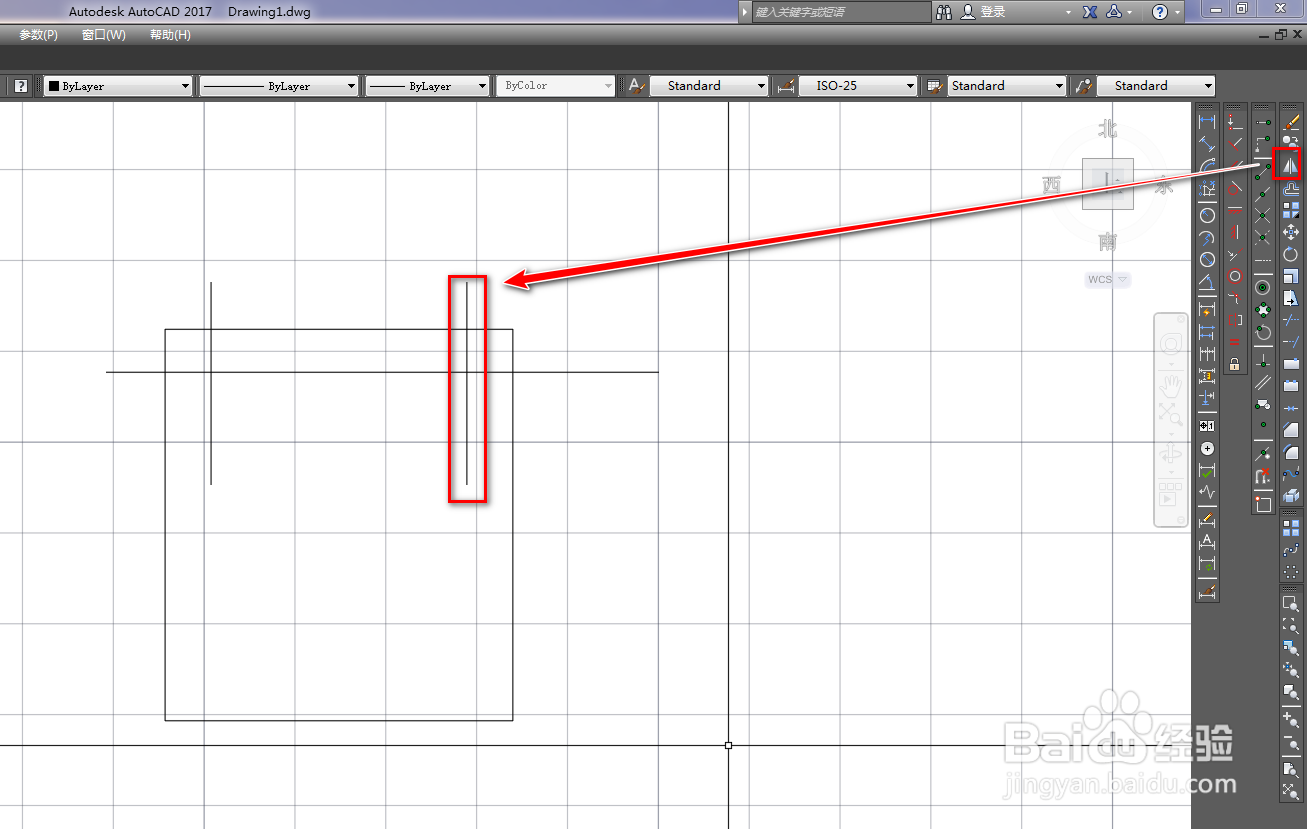
4、使用镜像工具,将竖线镜像到右侧,如下图。
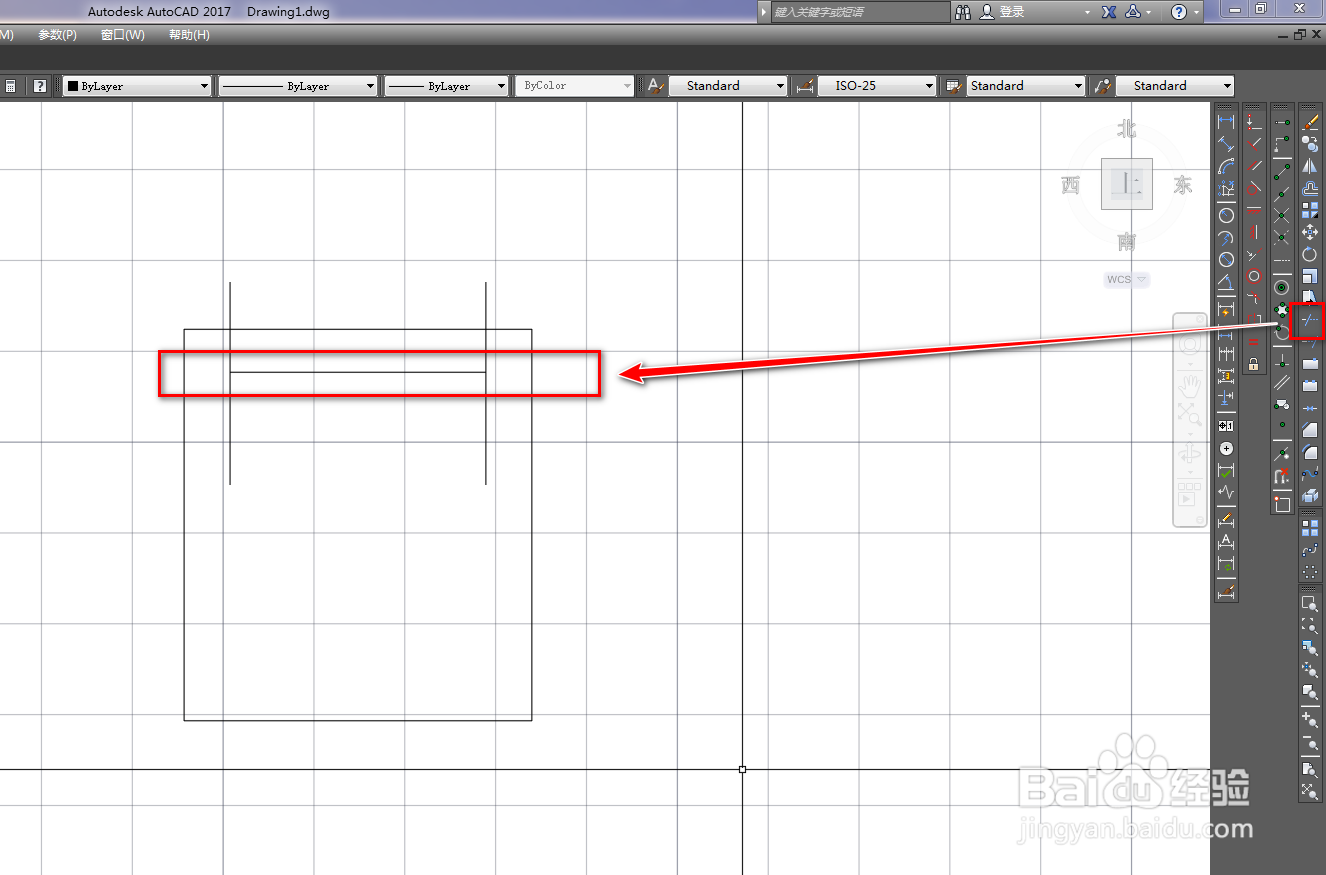
5、使用修剪工具,将横线多余的部分修剪掉,如下图。
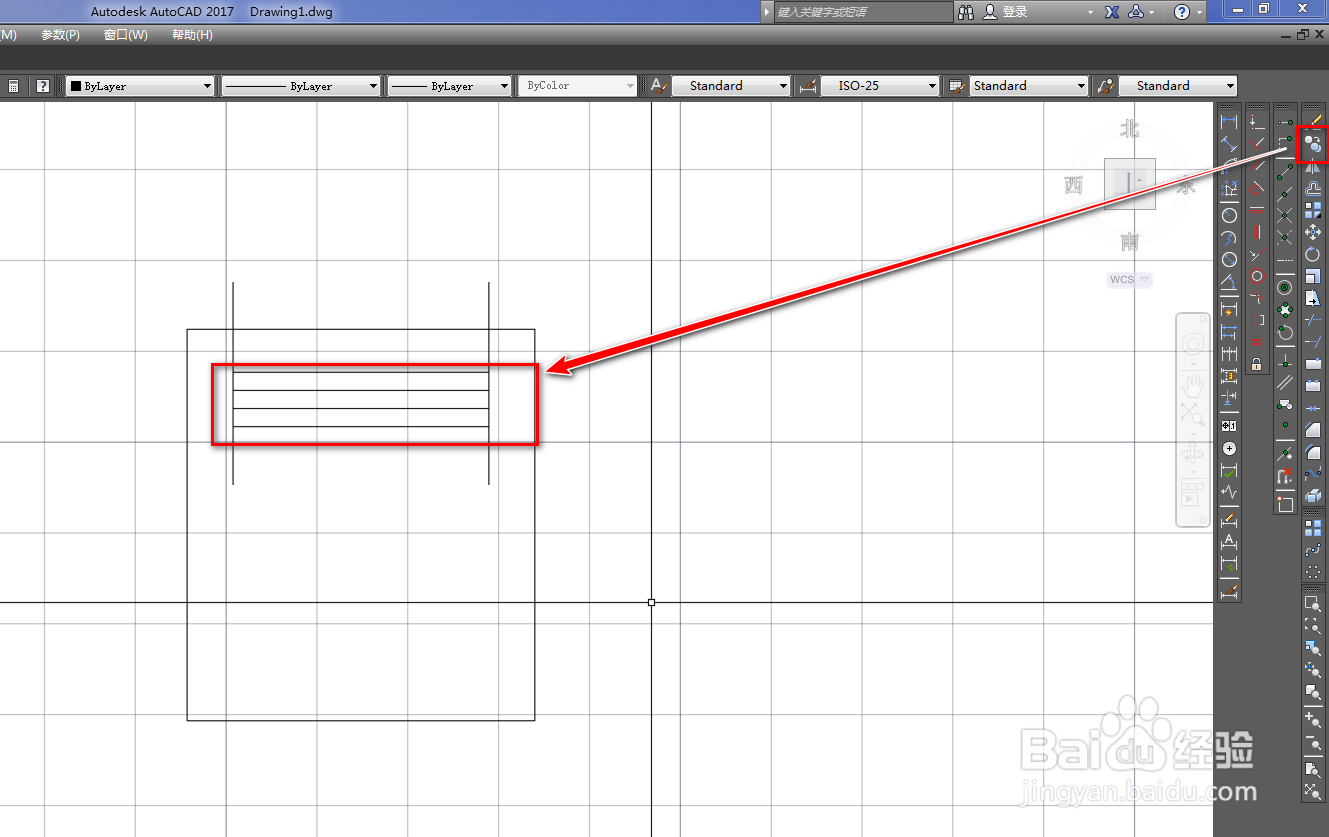
6、使用复制工具,连续复制出三条等间距的横线,如下图。
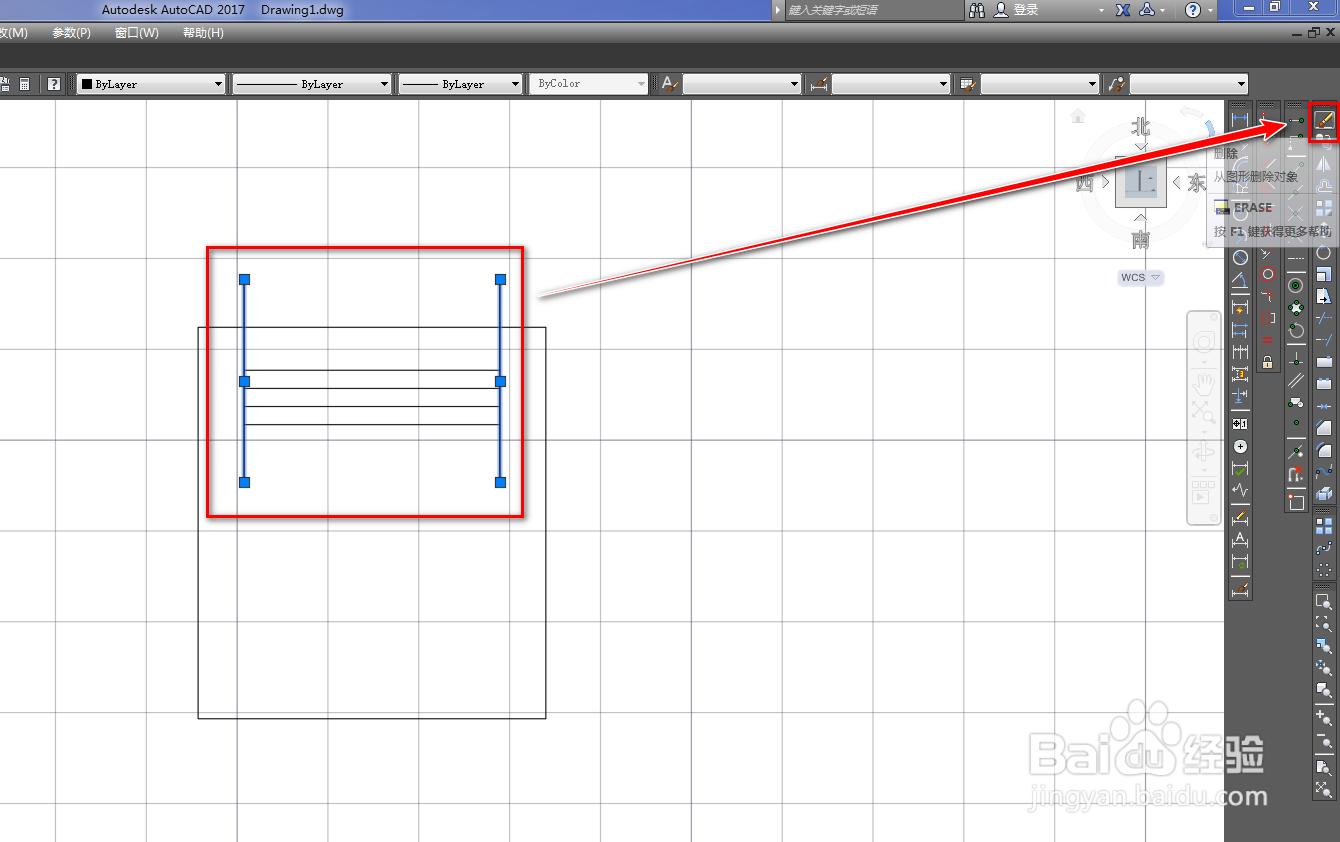
7、选中两条竖线辅助线,使用删除工具将其删除,如下图。
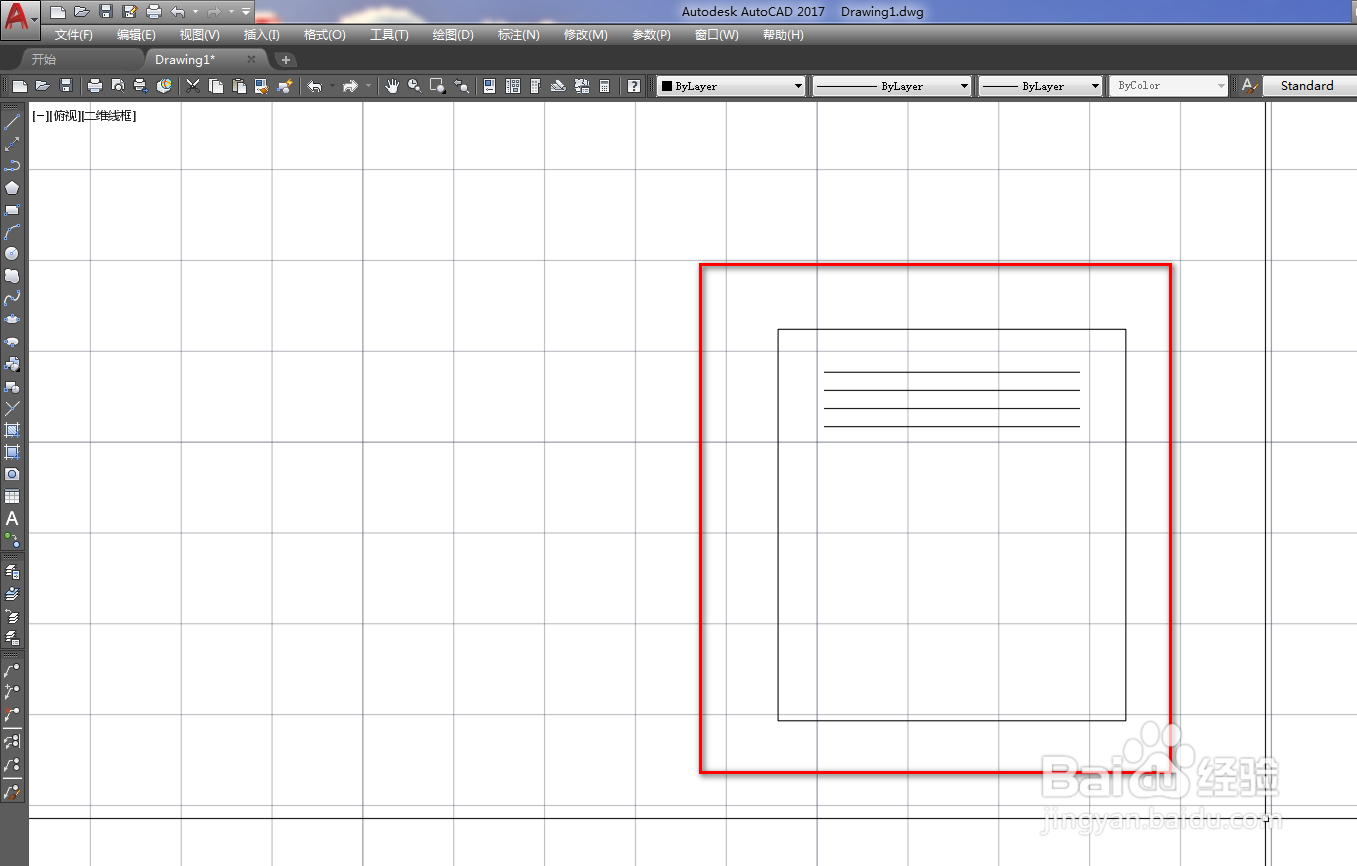
8、确定后,我们就完成了空气净化器图形符号的绘制,如下图。
时间:2026-04-23 23:58:19
1、打开CAD,使用矩形工具在作图区绘制一个矩形,如下图。
2、使用直线工具,绘制一条横线,如下图。
3、使用直线工具,绘制一条竖线辅助线,如下图。
4、使用镜像工具,将竖线镜像到右侧,如下图。
5、使用修剪工具,将横线多余的部分修剪掉,如下图。
6、使用复制工具,连续复制出三条等间距的横线,如下图。
7、选中两条竖线辅助线,使用删除工具将其删除,如下图。
8、确定后,我们就完成了空气净化器图形符号的绘制,如下图。
