word2016如何制作明星卡贴——左小青六

 时间:2026-04-26 07:49:09

1、如下所示,

打开word2016软件,新建一个空白的文档,

保存为:

word2016如何制作明星卡贴——左小青六
word2016如何制作明星卡贴——左小青六

2、快速插入一张事先准备好的“左小青”的美图到文档中
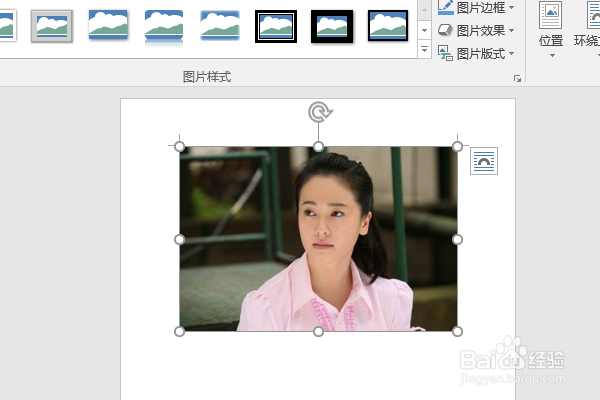
word2016如何制作明星卡贴——左小青六

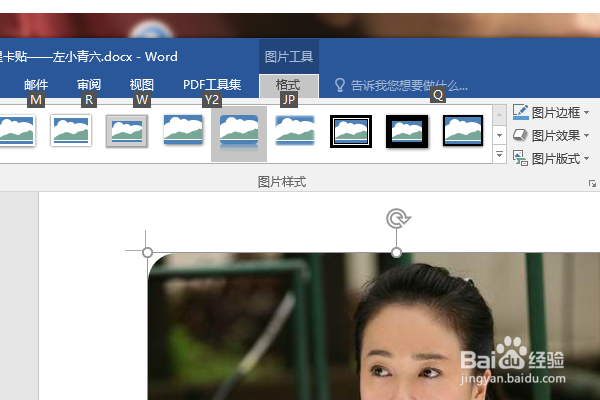
3、点击图片,在格式工具栏中选择图片样式——映像圆角矩形

word2016如何制作明星卡贴——左小青六

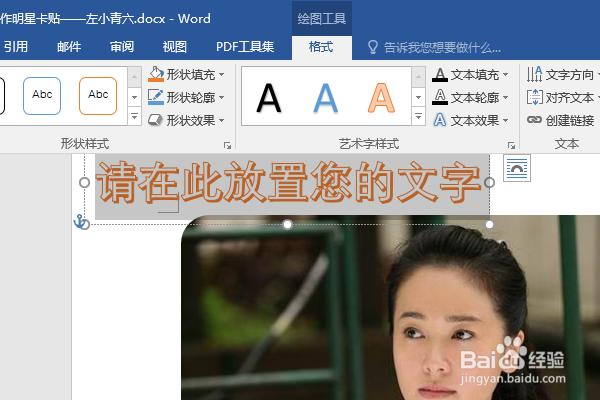
4、插入一个艺术字,自动出现在首行。

word2016如何制作明星卡贴——左小青六

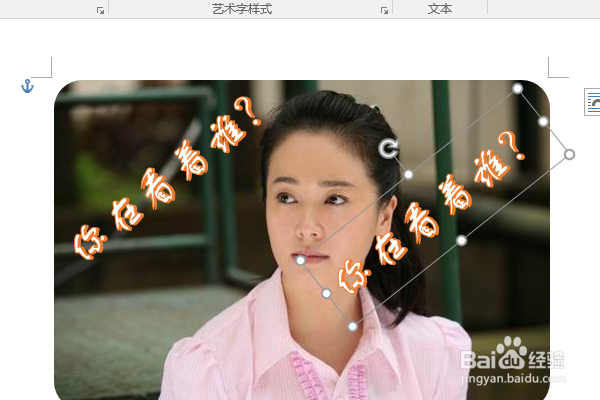
5、修改内容为“你在看着谁?”字体为方正舒体,

旋转艺术字成一定的倾斜角度,移动到人物的左边。
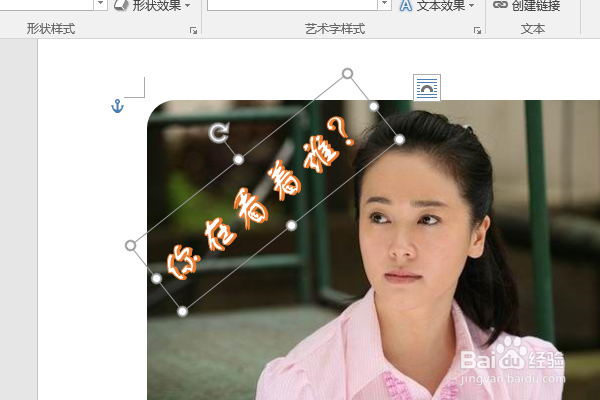
word2016如何制作明星卡贴——左小青六

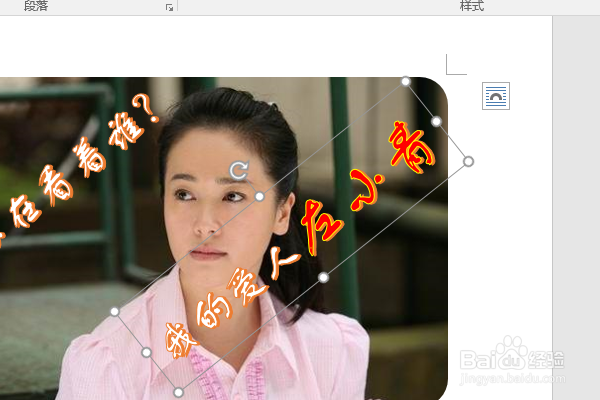
6、复制粘贴艺术字,移动到人物的右边,

word2016如何制作明星卡贴——左小青六

7、修改内容为“我的爱人左小青”,单独选中“左小青”三个字,加大字号,红色文本填充。

至此,

这个明星左小青卡贴就制作完成了。
word2016如何制作明星卡贴——左小青六

  • word2016如何制作明星卡贴——林心如八
  • word2016如何制作明星卡贴——赵雅芝六
  • word2016如何制作明星卡贴——左小青五
  • word2016如何制作明星卡贴——刘诗诗六
  • word2016如何制作明星卡贴——左小青四
  • 热门搜索
    打印机怎么双面打印 方舟生存进化怎么玩 胆固醇高怎么降下来 ps怎么保存 驼背怎么矫正 拥趸怎么读 克徕帝钻戒怎么样 移动花卡宝藏版怎么样 502胶水把手黏住了怎么办 加湿器怎么加水