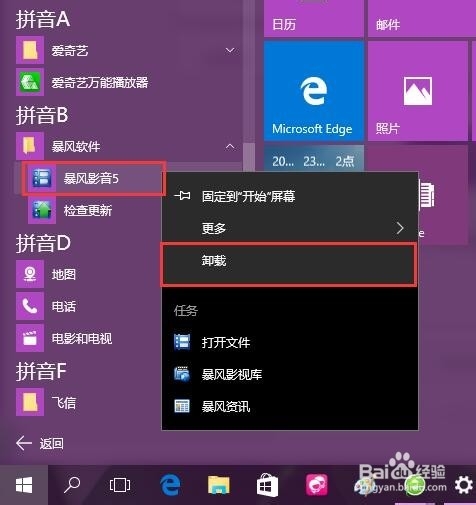
1、首先,这里为大家介绍的是一种常规的程序卸载方法。双击打开桌面中的计算机应用窗口,点击窗口页面顶端的“卸载或更改程序”选项。
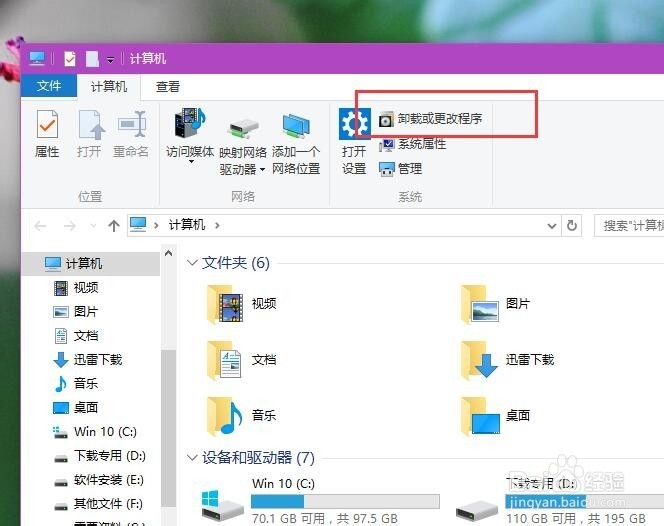
2、接下来,我们就会打开控制面板中的“卸载或更改程序”窗口,打开该窗口页面之后我们就可以开始卸载电脑中安装的程序。
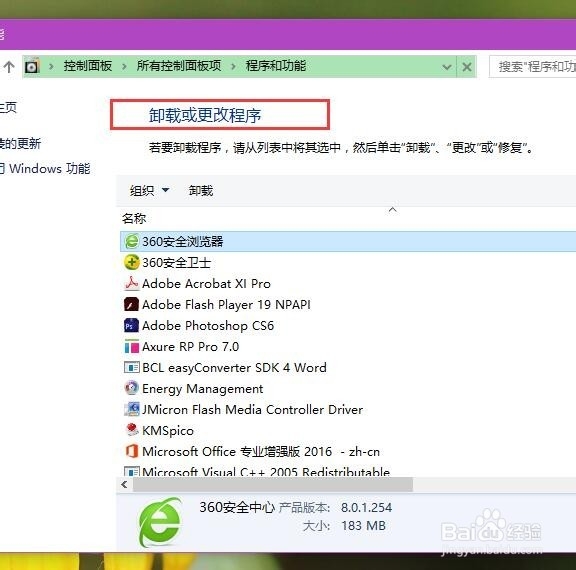
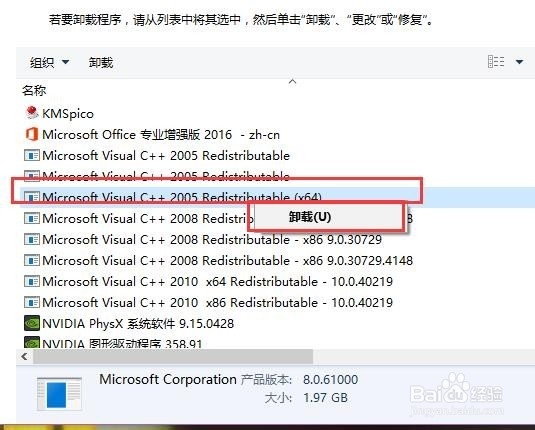
3、接下来,右键点击需要卸载的应用程序,在弹出的菜单中点击“卸载”按钮,或者是点击窗口顶端的“卸载”按钮,即可打开卸载程序开始卸载电脑中安装的软件。
1、除了常规的软件卸载办法以外,我们还可以打开Win10系统中的应用程序管理页面,在应用程序管理页面中也可以卸载安装的软件,而且还可以卸载Modern应用。首先,请大家在桌面上按下开始菜单,在开始菜单中点击选择“设置”按钮。
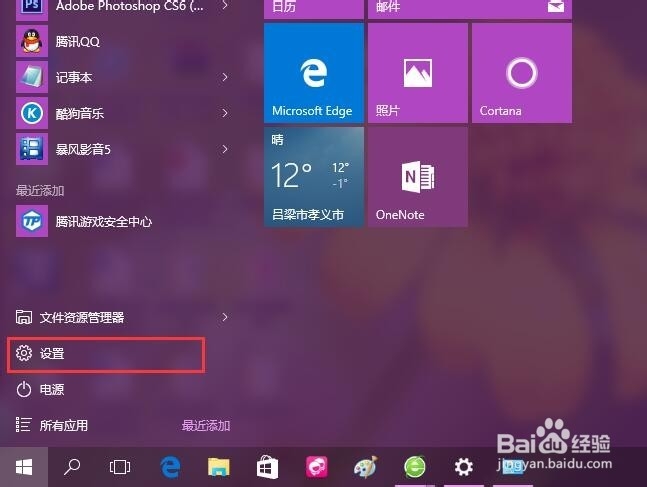
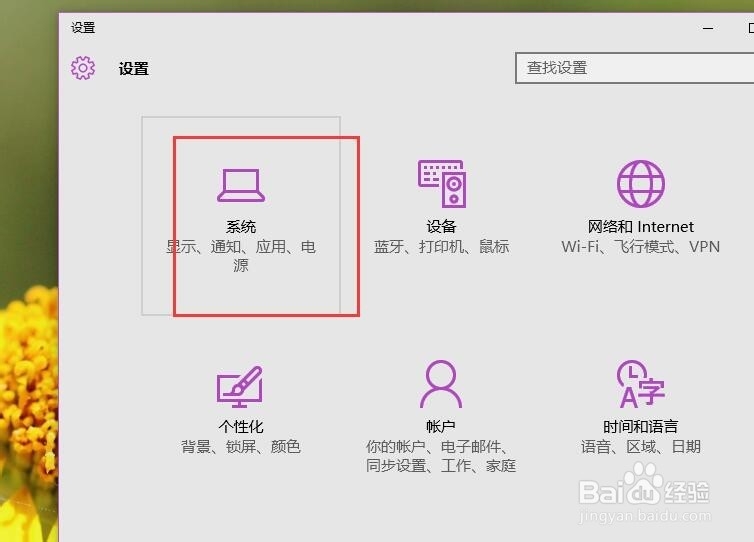
2、进入Win10系统设置页面之后,点击页面中的“系统”菜单选项,进入系统Modern应用设置界面。
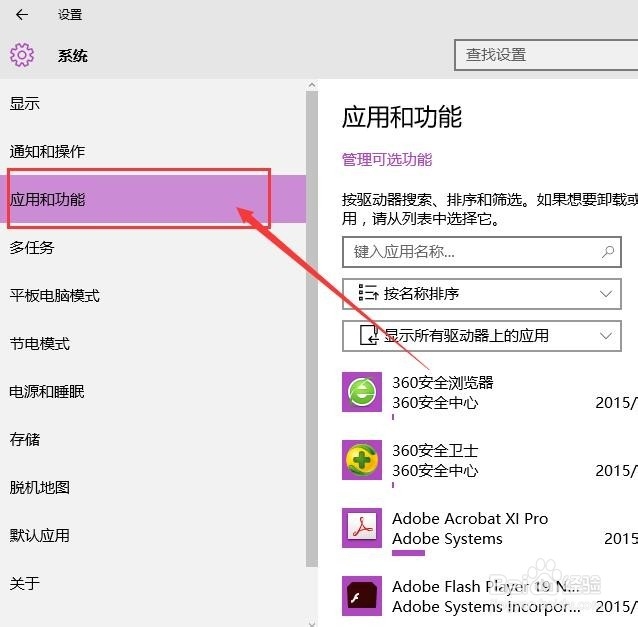
3、进入Win10系统Modern设置界面以后,点击页面左侧的“应用和功能”选项,在该选项页面中我们可以卸载电脑中已经安装的程序软件。
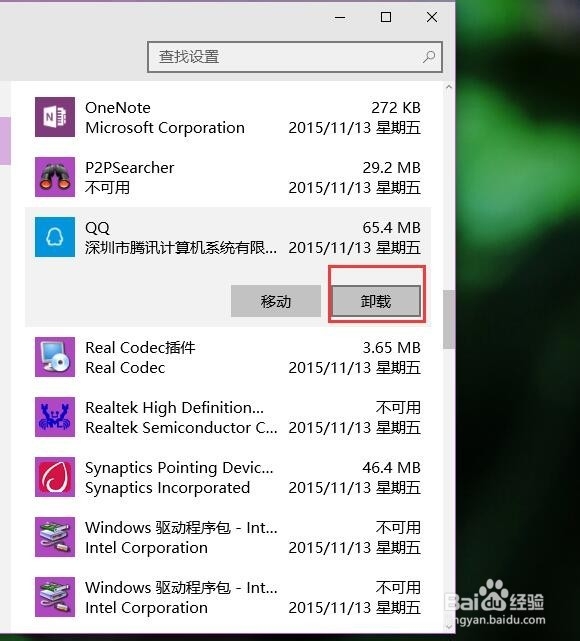
4、接下来,我们仅仅需要选中已经安装的应用,在弹出的菜单中点击“卸载”按钮,点击该按钮之后即可卸载安装在Win10系统中的应用程序软件。
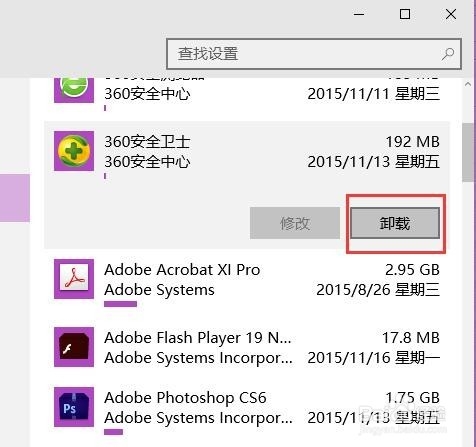
5、除了传统的软件之外,在该界面中我们还可以卸载Win10 Modern应用,按照上面所述的办法,右键点击选中该应用,点击“卸载”按钮即可。与传统的软件办法相比,该方法可以直接卸载Modern应用,十分方便。
1、除了上面讲述的两种软件卸载方法,我们还可以在开始菜单中卸载应用程序,点击开始菜单,选择“所有应用”菜单选项。
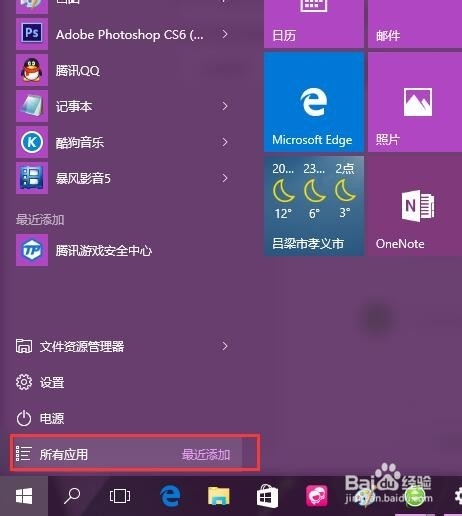
2、打开所有应用列表之后,右键点击选择需要卸载的应用程序,在弹出的菜单中直接选择“卸载”按钮即可卸载安装的软件或者是应用程序。该方法操作比较简单,而且功能强大,推荐大家使用这种方法。