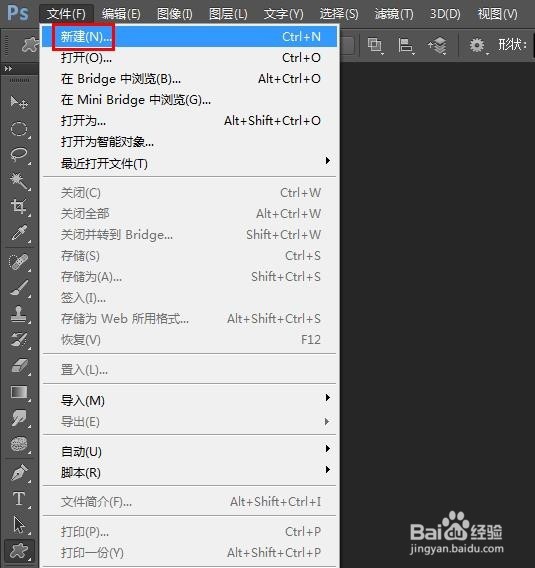
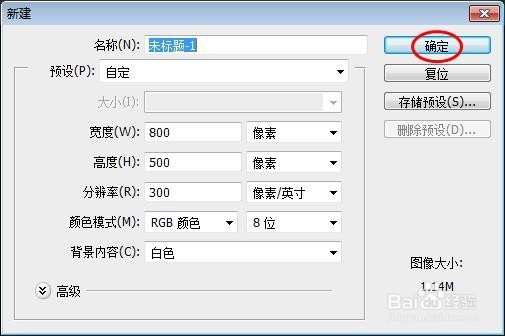
1、第一步:在ps中新建一个画布,颜色和尺寸根据自己的实际需要设定。

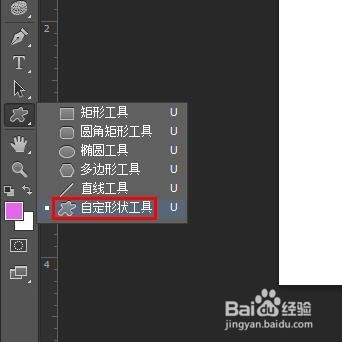
2、第二步:在左侧工具栏中选择“自定形状工具”。
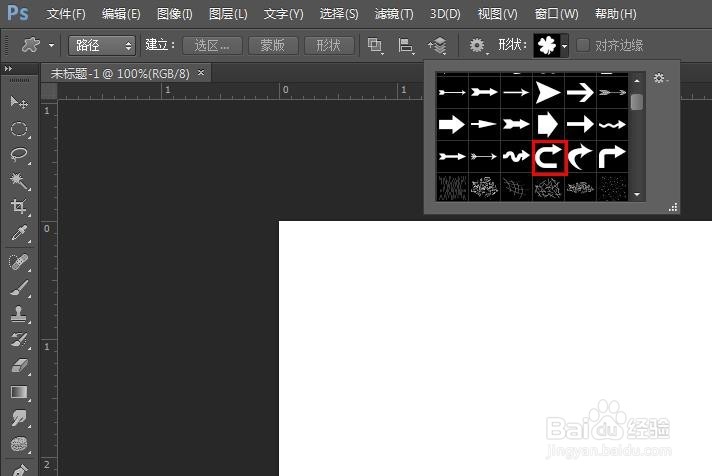
3、第三步:在图形选择框中选择弯箭头。
4、第四步:按住鼠标左键在画布中画出弯箭头。
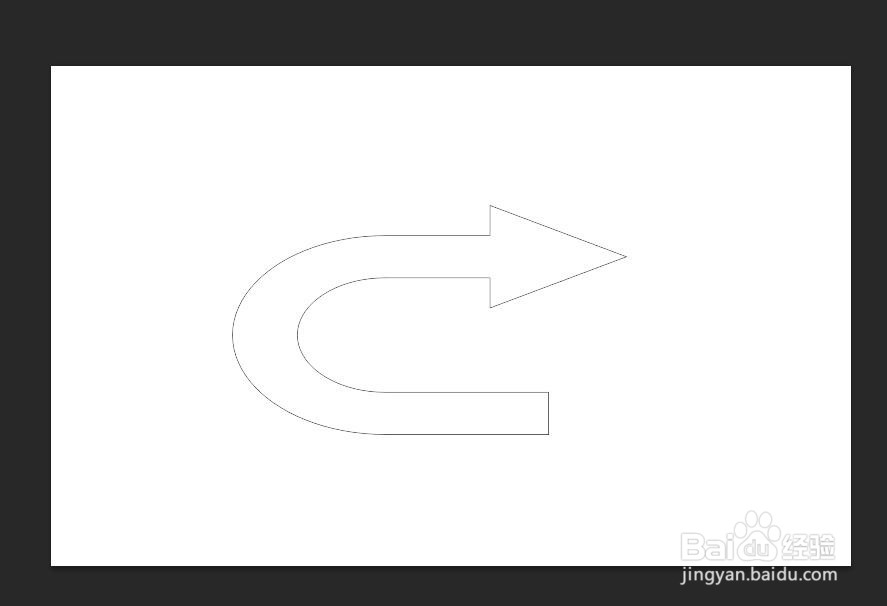
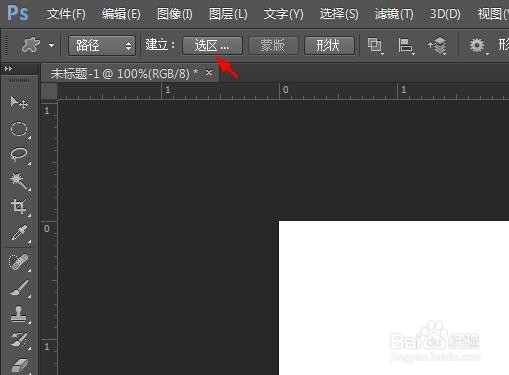
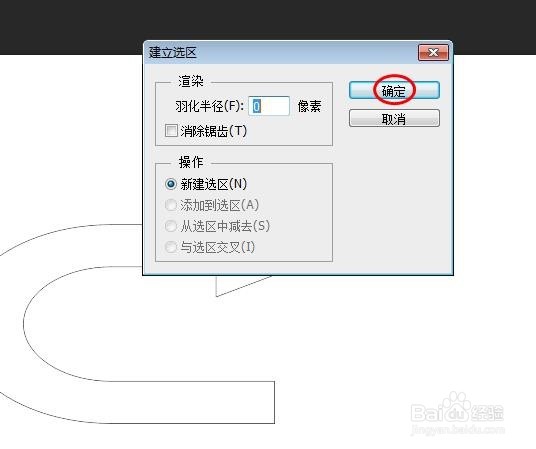
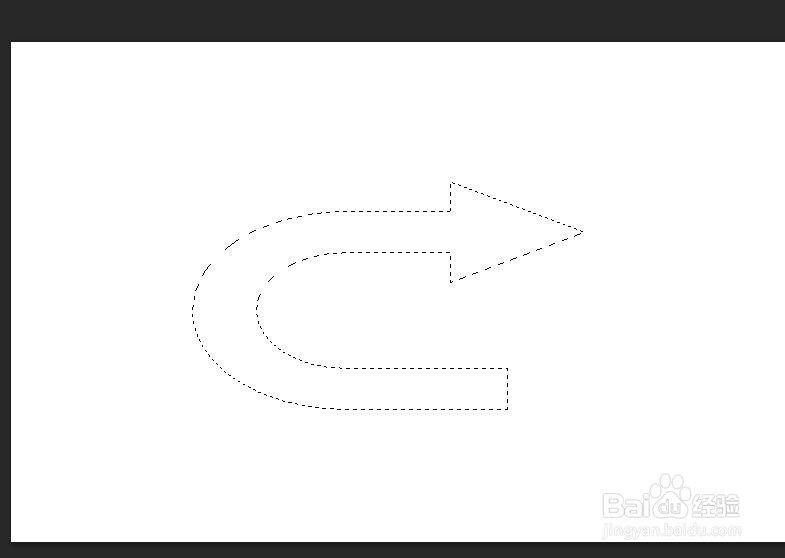
5、第五步:将画好的弯箭头形状转化为选区。
6、第六步:在菜单栏“编辑”中选择“填充”。
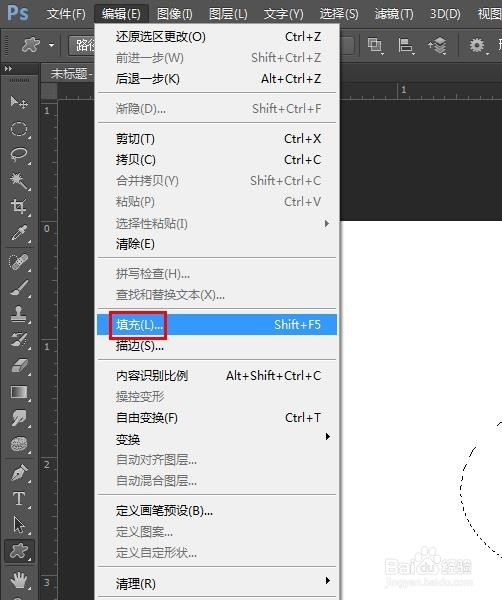
7、第七步:填充的颜色根据自己的需要设定即可。

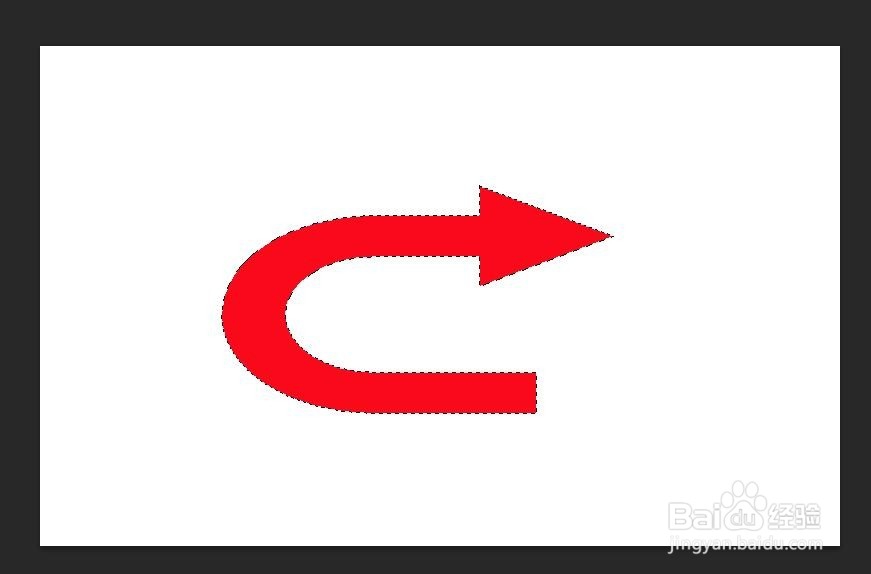
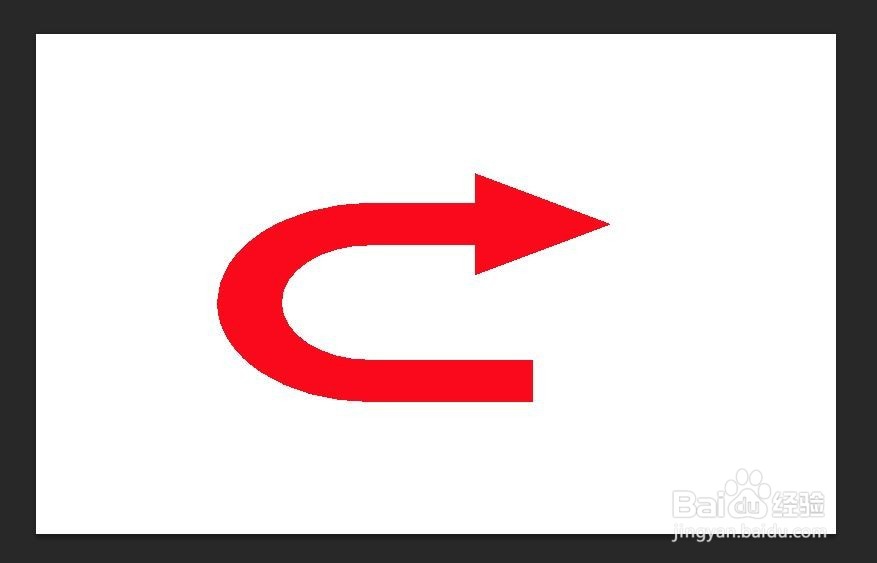
8、第八步:按Ctrl+D键取消选区,完成操作。
时间:2026-04-23 16:33:01
1、第一步:在ps中新建一个画布,颜色和尺寸根据自己的实际需要设定。
2、第二步:在左侧工具栏中选择“自定形状工具”。
3、第三步:在图形选择框中选择弯箭头。
4、第四步:按住鼠标左键在画布中画出弯箭头。
5、第五步:将画好的弯箭头形状转化为选区。
6、第六步:在菜单栏“编辑”中选择“填充”。
7、第七步:填充的颜色根据自己的需要设定即可。
8、第八步:按Ctrl+D键取消选区,完成操作。
