Excel 中如何使光标自动跳转单元格

 时间:2026-04-28 17:11:11

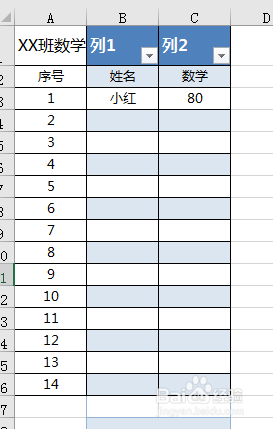
1、打开需要录入数据的表格,实现在B4输入姓名,C4输入成绩后,光标跳转到B5单元格,继续输入下一学生成绩

Excel 中如何使光标自动跳转单元格

2、选中B列、C列,点击插入

Excel 中如何使光标自动跳转单元格

3、选择 表格,在创建表对话框中选择 确定 ,插入表格后,显示如下图

Excel 中如何使光标自动跳转单元格

Excel 中如何使光标自动跳转单元格

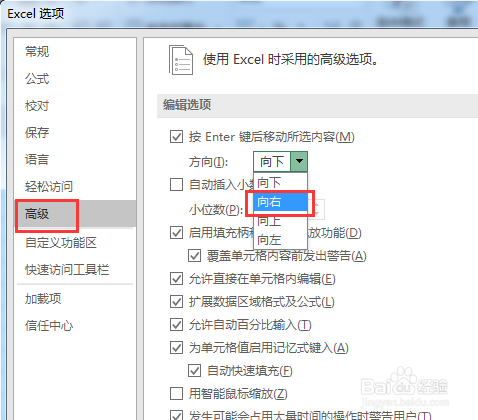
4、点击文件--选项,在出现的 Excel选项对话框中,选择 高级,设置 按Enter键 方向为 向右,点击确定按钮。设置完成后,输入C3成绩后,点击Enter键,光标转换到B4单元格

Excel 中如何使光标自动跳转单元格

Excel 中如何使光标自动跳转单元格

Excel 中如何使光标自动跳转单元格

5、输入数据完成后,如果要取消创建的表。点击 设计--转换为区域,在出现的对话框中选择 是,将表格转换为普通区域

Excel 中如何使光标自动跳转单元格

6、转换为普通区域后,表格还显示创建表时的底纹,选中表格,设置为无填充颜色即可

Excel 中如何使光标自动跳转单元格

  • Excel中如何实现快速跳转?
  • Excel中快速设置格式内容—Excel小技巧
  • 如何在Excel中实现表格之间的跳转
  • 一个单元格文本如何提取放置在同列多个单元格中
  • Excel怎样实现选择单元格时显示提示信息
  • 热门搜索
    百年树人是什么意思 老师是什么排比句 nobody是什么意思 资质证书是什么 手电钻什么牌子好 什么是双离合 鸿运当头的养殖方法和注意事项 梗概是什么意思 美轮美奂什么意思 汽油什么时候降价