PDF文件如何添加二维码 PDF添加二维码的方法

 时间:2026-02-17 12:02:44

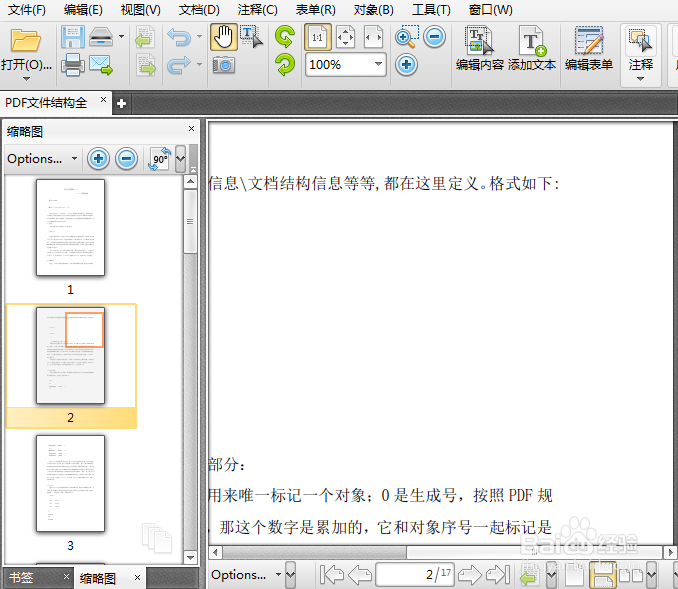
1、首先,我们在百度搜索相应的PDF编辑软件,来实现对PDF编辑。PDF编辑软件打开效果如图所示:
PDF文件如何添加二维码 PDF添加二维码的方法

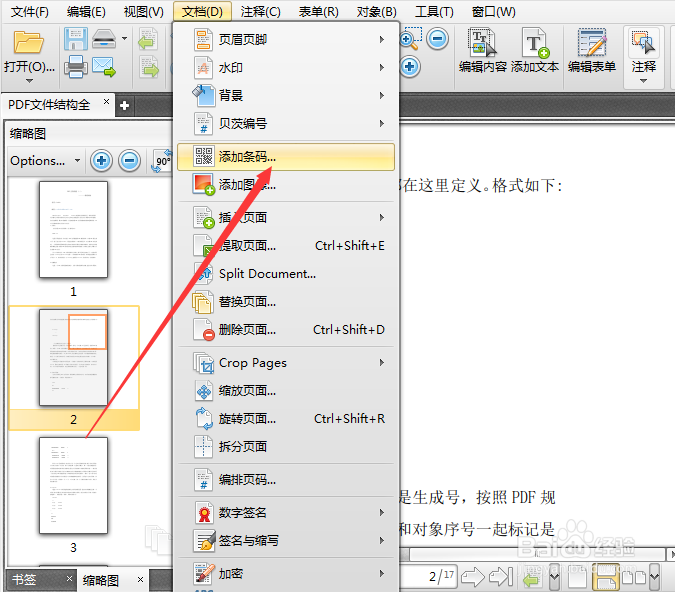
2、在打开的PDF编辑软件中,我们点击菜单栏中的文档下拉菜单,从中选择添加条码的选项。如图所示:
PDF文件如何添加二维码 PDF添加二维码的方法

3、点击完添加条码后,会弹出选择条形码放置工具界面。鼠标左键点击“拖拽条形码框”的选项。

PDF文件如何添加二维码 PDF添加二维码的方法

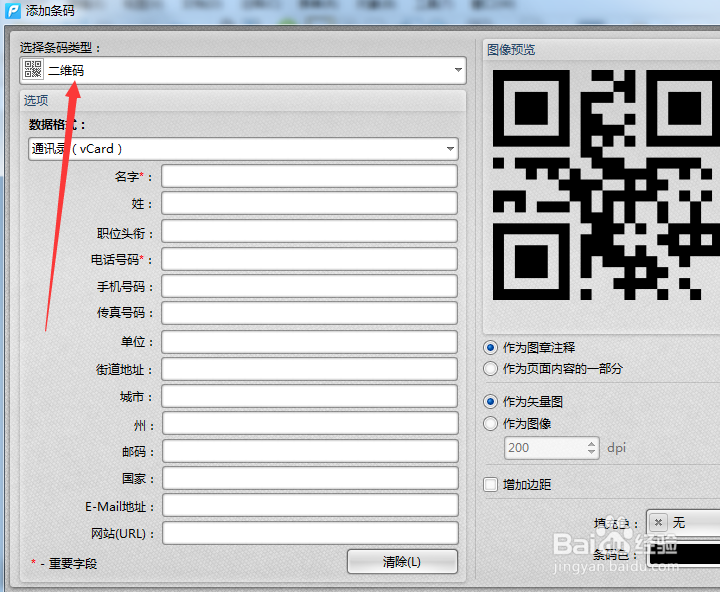
4、点击完成后,在要选择添加二维码的页面中,鼠标左键拖拽即可弹出添加条码界面。选择条码类型可以定为二维码。
PDF文件如何添加二维码 PDF添加二维码的方法

5、选择好二维码后,我们在选项中输入二维码要显示的内容,姓名和电话等内容。可以在右侧预览效果中看到二维码的效果。

PDF文件如何添加二维码 PDF添加二维码的方法

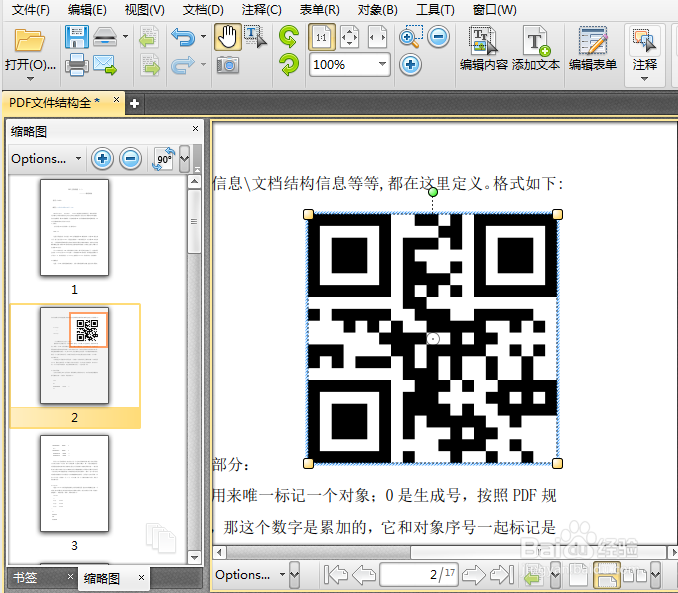
6、完成二维码的选项后,点击完成按钮即可添加完成。如图所示的二维码在页面中的效果,可以手动调节二维码的位置和大小。
PDF文件如何添加二维码 PDF添加二维码的方法

  • 微信公众号怎么发文件
  • 微信公众号群发次数用完了怎么办?
  • 贝雷帽后面的绳子怎么用
  • 怎样把秀米编辑的图文同步到微信公众号
  • 公众号运营者微信号如何绑定
  • 热门搜索
    大众朗逸怎么样 老咳嗽怎么办 瓜子二手车怎么样 微信拍一拍怎么弄 草龟怎么养 得了肩周炎怎么办 嗜睡怎么办 孩子不爱吃饭怎么办 小米手机怎么样 凉面怎么做好吃