1、首先下载安装QQ影音,并打开QQ影音。

2、点击QQ影音右下角工具箱图标,在弹出的菜单中点击转码图标。

3、弹出音视频转码对话框。

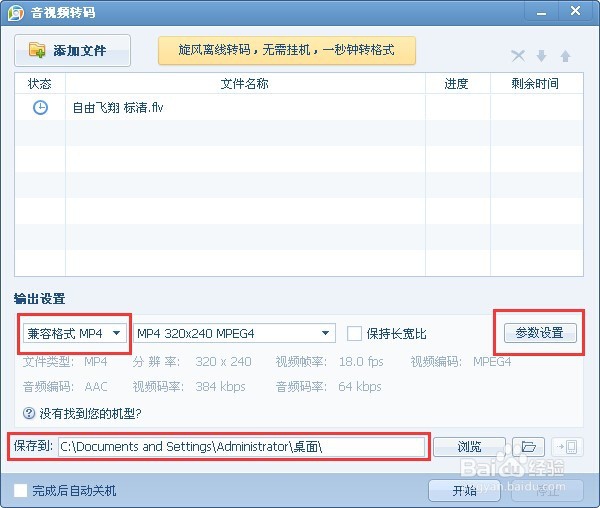
4、点击添加文件,将需要转码的FLV视频文件添加进表格。

5、在输出格式中选择"兼容格式MP4",在参数设置中可设置分辨率、帧率等,设置需要保存的文件夹。
6、点击开始,QQ影音开始转码,小视频文件一会就转换好了,大视频文件可能需要一段时间。

7、这是转换好的MP4视频文件。希望此方法对大家有帮助。

时间:2026-04-24 07:16:59
1、首先下载安装QQ影音,并打开QQ影音。
2、点击QQ影音右下角工具箱图标,在弹出的菜单中点击转码图标。
3、弹出音视频转码对话框。
4、点击添加文件,将需要转码的FLV视频文件添加进表格。
5、在输出格式中选择"兼容格式MP4",在参数设置中可设置分辨率、帧率等,设置需要保存的文件夹。
6、点击开始,QQ影音开始转码,小视频文件一会就转换好了,大视频文件可能需要一段时间。
7、这是转换好的MP4视频文件。希望此方法对大家有帮助。
