1、选中表头,右键单击,在弹出的以下对话框中选择”设置单元格格式“。

2、弹出下图所示对话框,选择”填充“下的”填充效果“,点击”确定“。

3、这样弹出下图所示对话框,颜色1选择浅色,颜色2选择深色,点击”确定“。

4、在”设置单元格格式“示例中,颜色变为渐变色,点击”确定“即可。

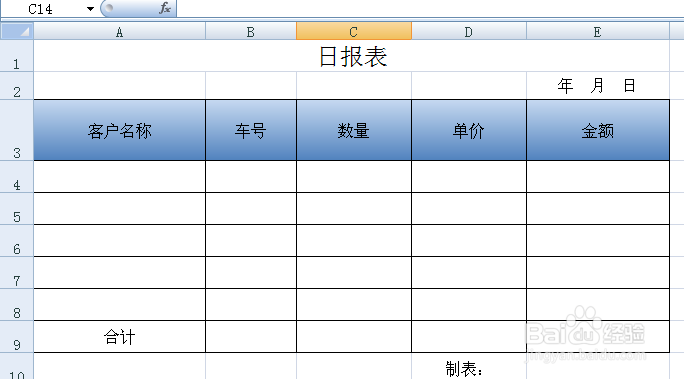
5、倾斜表头的作法:选中表头,右键单击,选择”设置单元格格式“。

6、在“对齐”菜单下,把文本选择倾斜45度角,点击“确定”。
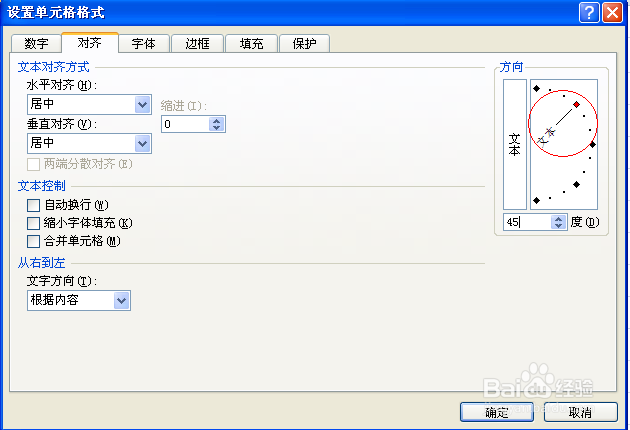
7、调整好表头的行高,即可完成。

时间:2026-05-03 22:40:26
1、选中表头,右键单击,在弹出的以下对话框中选择”设置单元格格式“。
2、弹出下图所示对话框,选择”填充“下的”填充效果“,点击”确定“。
3、这样弹出下图所示对话框,颜色1选择浅色,颜色2选择深色,点击”确定“。
4、在”设置单元格格式“示例中,颜色变为渐变色,点击”确定“即可。
5、倾斜表头的作法:选中表头,右键单击,选择”设置单元格格式“。
6、在“对齐”菜单下,把文本选择倾斜45度角,点击“确定”。
7、调整好表头的行高,即可完成。
