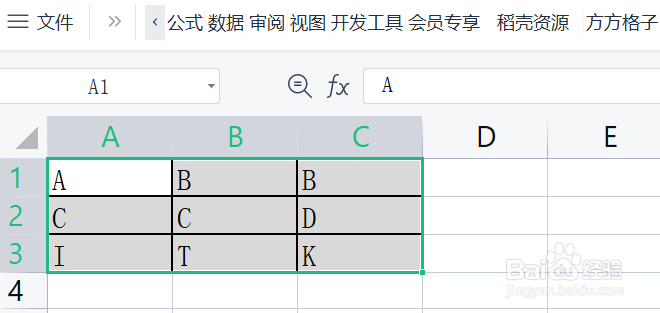
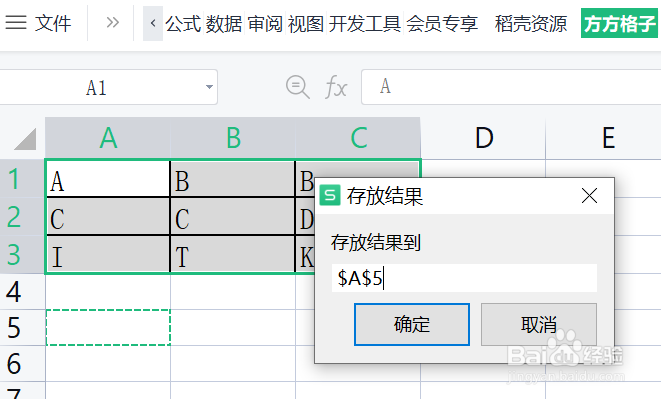
1、选中需要进行提取唯一值的单元格区域,这里是A1:C3
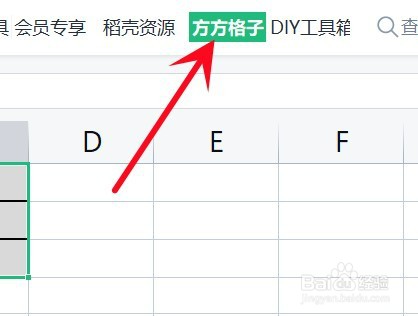
2、点击“方方格子”选项卡
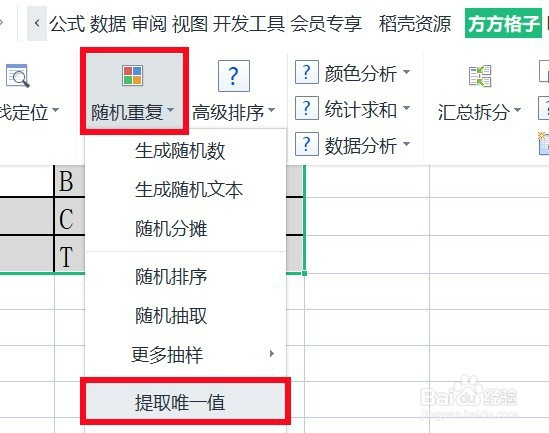
3、点击 随机重复,再点击 提取唯一值
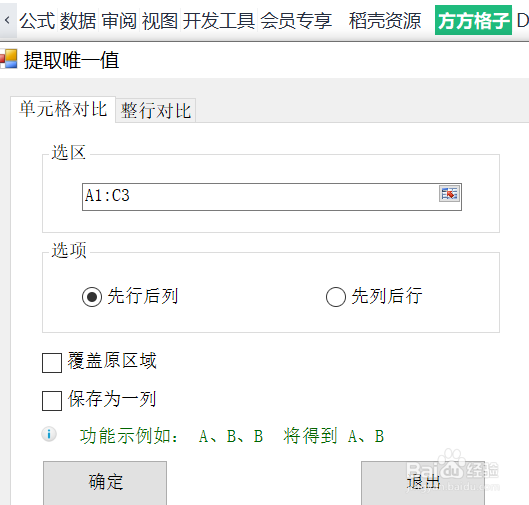
4、选定 先行后列
点击 确定
5、接着会弹出一个 存放结果 的对话框,意思是你要将提取出唯一值的结果存放在哪里
这里我点击A5单元格,点击 确定
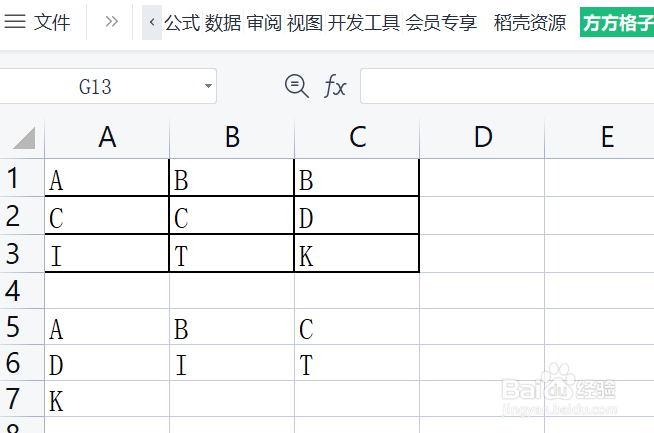
6、就可以得到提取后的结果了
时间:2026-02-12 10:47:45
1、选中需要进行提取唯一值的单元格区域,这里是A1:C3
2、点击“方方格子”选项卡
3、点击 随机重复,再点击 提取唯一值
4、选定 先行后列
点击 确定
5、接着会弹出一个 存放结果 的对话框,意思是你要将提取出唯一值的结果存放在哪里
这里我点击A5单元格,点击 确定
6、就可以得到提取后的结果了
