1、点击开始按钮,在所有程序中找到“附件”

2、点击展开附件,打开“截图工具”
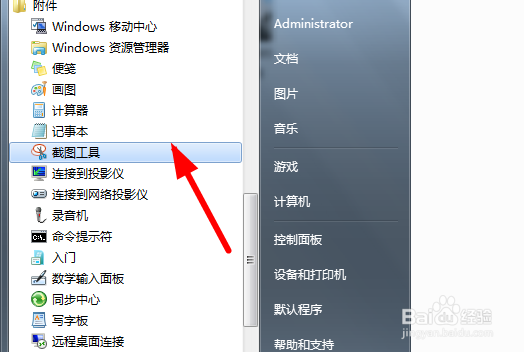
3、打开后自动进入截图状态,鼠标变成一把箭刀,按ESC键取消。点击“新键”按钮即可开始截图。
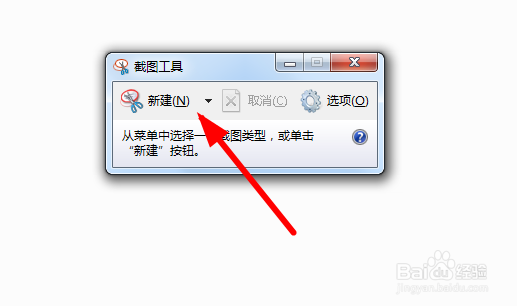
4、点击新建边上的向下箭头,弹出截图的类型选择。其实任意格式截图是很多其他软件所没有的哦。

5、在这我选择任意格式截图,点击“新建”按钮,拖动鼠标随意画出一个闭合的图形。
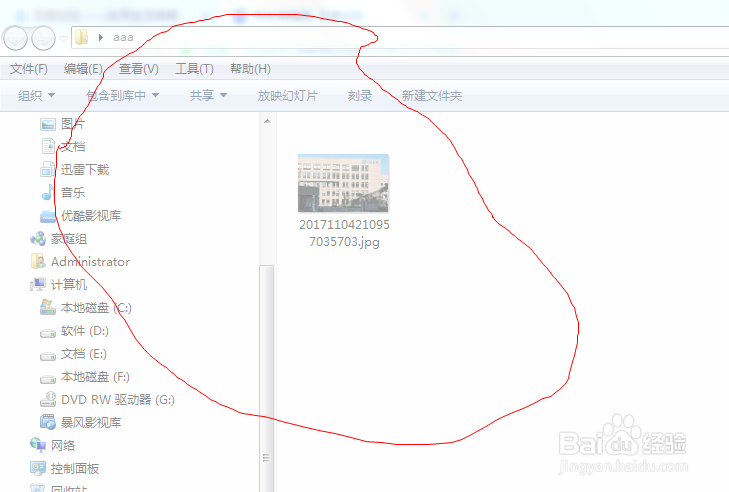
6、自动完成截图,进入截图编辑窗口。

7、可以通过画笔工具随意的涂鸦。

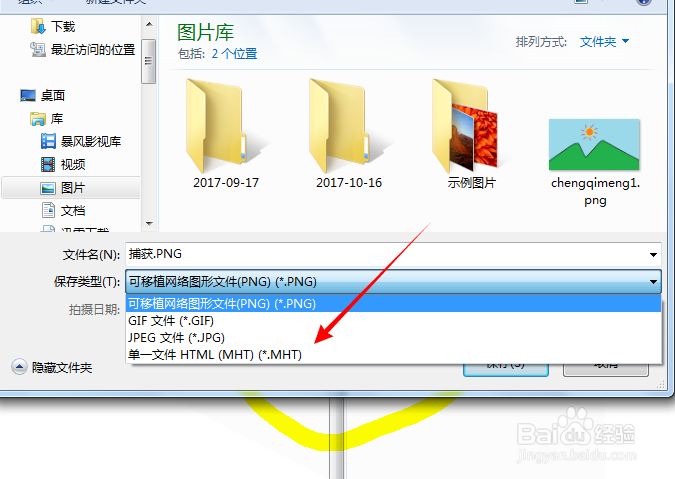
8、点击保存图片,除了保存成图片格式还可以保存成HTML格式哦。
时间:2026-04-23 10:43:39
1、点击开始按钮,在所有程序中找到“附件”
2、点击展开附件,打开“截图工具”
3、打开后自动进入截图状态,鼠标变成一把箭刀,按ESC键取消。点击“新键”按钮即可开始截图。
4、点击新建边上的向下箭头,弹出截图的类型选择。其实任意格式截图是很多其他软件所没有的哦。
5、在这我选择任意格式截图,点击“新建”按钮,拖动鼠标随意画出一个闭合的图形。
6、自动完成截图,进入截图编辑窗口。
7、可以通过画笔工具随意的涂鸦。
8、点击保存图片,除了保存成图片格式还可以保存成HTML格式哦。
