在Word文档中插入一个剪贴画并将其设置为"衬于文字下方"的具体操作步骤如下:
1、首先打开word文档,在word文档的页面点击上方的“插入”选项卡。
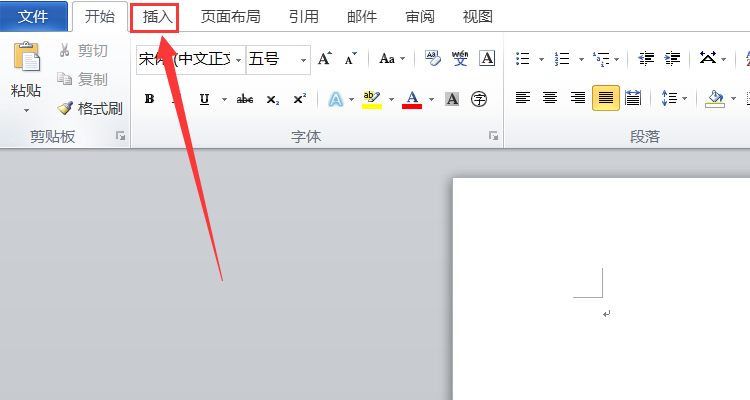
2、然后在“插入”选项卡下点击选择“剪贴画”选项。

3、然后在弹出来的对话框中点击选择一种剪贴画。
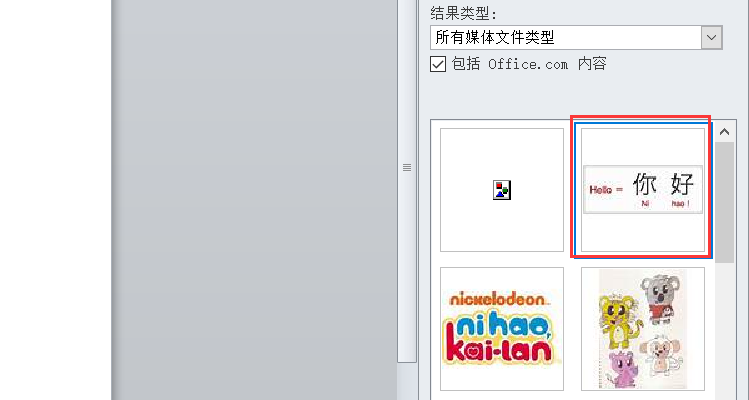
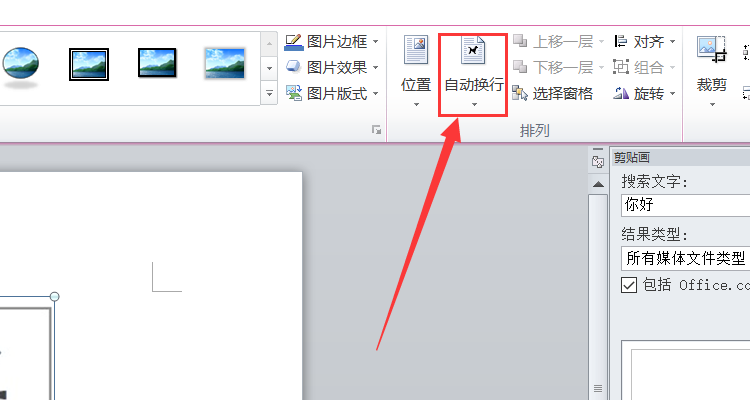
4、然后在word文档的页面用鼠标左键单击此剪贴画,然后在上方单击“自动换行”选项。
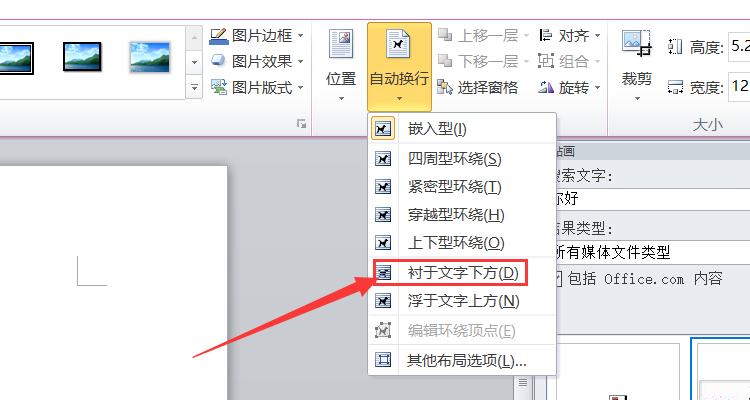
5、接着在弹出来的选项框中点艳搁侵击选择“衬于文字下方”功能选项,然侧糟后就完成侧泛了。
时间:2026-04-23 13:08:10
在Word文档中插入一个剪贴画并将其设置为"衬于文字下方"的具体操作步骤如下:
1、首先打开word文档,在word文档的页面点击上方的“插入”选项卡。
2、然后在“插入”选项卡下点击选择“剪贴画”选项。
3、然后在弹出来的对话框中点击选择一种剪贴画。
4、然后在word文档的页面用鼠标左键单击此剪贴画,然后在上方单击“自动换行”选项。
5、接着在弹出来的选项框中点艳搁侵击选择“衬于文字下方”功能选项,然侧糟后就完成侧泛了。
