1、右键单击桌面或者电脑任一磁盘,新建word文档

2、双击打开word文档
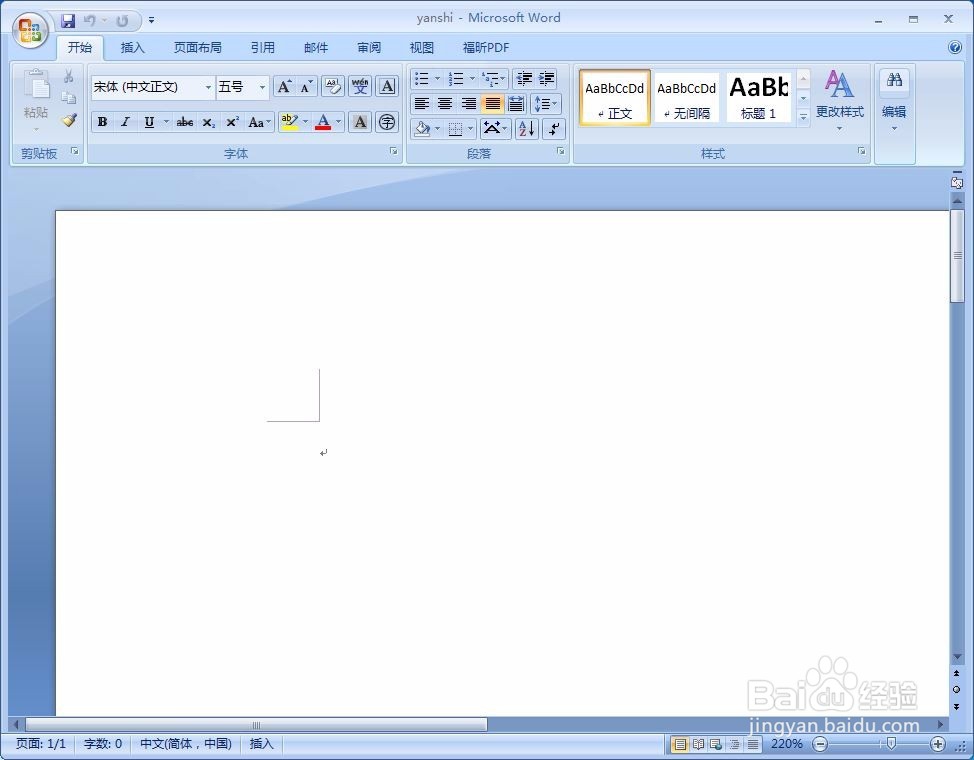
3、编辑标题内容
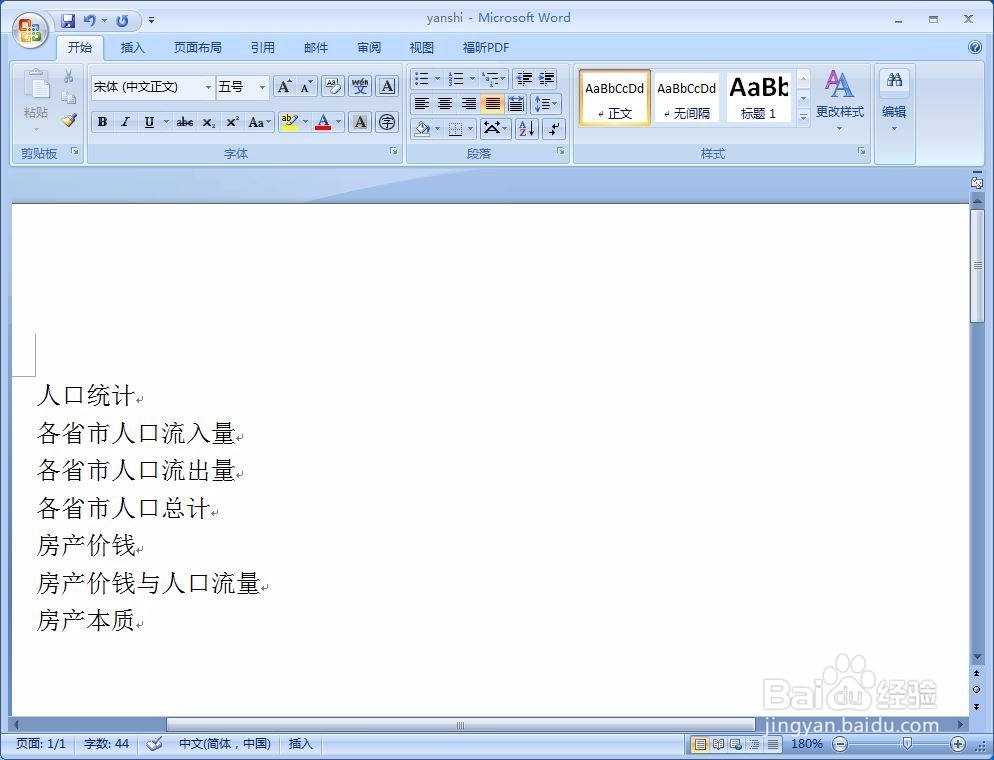
4、设置标题级别
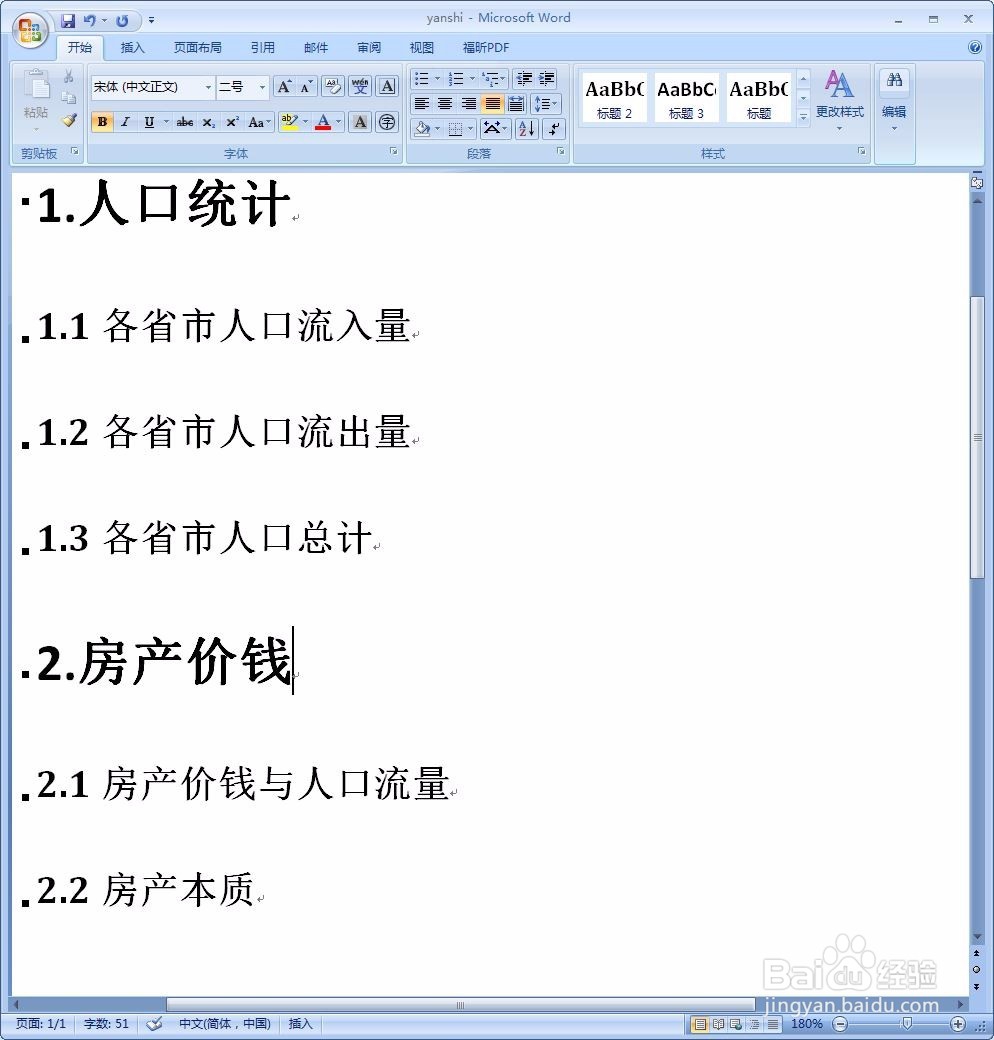
5、添加“目录”内容,点击主菜单“页面布局”-“分隔符”并添加分节符

6、这样内容就排在第二页了,目录单独一页
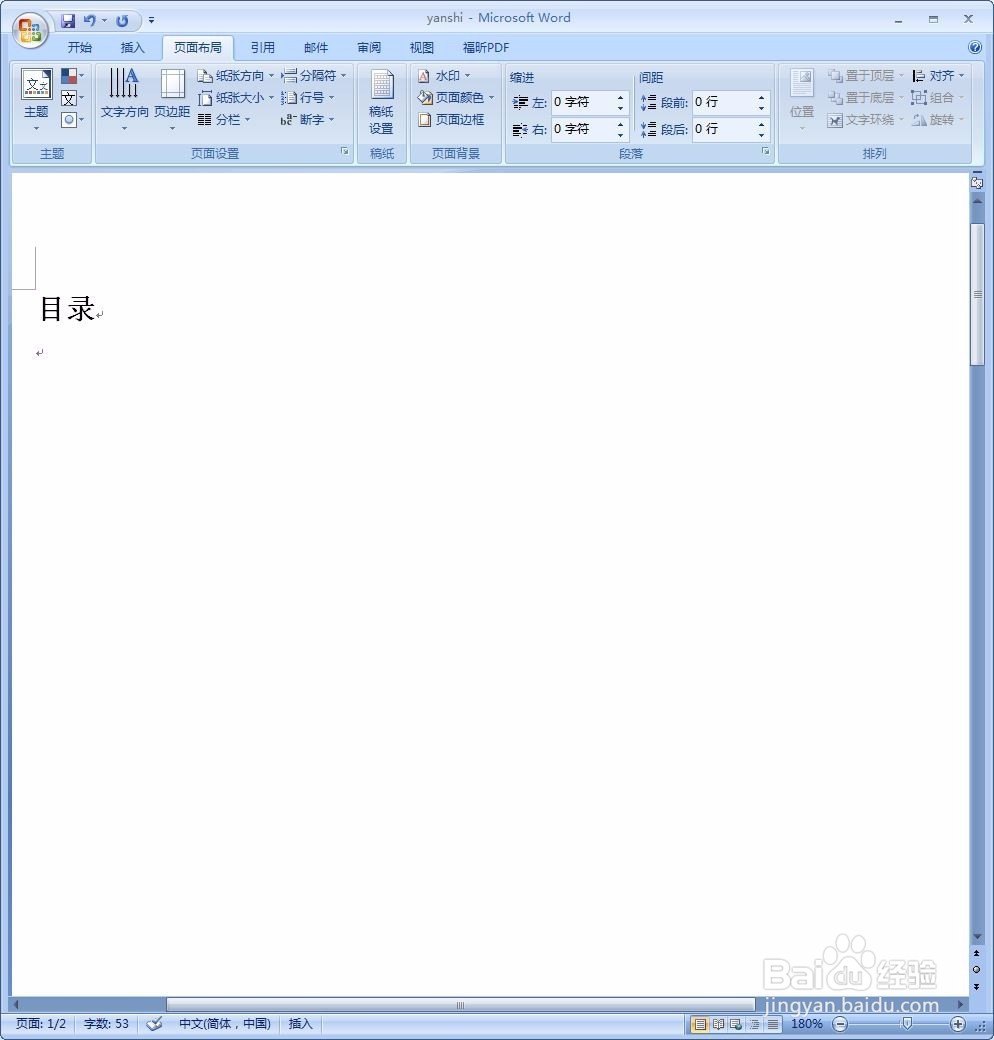
7、点击主菜单“引用”-“目录”-“插入目录”

8、弹出“目录”窗口,在本窗口中进行,目录格式修改
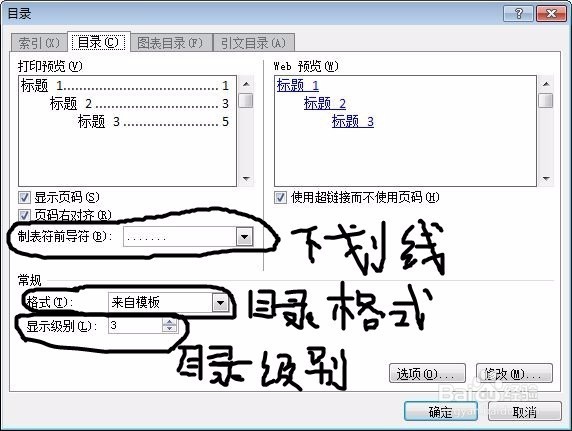
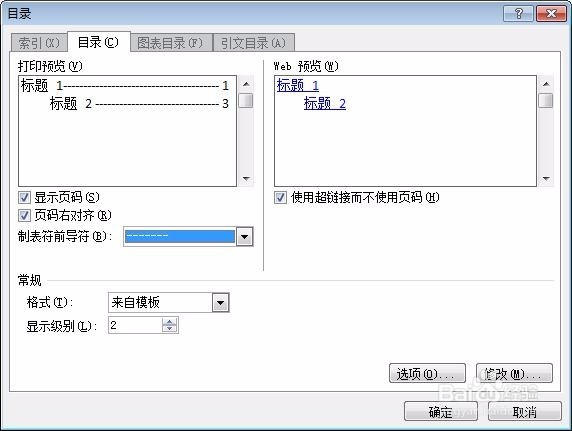
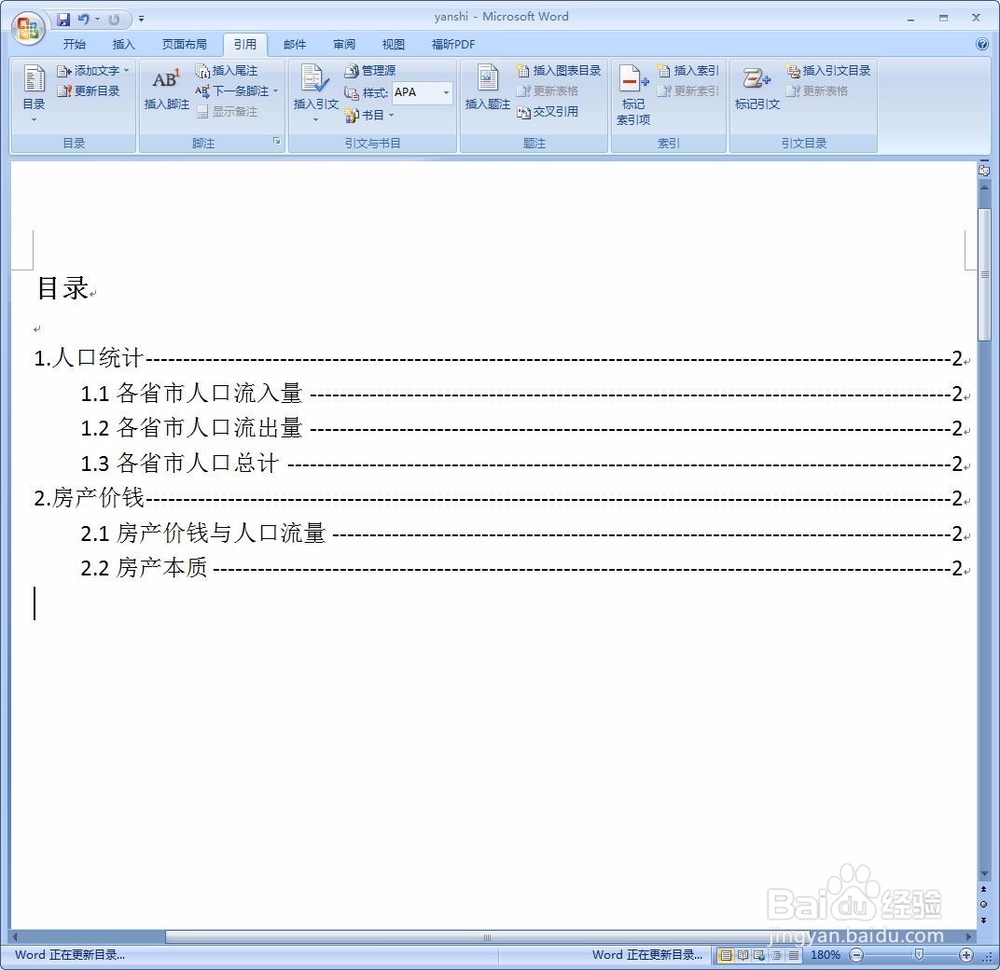
9、目录格式设置完成后,点击“确定”
时间:2026-04-22 12:18:14
1、右键单击桌面或者电脑任一磁盘,新建word文档
2、双击打开word文档
3、编辑标题内容
4、设置标题级别
5、添加“目录”内容,点击主菜单“页面布局”-“分隔符”并添加分节符
6、这样内容就排在第二页了,目录单独一页
7、点击主菜单“引用”-“目录”-“插入目录”
8、弹出“目录”窗口,在本窗口中进行,目录格式修改
9、目录格式设置完成后,点击“确定”
